














Divulgação: este artigo contém links de afiliados. Se você contratar através deles, podemos receber uma comissão sem nenhum custo adicional para você.
É um equívoco comum pensar que você precisa contratar um desenvolvedor ou gastar mais de US$ 10.000 para construir um aplicativo. Na prática, dá para transformar o seu site de assinatura em um app com a sua marca em menos de três horas — e com orçamento muito menor.
Fazer os assinantes voltarem ao site pelo celular é um dos maiores desafios de quem administra um site de membros. Um app com a sua marca resolve isso dando ao seu conteúdo um lugar permanente no telefone deles, o que facilita manter o hábito de voltar.

Neste guia vou mostrar exatamente como colocar o seu site de assinatura no celular dos seus membros usando o MemberPress AppKit — sem escrever uma linha de código.
💡 Resposta rápida: como transformar um site de assinatura em app?
Você usa o MemberPress AppKit, que converte automaticamente o seu site WordPress em apps iOS e Android, sem contratar desenvolvedores nem programar. Seus membros acessam o conteúdo por um aplicativo em vez do navegador, com os mesmos logins, conteúdos e pagamentos. O processo leva de 2 a 3 horas, mais o tempo de revisão das lojas (alguns dias na Apple, normalmente mais rápido no Google).
Por que transformar o seu site de assinatura em app?
Um app de assinatura facilita o retorno do membro, mantém o login ativo e aumenta a frequência de uso do conteúdo.
A maioria dos sites de assinatura perde membros não porque o conteúdo é ruim, mas porque o site fica invisível. A pessoa assina, a vida fica corrida e ela esquece de voltar — até cancelar.
Um aplicativo com a sua marca resolve isso de formas que um site simplesmente não consegue:

- Visibilidade constante da marca: o ícone do seu app fica na tela inicial do membro, do lado dos aplicativos que ele já usa, como Netflix, YouTube e Instagram. Cada vez que ele desbloqueia o celular, vê a sua marca. É marketing passivo que não se compra.
- Cria hábito: apps que as pessoas veem todos os dias se tornam apps que elas abrem todos os dias. Um favorito no navegador simplesmente desaparece.
- Reduz o cancelamento: membros que esquecem do seu site são membros que cancelam. Notificações push são uma das formas mais eficazes de trazê-los de volta no momento certo.
- Agrega valor percebido: uma assinatura com aplicativo próprio parece mais premium e profissional que um login em site. Essa percepção pesa tanto na retenção quanto na conversão de novos membros.
E, se os seus membros já usam o celular para assistir aulas, ler posts ou ver novidades, o app simplesmente remove atrito.
Quanto custa, de verdade, criar um app de assinatura?
Quando a maioria dos donos de site pensa em aplicativo, imagina custo alto, prazos longos e dor de cabeça técnica. Mas há várias opções, e algumas tornam o lançamento bem mais simples.
| Opção | Processo | Custo típico |
|---|---|---|
| Contratar desenvolvedores | Alta complexidade, manutenção contínua | US$ 10.000–50.000+ de entrada |
| Agências de app | Prazos longos, processos rígidos | US$ 5.000–20.000+ |
| Construtores genéricos de app | Configuração manual de conteúdo, sincronização constante | US$ 50–300/mês |
| MemberPress AppKit | Transforma o site existente em apps iOS e Android, sincronização em tempo real, push, compras no app, sem código | US$ 1.746,50/ano (incluindo hospedagem, site de assinatura e app) |
Comparado às outras opções, o MemberPress AppKit é bem mais rápido, fácil e acessível — sem perder funcionalidade nem controle do seu site.
Por que eu recomendo o MemberPress AppKit
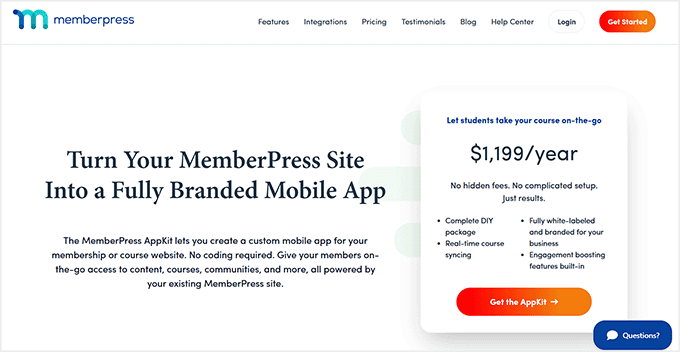
Ele transforma o seu site MemberPress existente em um aplicativo totalmente com a sua marca, sem reconstruir nada, contratar desenvolvedor ou lidar com configuração complexa.
Ele suporta iOS e Android. O seu conteúdo, os seus membros e os seus pagamentos permanecem exatamente os mesmos — você só ganha a experiência de app.

- App totalmente com a sua marca: lance o seu próprio aplicativo iOS e Android refletindo a sua identidade.
- Sincronização em tempo real: cursos, aulas e regras de assinatura ficam sempre atualizados.
- Notificações push embutidas: avise os membros sobre novas aulas, eventos ou atualizações.
- Pagamento dentro do app: a matrícula em um toque aumenta a conversão de 3 a 5 vezes.
- Configuração sem código: tudo que você precisa para publicar na App Store e no Google Play.
Criar um app faz sentido para você?
| Um app faz sentido se… | Talvez valha esperar se… |
|---|---|
| Seus membros acessam o conteúdo regularmente pelo celular. | Seu site de assinatura é novinho. |
| Você oferece cursos, aulas ou conteúdo em vídeo. | Você tem muito poucos membros ativos. |
| Você quer aumentar retenção e engajamento. | Seu conteúdo é majoritariamente em texto e funciona bem no navegador mobile. |
| Seus membros pediram especificamente uma experiência de app. | Seu orçamento está muito apertado agora. |
A boa notícia é que você não decide para sempre. Pode começar com um site responsivo e adicionar o app depois, conforme o negócio cresce.
O que você precisa (e quanto custa)
- Hospedagem WordPress confiável — o seu site precisa de hospedagem rápida e estável. Para um site de assinatura isso não é detalhe: o app consome o conteúdo do seu site via API, então servidor lento significa app lento. Uma hospedagem com LiteSpeed e data center no Brasil como a Hostinger dá conta do recado por bem menos que as opções internacionais cotadas no artigo original, e a latência menor aparece direto no tempo de carregamento das telas do app.
- Plugin MemberPress — necessário para rodar o site de assinatura e gerenciar as inscrições. A partir de US$ 199,50/ano.
- Assinatura do MemberPress AppKit — transforma o site existente em app. A partir de cerca de US$ 1.199/ano.
- Conta Apple Developer — necessária para publicar o app iOS. Cerca de US$ 99/ano.
- Conta Google Play Developer — necessária para publicar o app Android. A partir de US$ 25, pagamento único.
Se o seu site já está no ar com o MemberPress, os seus custos novos serão apenas a assinatura do AppKit e as contas de desenvolvedor.
Passo a passo: como transformar o seu site de assinatura em app
Dica: embora a configuração não exija código, você ainda precisa gerar chaves de API nas suas contas de desenvolvedor. É um processo de uma única vez, mas reserve uma hora para configurar tudo corretamente.
Com o MemberPress AppKit, o processo costuma levar de 2 a 3 horas, incluindo conectar o site, personalizar o app e prepará-lo para o lançamento.
Vale avisar desde já: enviar o app para a App Store e o Google Play leva tempo extra. A revisão da Apple pode levar alguns dias; a do Google normalmente é mais rápida.

💡 Dica profissional: como as primeiras submissões às vezes exigem ajustes antes da aprovação, recomendo fortemente esperar a aprovação oficial nas duas lojas antes de anunciar uma data firme de lançamento aos seus membros.
Passo 1: instale e ative o plugin MemberPress AppKit
Para começar, adquira o MemberPress AppKit no site da MemberPress. Concluída a compra, você poderá baixar o plugin. Depois, instale e ative no seu site WordPress.
Esse plugin é o que conecta o seu site de assinatura ao aplicativo. Ele cuida de tudo nos bastidores, incluindo a sincronização automática de conteúdo, membros e configurações.
Após a ativação, você precisa conectá-lo ao site com uma chave de licença, que está na sua conta MemberPress, nos detalhes da assinatura do AppKit.
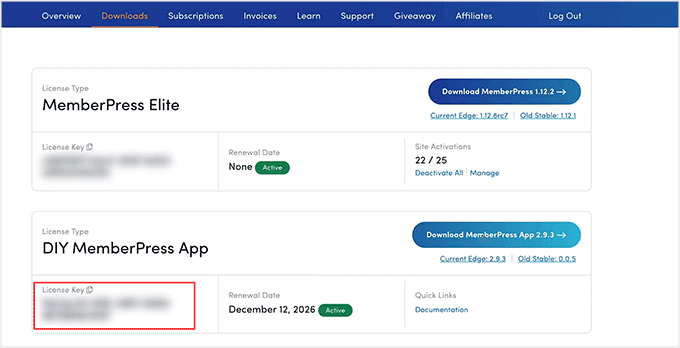
Em seguida, vá em MP AppKit » Connect no painel. Cole a chave de licença no campo e clique em “Connect”. Em alguns segundos você deve ver uma mensagem confirmando a conexão.


Passo 2: configure as definições de iOS (conta Apple Developer)
Com o AppKit conectado, é hora de preparar as configurações de iOS, para o seu app aparecer na App Store.
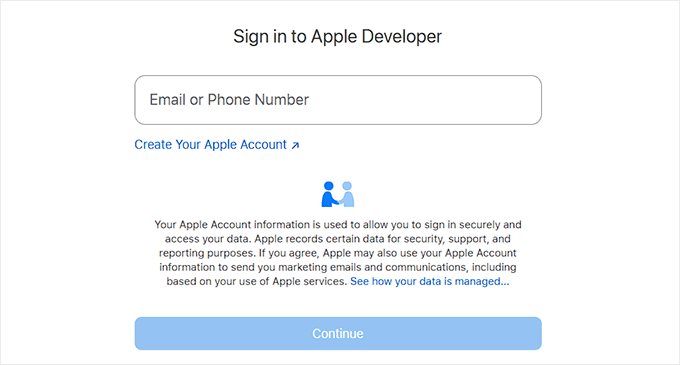
A primeira coisa necessária é uma conta Apple Developer. Configurar isso é mais simples do que parece: você se cadastra no site de desenvolvedores da Apple, preenche informações pessoais e de contato básicas e paga a taxa anual. A Apple normalmente leva um ou dois dias para aprovar, então comece cedo.
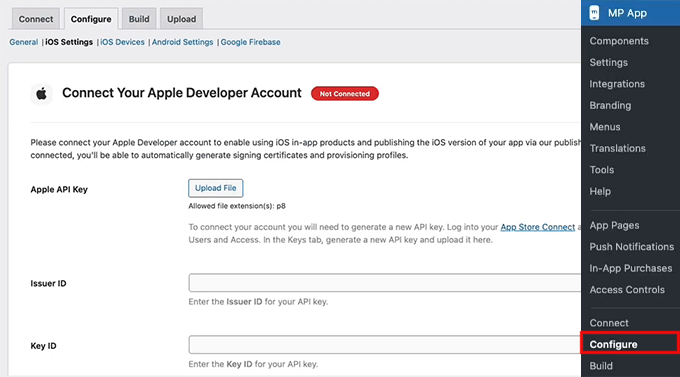
Com a conta pronta, vá em MP AppKit » Configure » iOS Settings no painel. É ali que você conecta a conta Apple ao AppKit.
Comece colando o Key ID e o Issuer ID, e depois faça o upload da chave de API que você gerou no App Store Connect.
📍 Aviso de segurança: trate essa chave de API como uma senha altamente sensível. Mantenha-a estritamente confidencial e nunca a compartilhe com terceiros não verificados.
Conectado, o AppKit usa essas credenciais para cuidar da gestão de certificados, da sincronização de conteúdo e do processamento de assinaturas dentro do app automaticamente.
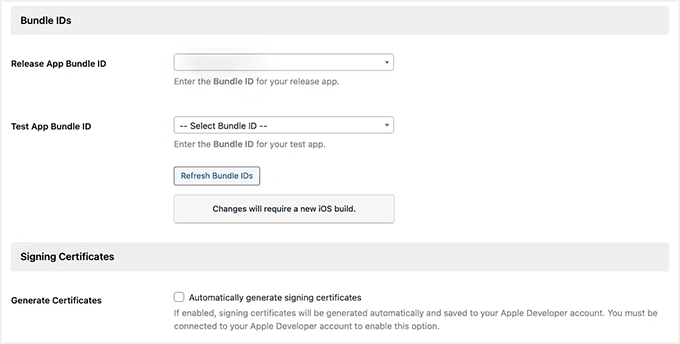
Há algumas informações-chave a adicionar aqui, cada uma com um papel importante:
- Bundle IDs — dão ao seu app uma identidade única no iOS. Pense neles como o passaporte do aplicativo.
- Certificados de assinatura — funcionam como a sua assinatura digital, provando que o app foi criado por você.
- Perfis de provisionamento — dizem à Apple quais dispositivos podem instalar o seu app para teste.
- App ID e segredo compartilhado específico do app — fazem as compras no app e as assinaturas funcionarem bem.
Pode parecer muita coisa no começo, mas garanto que é quase todo trabalho de copiar e colar, uma vez que a sua conta Apple esteja pronta.
Passo 3: configure as definições de Android (conta Google Developer)
Concluída a parte da Apple, é hora de conectar a sua conta Google Developer ao AppKit, para que o app Android possa ser construído e publicado no Google Play.
Comece criando uma conta Google Developer, que dá acesso ao Google Play Console. É ali que você publica o app, gerencia a ficha na loja e envia atualizações aos usuários Android.
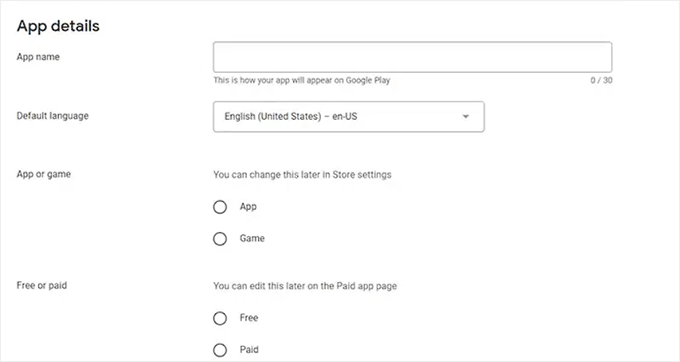
Dentro do Console, você cria a ficha do app: dá um nome, seleciona o idioma padrão e escolhe se é gratuito ou pago.
Para a maioria das assinaturas, recomendo deixar gratuito, já que a monetização normalmente é tratada pelo próprio MemberPress.
Depois vá em MP AppKit » Configure » Android Settings. Ali você faz o upload da chave de Service Account gerada no Google Cloud.
📍 Aviso de segurança: assim como a chave de API da Apple, esse arquivo dá acesso à infraestrutura do seu app. Mantenha-o completamente seguro e não o compartilhe.
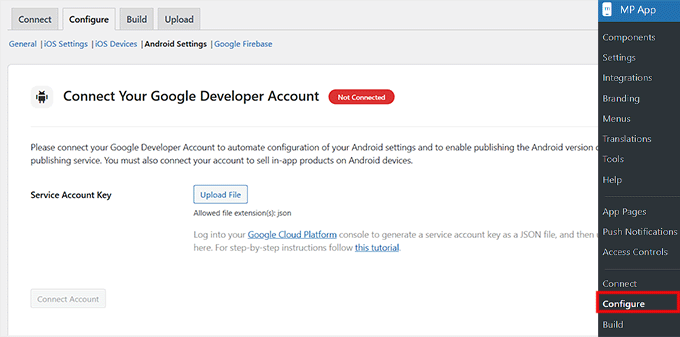
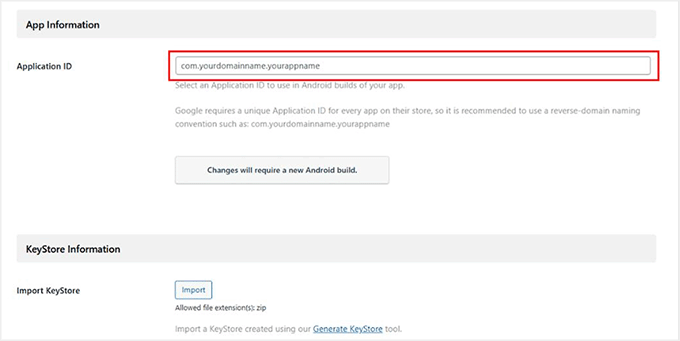
Há dois itens-chave a configurar nesta etapa:
- Application ID — pense nele como o identificador único do app no Google Play. Ele segue um formato de domínio invertido: se o seu site é meusite.com.br, o ID pode ser com.br.meusite.app.
- Certificado KeyStore — é como a assinatura digital do app, garantindo que o Google reconheça você como proprietário em atualizações futuras. Você pode gerá-lo direto no MP AppKit.
Passo 4: configure o Firebase para enviar notificações push
Uma das melhores formas de trazer os membros de volta é por notificações push. Esses avisos informam a comunidade sobre novos posts, mensagens ou eventos.
Para isso funcionar no iOS e no Android, você precisa integrar o AppKit ao Google Firebase — uma ferramenta gratuita do Google que cuida das notificações em tempo real.
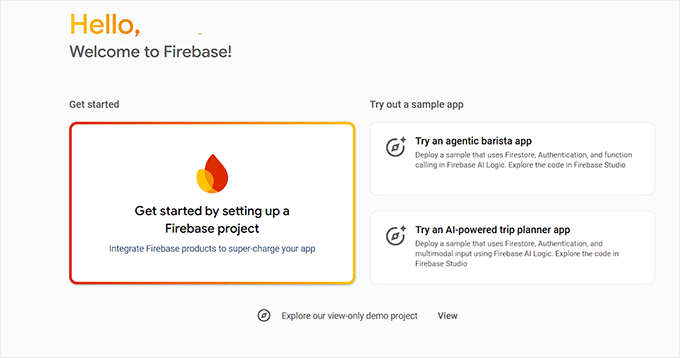
Comece criando um projeto no Firebase. Acesse o Firebase Console e clique no botão para configurar um projeto.
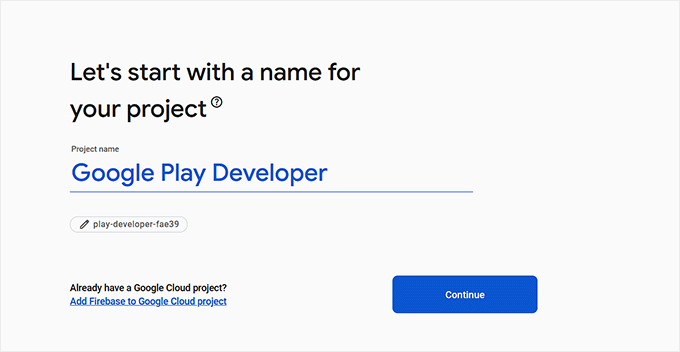
Dê um nome que corresponda ao seu app, para você reconhecê-lo depois. Você também terá a opção de habilitar o Google Analytics, útil se quiser acompanhar a atividade no app — mas é opcional.
Em seguida você precisa de uma chave de Service Account do Firebase. Ela funciona como um passaporte digital, permitindo que o WordPress envie notificações push por meio do Firebase com segurança.
Para obtê-la, abra o seu projeto no Firebase e vá em Configurações do projeto » Contas de serviço. Desça até a seção “Firebase Admin SDK” e clique em “Gerar nova chave privada”.
Baixe o arquivo JSON. Ele é apenas um arquivo de configuração que o Google gera para você — guarde em local seguro, porque esse arquivo só pode ser baixado uma vez.
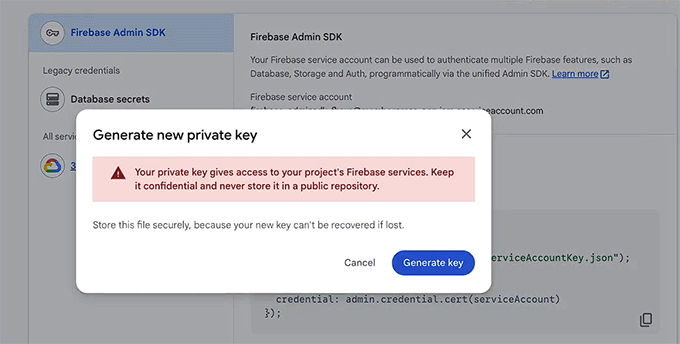
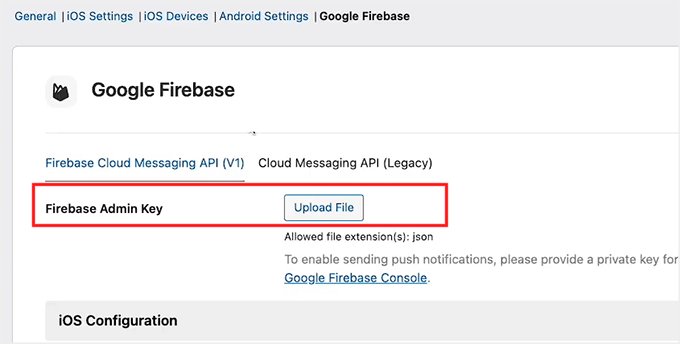
Depois volte ao painel do WordPress, em MP AppKit » Configure » Google Firebase, e faça o upload do arquivo em “Firebase Admin Key”.
Agora você adiciona os seus aplicativos ao projeto Firebase. Serão quatro no total: um app principal e uma versão de teste, para iOS e para Android.
Garanta que os Bundle IDs (iOS) e os Application IDs (Android) correspondam exatamente aos que você usou nas contas de desenvolvedor e nas configurações do AppKit.
No iOS você também precisa enviar a chave de autenticação APN (Apple Push Notification), para que as notificações cheguem aos dispositivos Apple.
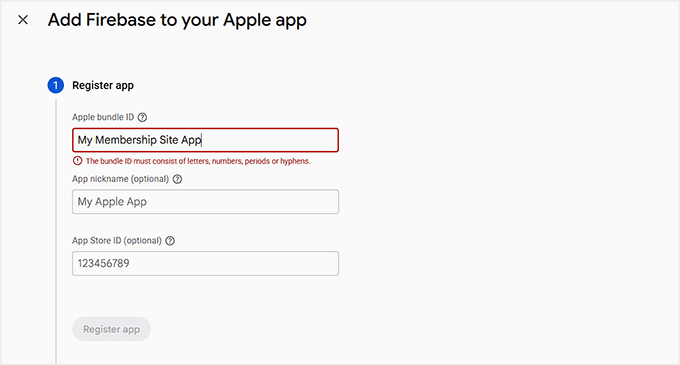
Depois de registrar todos os apps, baixe os arquivos de configuração: o arquivo .plist para iOS e o .json para Android, mais as versões de teste.
Volte ao WordPress e envie os quatro arquivos nas configurações do Google Firebase. Clique em “Save Changes” e pronto.
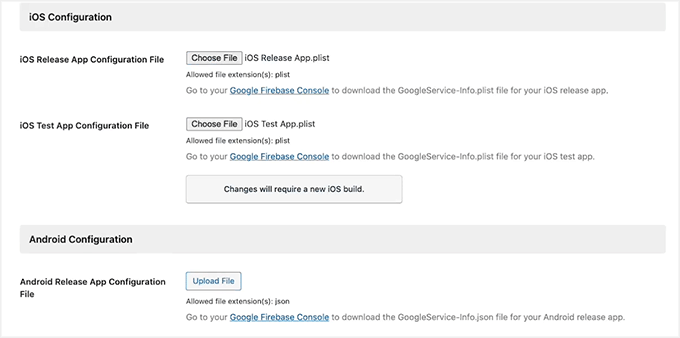
💡 Dica profissional: confira duas vezes se os Bundle IDs e os Application IDs correspondem exatamente. Qualquer divergência gera erro e impede as notificações push de funcionarem.
Passo 5: configure os recursos principais
Com o app conectado e o Firebase pronto, é hora de configurar os recursos que tornam o aplicativo realmente envolvente.
1. Ative as notificações push
Notificações push são uma das formas mais fáceis de manter os membros engajados. Elas aparecem em tempo real no dispositivo quando há um post, mensagem ou atualização nova.
Quando o membro abre o app pela primeira vez, o telefone pede permissão para enviar esses alertas.
Para ativar, vá na página MP AppKit » Components e clique em “Activate” nas notificações push.
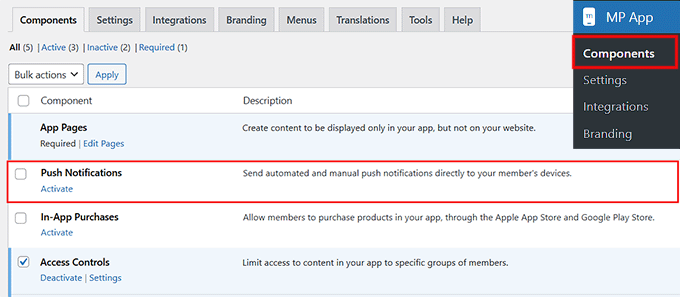
Depois sugiro configurar os “Automated Notification Types”. Eles são disparados por ações específicas — como um post novo ou uma atualização de assinatura — então você não precisa enviar nada manualmente.
Vá em MP AppKit » Settings » Push Notifications, selecione as notificações automáticas que quer ativar e clique em “Save Changes”.
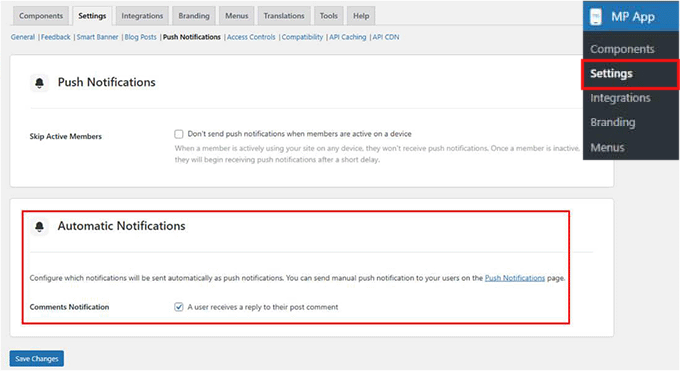
Só as notificações habilitadas aparecem nas configurações do app para o membro, e ele escolhe quais quer receber.
2. Permita cadastro de usuário
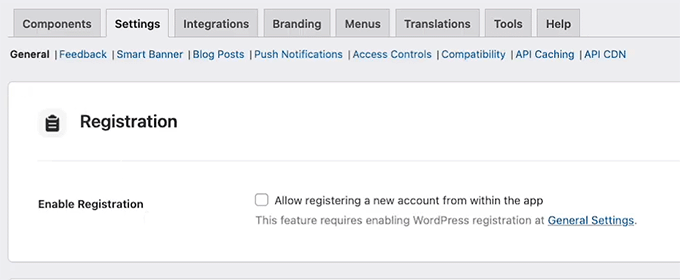
Recomendo fortemente deixar novos membros se cadastrarem diretamente pelo app. Isso facilita muito a entrada e reduz trabalho administrativo.
Vá em MP AppKit » Settings » General, desça até a seção “Registration” e marque a opção que permite criar uma conta nova dentro do app.
3. Configure a exclusão de conta
É importante dar ao membro controle sobre a própria conta. O recurso de exclusão permite que ele solicite a remoção — o que também mantém você em conformidade com as regras de privacidade (e, no Brasil, com a LGPD).
Para adicionar, vá em MP AppKit » Settings » Feedback e desça até a seção “Delete Account”.
Ali, informe o e-mail que deve receber os pedidos de exclusão. Sugiro também personalizar o assunto, para esses pedidos serem fáceis de identificar.
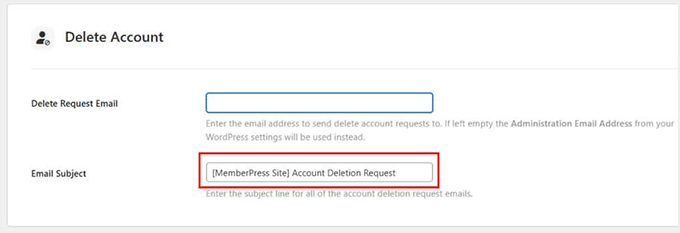
Se você deixar o e-mail em branco, o sistema usa o e-mail de administração do WordPress.
4. Ative “Reportar um erro” e “Enviar retorno”
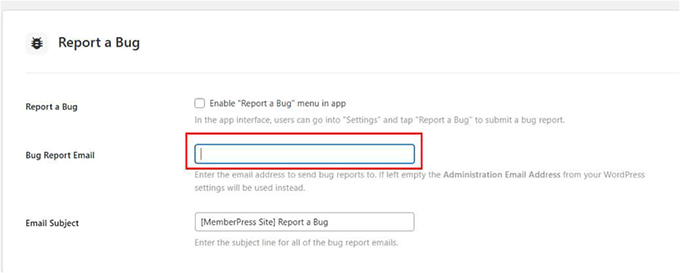
Receber retorno dos usuários é importantíssimo. O recurso de reportar erro permite que o membro envie problemas com capturas de tela ou vídeos, enquanto o de retorno coleta sugestões gerais.
Recomendo ativar os dois em MP AppKit » Settings » Feedback, marcando as caixas “Report a Bug” e “Send Us Feedback”.
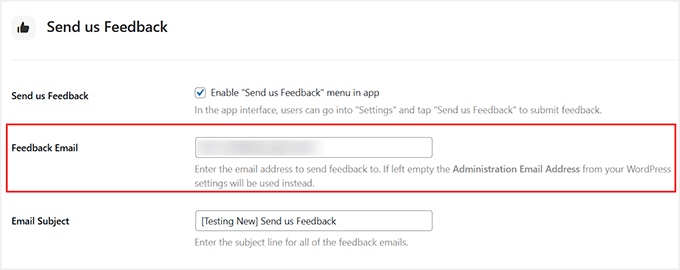
Depois informe os e-mails de destino e, se quiser, adicione assuntos padrão.
Cada envio inclui informações do dispositivo, versão do app e plataforma, o que ajuda você a investigar com eficiência.
5. Ative compartilhamento e posts relacionados
Compartilhar conteúdo transforma os seus membros em divulgadores, e mostrar posts relacionados mantém a leitura por mais tempo. Normalmente recomendo ligar os dois.
Vá em MP AppKit » Settings » Blog Posts. Na seção “Bookmarking”, marque as opções de compartilhamento e de posts relacionados. Depois clique em “Save Changes”.
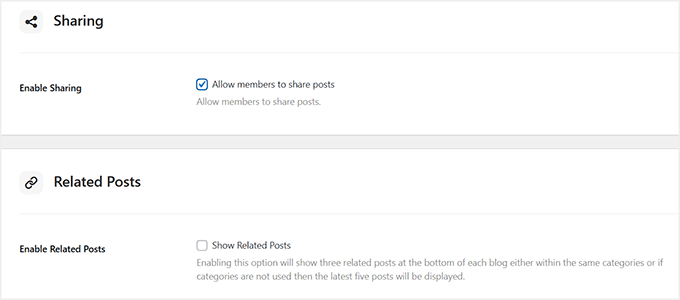
No app, o membro toca no ícone de compartilhar para copiar o link do post — ou compartilha direto por WhatsApp, Facebook ou mensagens. Os posts relacionados aparecem no fim dos artigos.
6. Configure o Smart Banner
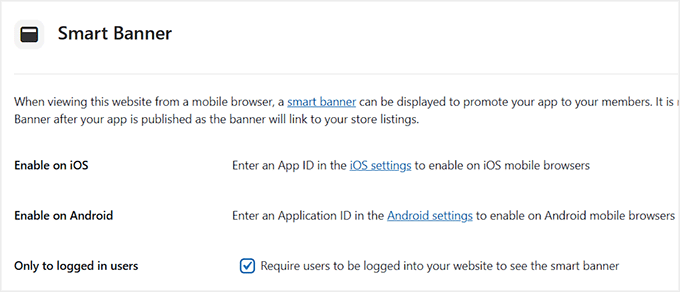
O Smart Banner é outro recurso útil. Ele aparece para quem acessa o seu site por um navegador no celular (como Safari ou Chrome) e convida a baixar o app — ou a abri-lo, se já estiver instalado.
Esse banner não aparece para quem visita pelo computador.
Funciona bem para aumentar instalações porque atinge justamente quem já está engajado com o seu conteúdo.
Para ativar, vá em MP AppKit » Settings » Smart Banner e marque as caixas de iOS e/ou Android.
7. Configure a mensagem padrão de conteúdo restrito
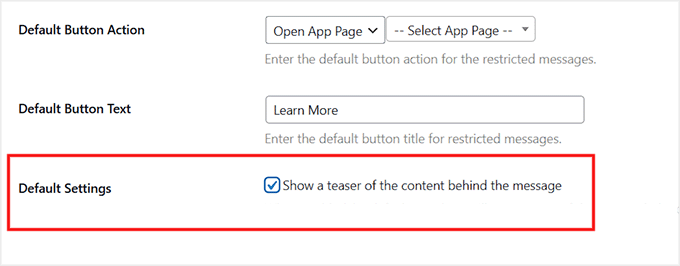
Por último, personalize a mensagem padrão de restrição. Ela aparece quando o membro tenta acessar conteúdo que não tem permissão para ver. Uma mensagem clara com uma chamada para ação melhora a experiência.
Vá em MP AppKit » Settings » Access Controls, desça até “Default Restricted Message” e informe um título e um texto explicativo.
Você também pode escolher a ação do botão (abrir uma página de assinatura ou uma página personalizada do app) e habilitar prévias, dando ao membro uma amostra do conteúdo restrito.
Passo 6: configure a identidade visual do app
Visuais personalizados fazem o app parecer profissional e alinhado à marca. Recomendo dedicar tempo a logos, telas de abertura, ícones e cores.
Comece adicionando os logos e as imagens. Vá em MP AppKit » Branding » Images no painel.
Ali você envia logos para a tela inicial, a tela de login, a tela de cadastro e a tela de abertura. Sugiro usar os mesmos logos e cores do seu site, para os membros reconhecerem a marca na hora.

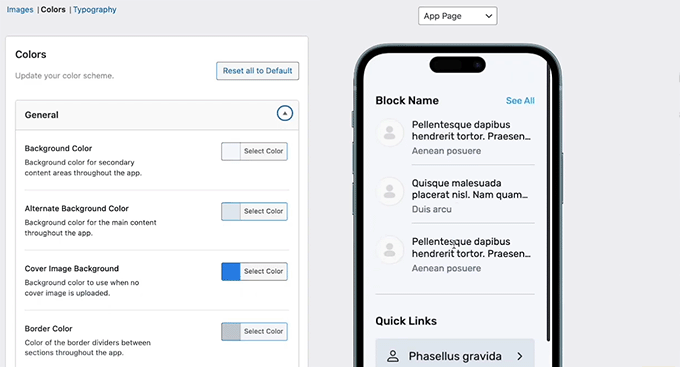
Depois personalize as cores na aba “Colors”. Elas controlam fundos, botões, barras de navegação, textos e elementos interativos. Recomendo escolher uma paleta que combine com os logos e favoreça a legibilidade.
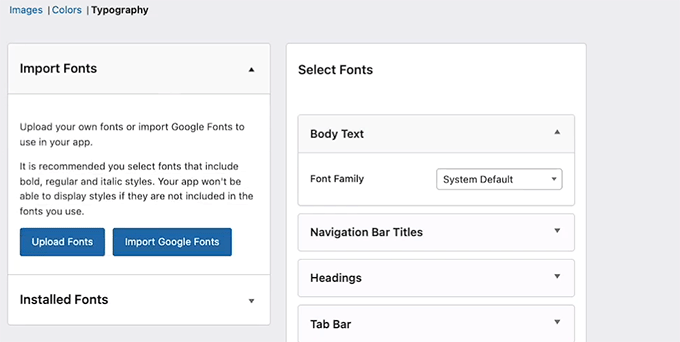
A tipografia é importante para legibilidade e identidade. Vá à aba “Typography” para importar fontes do Google ou enviar fontes próprias. Escolha fontes que fiquem claras em tela de celular.
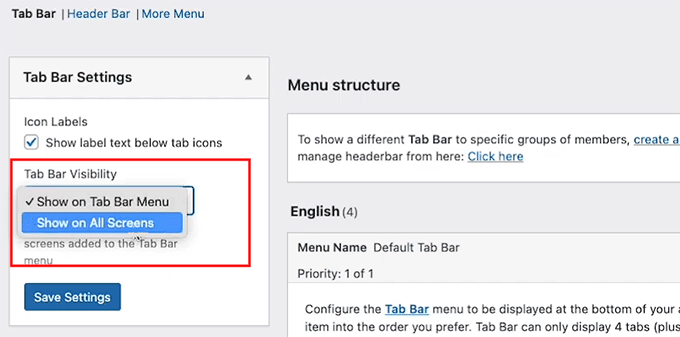
Você também pode personalizar os ícones de navegação da barra inferior e do menu “Mais” em MP AppKit » Menu » Tab Bar. Sugiro ícones simples e fáceis de reconhecer.

Por último, decida onde a navegação aparece configurando a visibilidade da barra. Você pode exibi-la em todas as telas, mantendo-a sempre acessível, ou apenas nas telas principais, para uma experiência mais limpa. Vale testar as duas opções.
Passo 7: configure a tela inicial do app
Com a identidade visual pronta, foque na tela inicial. Ela é a primeira coisa que o membro vê depois de entrar e pesa muito na sensação de facilidade do app.
Uma boa tela inicial ajuda o membro a encontrar o que precisa mais rápido, reforça a marca e destaca as ações que você quer que ele tome.
Vá em MP AppKit » App Pages no painel. É ali que você cria telas personalizadas. Clique em “Add New App Page”.
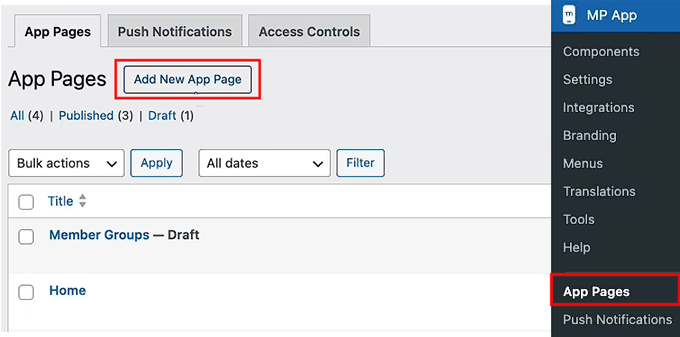
Dê um título simples, como “Início”. Recomendo nomes curtos e claros, porque você vai usá-los depois ao adicionar a página à navegação.
Criada a página, você a desenha com os blocos conhecidos do editor do WordPress. Clique no ícone “+” para adicionar blocos.
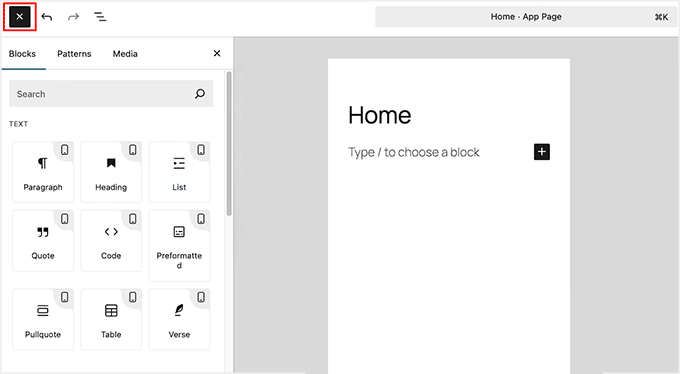
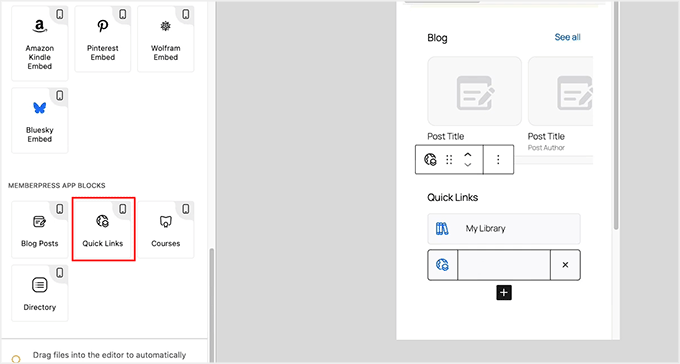
Uma das opções mais úteis aqui é o bloco “Quick Link”. Ele direciona o membro para áreas importantes, como cursos, atividade ou materiais essenciais.
Sugiro adicionar os links que o membro tem mais chance de tocar logo após entrar, para ele não precisar garimpar nos menus.
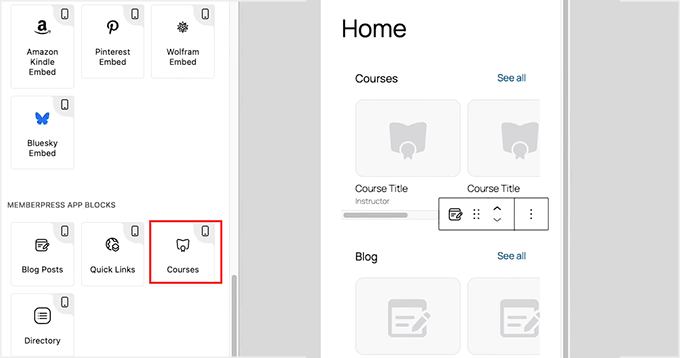
Se o seu app inclui cursos, adicione o bloco “Courses” à tela inicial. Ele exibe os cursos em um carrossel que funciona muito bem no celular.
O membro toca em um curso para ver os detalhes ou escolhe “Ver tudo” para navegar na lista completa. Você pode renomear o título do bloco, ajustar cores e decidir se exibe cursos automaticamente por filtros ou selecionando manualmente.
Com o layout pronto, clique em “Publicar”. Depois repita o processo para criar as outras telas do app.
Passo 8: construa e teste o app
Com tudo configurado, este é o momento em que você realmente transforma o site em um aplicativo funcional.
Vá em MP AppKit » Build no painel e clique em “Request Build”.
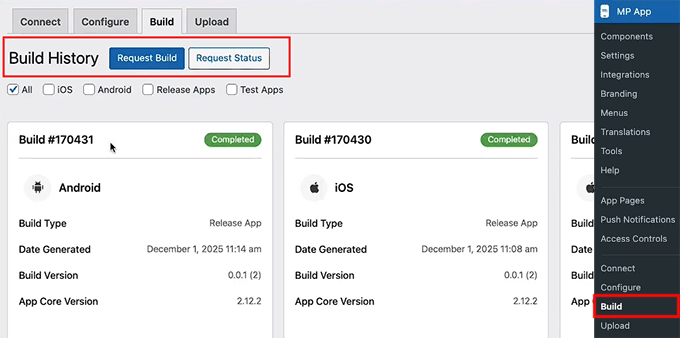
Depois selecione as plataformas (iOS, Android ou ambas) e marque “Test App” e “Release App” como tipos de build. Isso gera quatro versões: uma de teste e uma de lançamento para cada plataforma.
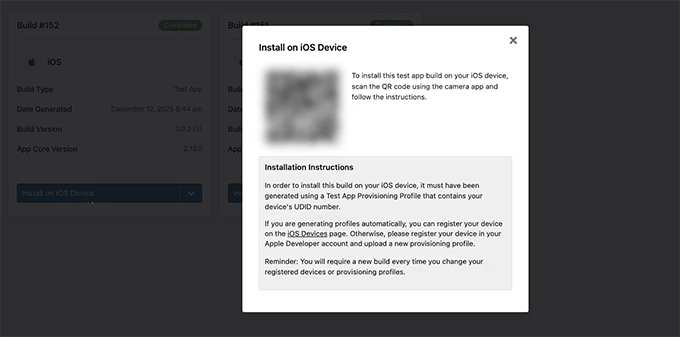
A versão de teste é a que você instala nos seus dispositivos para checar o funcionamento. No Android, normalmente você instala na hora com um código QR. No iOS, é preciso usar o TestFlight da Apple.
A versão de lançamento é a que você envia para a App Store e o Google Play. Escolhidas as plataformas e os tipos, clique em “Next Step” e revise o resumo.

Confirme que a configuração do site, os menus, a identidade visual e as personalizações estão corretos. Se tudo estiver certo, clique em “Send Build Request”.
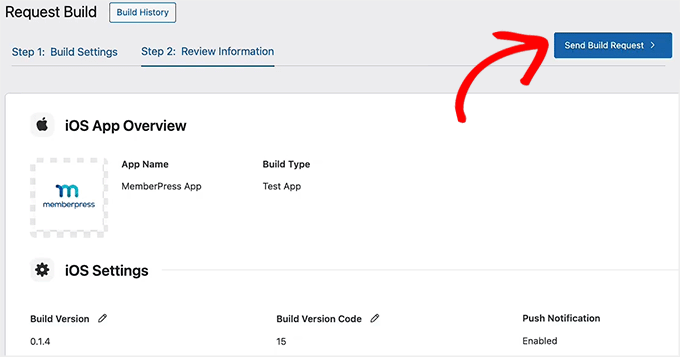
A solicitação vai para o sistema de build em nuvem da MemberPress. Quando concluída, o status muda para “Completed”.
Nesse ponto, clique em “Install Test App” para gerar um código QR. Escaneie com o seu dispositivo para baixar e instalar a versão de teste.
🔍 O que checar na versão de teste (antes de enviar às lojas)
- Você consegue fazer login e cadastrar uma conta nova?
- Menus, conteúdo e recursos principais carregam corretamente?
- As notificações push estão funcionando?
- A identidade visual corresponde às suas configurações — logo, cores e ícone do app?
- A navegação está fluida, sem links quebrados ou ícones faltando?
Testar agora ajuda a pegar problemas cedo, para que o envio às lojas seja tranquilo.
Passo 9: envie o app para as lojas
Satisfeito com a versão de teste, o próximo passo é enviar o app para as lojas.
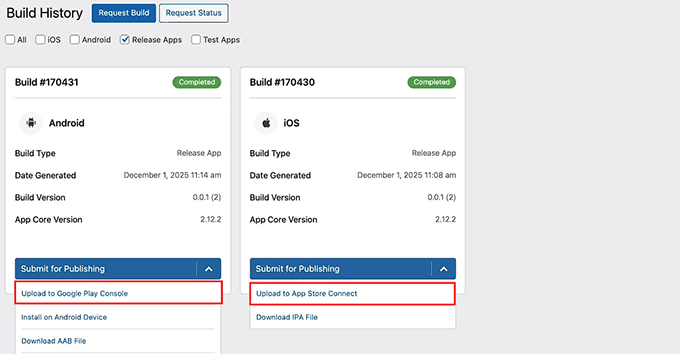
Na página Build, mude para a aba “Release Apps”. Ali você vê as versões de lançamento do iOS e do Android listadas juntas.
Dica: antes de enviar, prepare tudo que as lojas exigem — descrição do app, capturas de tela e palavras-chave.
Para Android, abra o menu “Submit for Publishing” e selecione “Upload to Google Play Console”. Para iOS, no mesmo menu, escolha “Upload to App Store Connect”.
Esses itens aparecem na ficha pública do app e têm papel importante na descoberta pela busca das lojas.
No Google Play Console, você informa esses dados abrindo o seu app e indo à seção “Ficha da loja”.
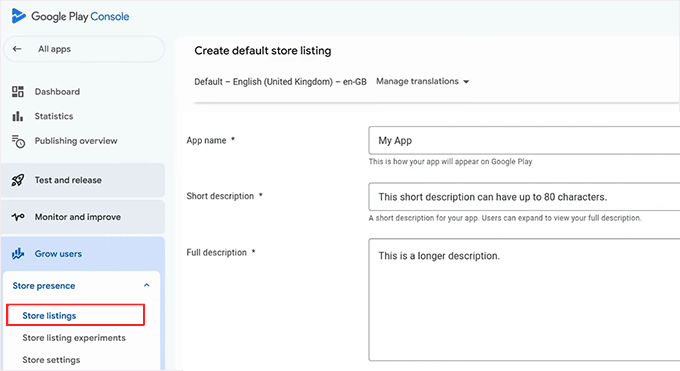
No App Store Connect, vá em “My Apps” e selecione o seu app. Ali você envia as capturas de tela, adiciona a descrição e inclui palavras-chave relevantes para melhorar a visibilidade na busca.
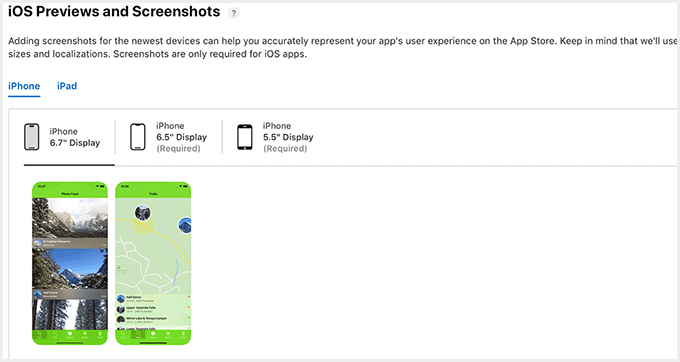
Depois do envio, o app passa por revisão. Normalmente leva alguns dias, mas varia. Se ele não for aprovado na primeira tentativa, não se preocupe — Apple e Google dão o retorno para você corrigir e reenviar.
Aprovado, o seu app fica disponível para download.
💡 Dica bônus — mantenha o app atualizado: publicar não é um processo de uma única vez. Atualizações pequenas, como novos posts, cursos ou conteúdo, sincronizam automaticamente. Mas mudanças maiores — habilitar recursos novos do MemberPress, atualizar APIs ou alterar a identidade visual — exigem gerar um novo build e reenviá-lo às lojas.
Perguntas frequentes
Preciso saber programar para criar o app?
Não, você não precisa de nenhuma habilidade de programação. O MemberPress AppKit cuida da criação dos apps iOS e Android automaticamente, usando as configurações do seu site WordPress.
Meus membros precisarão de contas novas?
Não. Os seus membros atuais usam as mesmas contas que já têm no site de assinatura.
Posso usar Stripe ou PayPal no app?
No site, o MemberPress usa Stripe e PayPal tranquilamente — mas os aplicativos têm regras diferentes. Se você vende bens digitais (assinaturas ou cursos online) dentro do app, Apple e Google exigem estritamente o uso dos sistemas nativos de compra no app. E as duas plataformas ficam com um percentual dessas vendas, normalmente de 15% a 30%.
E se o meu app for rejeitado?
Rejeições são comuns e normalmente fáceis de resolver. A maioria dos problemas vem de metadados, capturas de tela ou exigências menores de política. Você corrige rápido e reenvia.
O conteúdo atualiza automaticamente no app?
Sim. Atualizações como novos posts, cursos ou conteúdo de assinatura sincronizam automaticamente, sem precisar de um novo build.
Posso enviar notificações push de graça?
Sim. Usando o Google Firebase, você envia notificações push ilimitadas aos usuários do seu app sem custo extra. É uma das melhores formas de melhorar o engajamento sem aumentar o orçamento mensal.
Vale a pena para um site de assinatura brasileiro?
Faça a conta antes. Somando AppKit, MemberPress e contas de desenvolvedor, o custo anual passa de US$ 1.500 — mais de R$ 8.000 no câmbio atual, sem contar a comissão de 15% a 30% que as lojas cobram sobre cada assinatura vendida no app. Isso só fecha com uma base já consolidada, de algumas centenas de membros pagantes. Para quem está começando, o retorno é maior investindo em um site responsivo rápido e em notificações pelo WhatsApp, que no Brasil tem taxa de abertura muito acima de qualquer push.