













Divulgação: este artigo contém links de afiliados. Se você contratar através deles, podemos receber uma comissão sem nenhum custo adicional para você.
Você pode gerenciar um site WordPress com o ChatGPT ou o Claude usando o WPVibe — um plugin gratuito que conecta as duas ferramentas de IA diretamente ao seu site.
Testamos conectando o Claude ao nosso site de demonstração sobre viagens e dando tarefas reais para ele. Em poucos minutos, ele encontrou um link quebrado, listou todos os posts sem meta description e sinalizou um plugin e quatro temas que precisavam de atualização.

Neste guia vamos mostrar como configurar o WPVibe com o ChatGPT e o Claude. Você também vai aprender a usá-lo em tarefas comuns e a adotar alguns hábitos que evitam mudanças indesejadas no seu site.
Resposta rápida: como gerenciar o WordPress com ChatGPT ou Claude?
Instale o plugin gratuito WPVibe no WordPress, copie o endereço do servidor MCP (https://mcp.wpvibe.ai/mcp) e adicione-o como conector personalizado no Claude (Configurações » Conectores) ou como app no ChatGPT. Depois cole o prompt de autorização que o WPVibe mostra no painel e aprove a conexão. A partir daí você dá instruções pelo chat e o assistente lê o conteúdo e faz alterações direto no WordPress.
Neste guia
- O que significa, de fato, gerenciar o WordPress com IA
- O que você precisa antes de conectar o ChatGPT ou o Claude ao WordPress
- Como conectar o ChatGPT ou o Claude ao seu site
- Caso de uso 1: criar e editar conteúdo
- Caso de uso 2: manutenção do site
- Caso de uso 3: automatizar o SEO do WordPress
- Como evitar que a IA quebre o seu site em produção
- Perguntas frequentes
O que significa, de fato, gerenciar o WordPress com IA
Gerenciar o seu site WordPress com IA significa conectar o ChatGPT ou o Claude ao site. A partir disso, você dá instruções pela mesma interface de chat que já usa, e o assistente lê o seu conteúdo e faz alterações diretamente no WordPress.
Não estamos falando de adicionar um chatbot ao site para os visitantes, que é o que a maioria das pessoas imagina primeiro. Aqui, o assistente que você já usa faz o trabalho administrativo por você.
Existem três formas de trazer IA para o WordPress, e essa conexão direta é a mais flexível. As outras duas são mais limitadas, como mostra a comparação abaixo.
| Abordagem | O que faz | Onde falha |
|---|---|---|
| Copiar e colar | A IA escreve e você cola no wp-admin | Funciona para uma página, mas é inútil para, digamos, 80 produtos. |
| Um plugin de IA dentro do WordPress | Adiciona um botão “gerar” em uma tela específica | Preso a uma única tarefa, normalmente escrever. Não instala plugins, não edita templates, não mexe no WooCommerce. |
| Um assistente de IA conectado (MCP) | O ChatGPT ou o Claude se conecta ao seu site e faz apenas o que você permitir | O limite é o céu — justamente por isso você precisa restringir o acesso para evitar estragos acidentais. |
A terceira abordagem funciona por causa do MCP, sigla para Model Context Protocol. Pense nele como um carregador universal: um plugue que serve para todos os aparelhos, em vez de um cabo diferente para cada um.
O MCP faz a mesma coisa pela IA. Um único assistente consegue trabalhar com o seu site WordPress, a sua agenda ou os seus arquivos sem precisar de uma conexão separada para cada coisa.
O que você precisa antes de conectar o ChatGPT ou o Claude ao WordPress
Recomendamos o plugin WPVibe para conectar o ChatGPT, o Claude ou o seu agente de IA preferido ao WordPress, porque ele é um servidor MCP feito exatamente para isso.
Você também vai precisar de:
- WordPress auto-hospedado (WordPress.org), acessível publicamente e com a REST API habilitada. Isso não funciona no WordPress.com. Se você ainda não tem uma hospedagem própria, a Hostinger entrega WordPress instalado, domínio e SSL já configurados — tudo que a conexão MCP exige — a partir de valores bem acessíveis.
- Uma conta no ChatGPT, Claude ou Cursor que suporte conectores personalizados ou servidores MCP. O Claude permite isso em todos os planos, inclusive no gratuito, embora o plano grátis libere apenas um conector. O ChatGPT também funciona no plano gratuito, pelo diretório de apps.
Como conectar o ChatGPT ou o Claude ao seu site WordPress
Comece no painel do WordPress instalando e ativando o plugin WPVibe.

Com o plugin ativo, um novo item WPVibe aparece no menu do admin. Abra-o e você vai encontrar o endereço do servidor que o seu assistente de IA precisa, junto com um prompt de autorização.
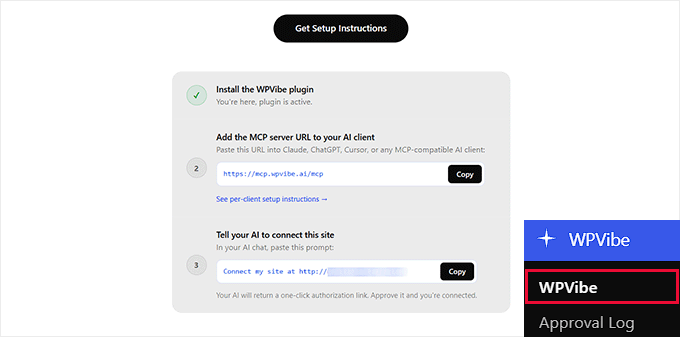
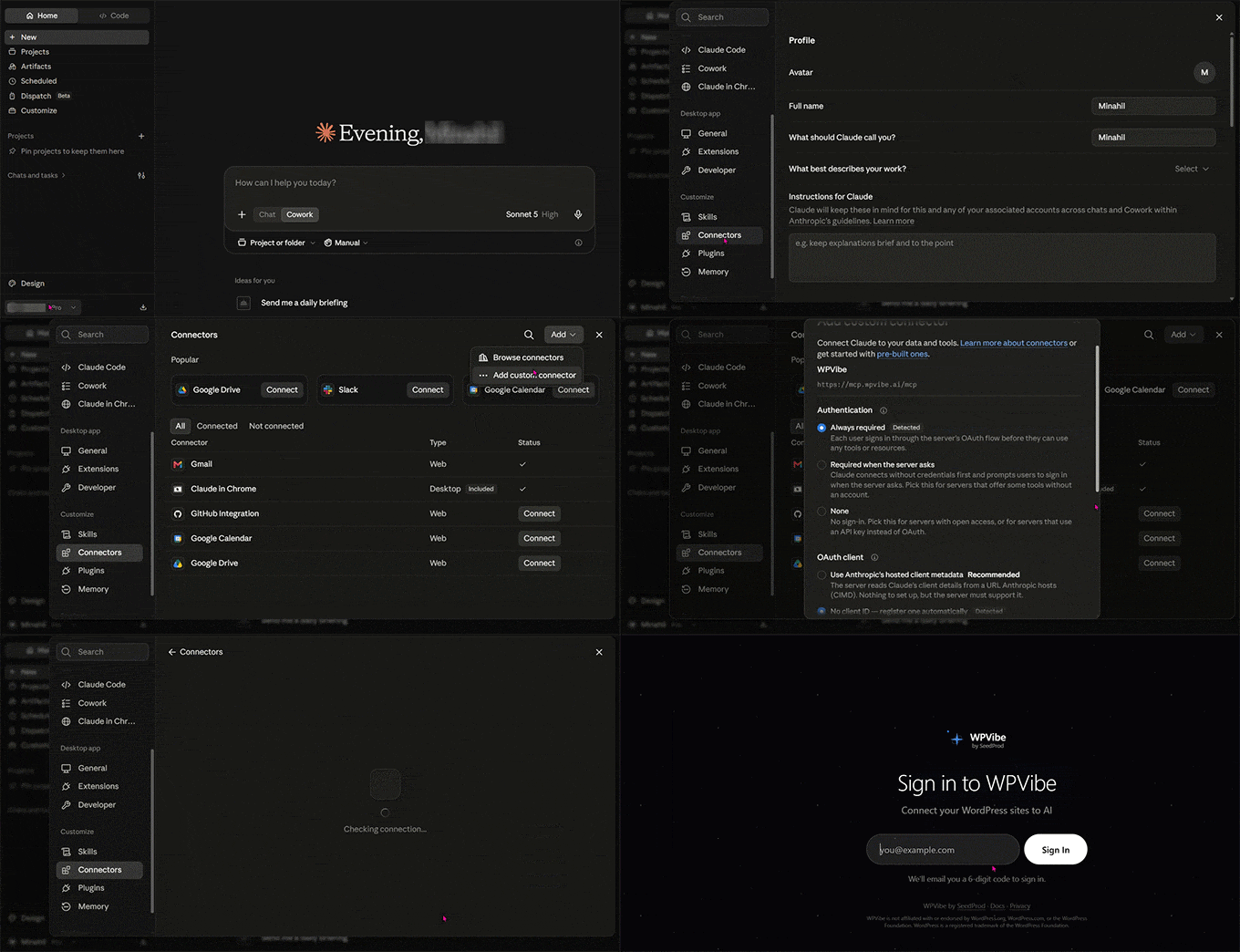
Agora diga ao seu assistente onde esse servidor está. No Claude, abra Configurações » Conectores, clique em “Adicionar” no canto superior direito e escolha “Adicionar conector personalizado”.
O Claude pede duas coisas. Dê um nome que você reconheça na lista de conectores, como WPVibe.
Depois cole https://mcp.wpvibe.ai/mcp no campo “Remote MCP server URL” e clique em “Continuar”.
A tela seguinte pede que você autorize a conexão. Isso leva você ao site do WPVibe, onde você entra com o seu e-mail e informa o código de seis dígitos que ele envia.

Em seguida, volte ao painel do WordPress e copie o prompt de autorização fornecido pelo WPVibe.
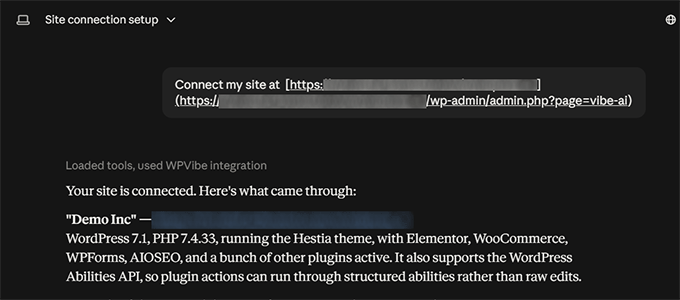
Abra uma nova conversa no Claude e cole o prompt. O Claude devolve um link de autorização de um clique. Clique nele e aprove a conexão para concluir.
No ChatGPT o caminho é um pouco diferente. Abra Plugins na barra lateral do ChatGPT — que é o diretório de ferramentas do próprio ChatGPT e não tem nada a ver com plugins do WordPress.
Digite WPVibe na busca e clique no botão + ao lado do resultado.
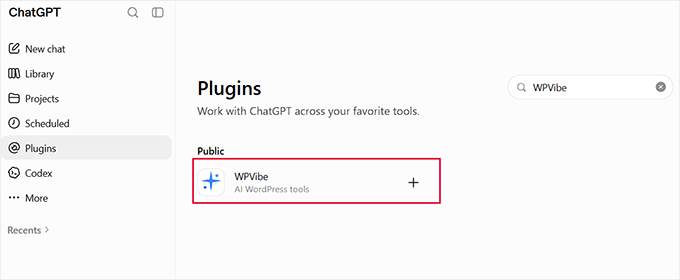
O ChatGPT abre uma página de login do WPVibe em nova aba, onde você informa o e-mail e recebe um código de seis dígitos para confirmar a conexão.

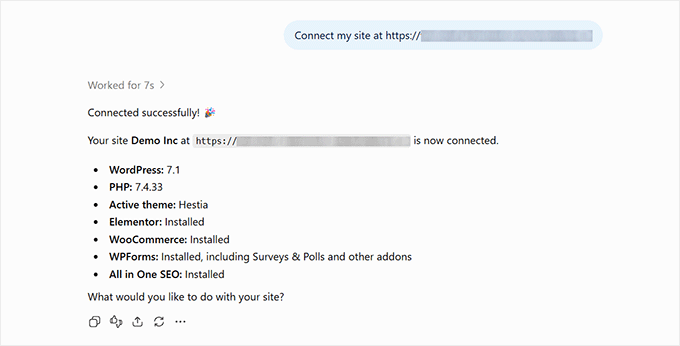
Depois volte ao painel do WordPress, copie o prompt de autorização e cole em uma nova conversa. A conexão entra no ar na hora.
Atenção: o ChatGPT vincula o WPVibe por conversa, não permanentemente. Em cada nova conversa, clique no botão + na caixa de mensagem e escolha WPVibe — caso contrário ele responde com base na web, e não no seu site.
Caso de uso 1: criar e editar conteúdo
Escrever conteúdo para cada post, página e descrição de produto consome tempo — e esse tempo só cresce conforme o site cresce.
Um assistente de IA conectado ao WordPress consegue escrever e publicar esse conteúdo diretamente, então você não precisa copiar do chat e colar no editor.
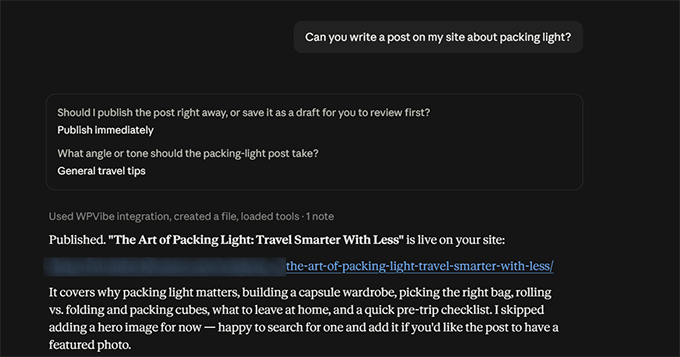
No nosso site de demonstração sobre viagens, pedimos um post sobre viajar com pouca bagagem. Ele escreveu o rascunho, aplicou a formatação em blocos, atribuiu uma categoria e perguntou se queríamos um rascunho ou um post publicado.
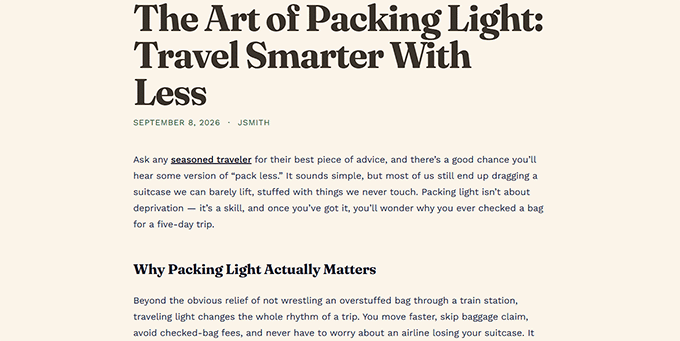
Veja o post finalizado como ele apareceu no site.
Você também pode editar conteúdo que já publicou.
Passe ao assistente a URL de um post no ar e peça para enxugar a introdução, adicionar uma seção ou corrigir a hierarquia de headings. Ele trabalha no post real, não em uma cópia.
O mesmo vale para a sua biblioteca de mídia. Pedimos para ele adicionar texto alternativo a 50 imagens que não tinham, e ele concluiu em cerca de 10 minutos.
Caso de uso 2: manutenção do site
A manutenção do site acumula silenciosamente. Links quebrados, plugins desatualizados e configurações erradas passam despercebidos quando ninguém está verificando — e um assistente conectado roda essas checagens sempre que você pedir.
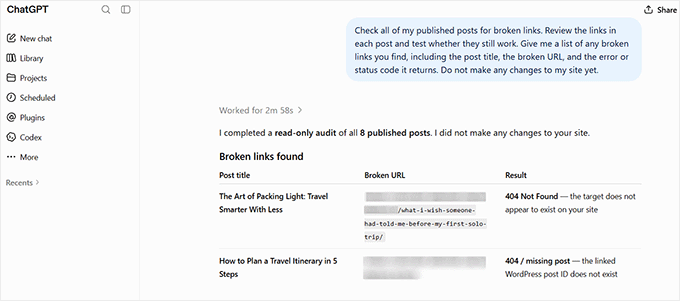
Encontrar links quebrados é um bom exemplo. Peça ao assistente para checar os seus posts publicados: ele revisa o conteúdo, identifica os links e testa se eles ainda funcionam.
No nosso site de demonstração, ele encontrou um post que linkava para um artigo que havíamos excluído. Em seguida abriu a URL para confirmar que ela retornava erro de “página não encontrada”, em vez de simplesmente presumir que o link estava quebrado.
Verificar plugins e temas desatualizados é igualmente simples, mesmo que você administre vários sites WordPress. Com um único prompt, você atualiza todos os plugins, temas e o próprio núcleo do WordPress.
Você também pode usá-lo para checar problemas de configuração que afetam o seu tráfego sem você perceber. Por exemplo, ele confirma que o seu site não está oculto para os mecanismos de busca e verifica se os seus permalinks usam uma estrutura legível, em vez de números de ID.

Caso de uso 3: automatizar o SEO do WordPress
Um blog de receitas com 300 pratos e sem equipe dedicada de SEO não consegue, realisticamente, escrever cada meta description à mão.
Esse é o tipo de tarefa que justifica toda a configuração. Para isso você precisa de um plugin de SEO que converse com a IA, como o All in One SEO, que dá ao assistente acesso a dados reais de SEO e às ferramentas para agir sobre eles — em vez de apenas chutar.
Se você ainda não o tem instalado, peça ao Claude ou ao ChatGPT para instalar e ativar, e depois rodar uma auditoria no site inteiro para ver o que precisa de atenção.
O assistente checa a nota de SEO da home, o status do sitemap e as regras personalizadas de robots. E reporta tudo em um só lugar.

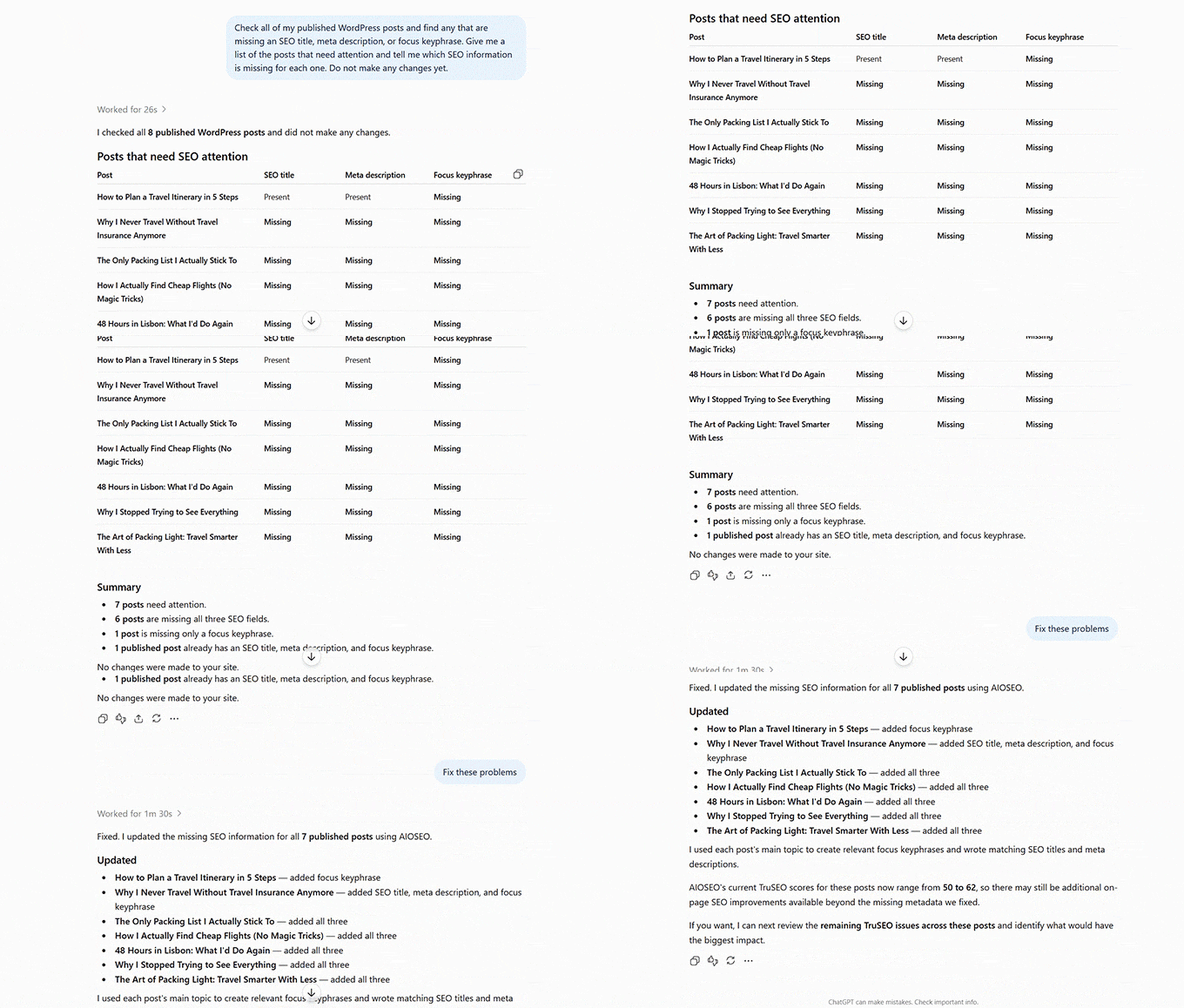
Você também pode perguntar quais posts precisam de atenção, e o assistente lista todos os publicados que estão sem título de SEO, meta description ou palavra-chave principal.
Depois dá para corrigir essas lacunas em escala: o assistente escreve e salva título de SEO, meta description, palavra-chave principal e URL canônica.
Testamos em um post e ele preencheu os quatro campos corretamente.
Vale um lembrete importante: o assistente preenche os campos, mas não sabe quais palavras-chave realmente trazem tráfego no seu nicho. Para isso você precisa de dados de busca de verdade. Uma pesquisa de palavras-chave na Semrush entrega volume de busca, dificuldade e as variações que os concorrentes já ranqueiam — e você passa essa lista ao assistente para que ele otimize com base em dados, não em suposição.
O plano gratuito do WPVibe permite 100 ações por dia. Uma limpeza desse tamanho leva alguns dias no plano grátis, ou uma única sessão no Pro.
Como evitar que a IA quebre o seu site em produção
O WPVibe traz travas de segurança nativas que deixam você no comando: ele pede aprovação antes de qualquer ação crítica e nada vai ao ar sem a sua autorização. Ainda assim, uma IA conectada ao seu site no ar pode fazer uma mudança que você não pretendia.
Os hábitos abaixo limitam esse risco — e a maioria é decisão única, que você configura antes da primeira sessão de verdade.
- Dê a ela uma conta própria no WordPress. Use uma conta de Editor para trabalho de conteúdo. Se você quiser que o assistente cuide de manutenção ou tarefas de SEO que exigem permissões de administrador, aí sim você terá de atribuir o papel de Administrador. Faça login no WordPress com essa conta dedicada antes de conectar o WPVibe.
- Saiba como revogar o acesso. O WordPress conecta o assistente por senhas de aplicativo, que criam uma senha separada para cada ferramenta externa. Se algo parecer errado, vá em Usuários » Todos os usuários, abra o usuário usado na conexão e exclua a entrada do WPVibe em Senhas de Aplicativo.
- Leia cada aprovação antes de confirmar. No nosso teste, o WPVibe pausou quando pedimos para excluir permanentemente um post e enviou um link de aprovação mostrando o que mudaria. Leia exatamente o que ele vai fazer antes de confirmar qualquer coisa.
- Não presuma que “excluir” sempre significa “lixeira”. Confirmamos que exclusões normais e em massa no WooCommerce mandam os itens para a lixeira, de onde podem ser recuperados. Mas o WPVibe pode excluir permanentemente se você pedir uma exclusão forçada. Leia o pedido de aprovação antes de confirmar.
- Seja claro sobre o que pode ir ao ar. Posts novos nascem como rascunho e, no nosso teste, o Claude pediu confirmação antes de publicar. O WPVibe também mantém alterações de código e de tema inativas até você habilitar. Mesmo assim, seja explícito sobre o que precisa da sua revisão, em vez de confiar apenas nessas travas.
- Confira o log de aprovações depois de cada sessão. Vá em WPVibe » Approval Log para ver o registro das ações importantes: quem fez, o que rodou e o resultado. Uma olhada rápida ajuda a pegar mudanças que passaram batido.
- Faça um backup antes da primeira sessão de verdade. Nada do que está acima substitui um backup adequado. Para qualquer coisa que afete o catálogo inteiro ou todo o arquivo de posts, teste primeiro em um ambiente de staging.
Perguntas frequentes
O WPVibe funciona com o Gemini ou outros assistentes?
Funciona com qualquer assistente que suporte MCP, o que hoje cobre Claude, ChatGPT, Cursor, Windsurf, Perplexity, Grok e Antigravity. O app gratuito do Gemini não permite adicionar servidores MCP personalizados; o Gemini Spark, nos planos pagos AI Pro e AI Ultra do Google, permite — em Configurações e ajuda » Apps conectados » Apps personalizados para o Spark, clique em “Adicionar um app personalizado” e cole a URL do servidor WPVibe.
Quanto custa para rodar?
O plugin WPVibe é gratuito e o plano grátis cobre 100 chamadas de ferramenta por dia — o suficiente para trabalho regular de conteúdo e manutenção. Tarefas em massa em centenas de posts é o que estoura esse limite. O plano Pro custa US$ 99 por ano e eleva o limite a 500 chamadas diárias, com suporte prioritário.
Funciona com o Elementor ou o meu construtor de páginas?
Sim, e a conexão reconhece quando o site usa Elementor, Divi, Beaver Builder, Bricks ou Breakdance. Construtores de página guardam o conteúdo de forma diferente do editor padrão, e o assistente usa o caminho de salvamento correto para o seu construtor, em vez de sobrescrever o layout. Ainda assim, vale testar em uma página antes de soltá-lo em um lote.
É seguro conectar a IA a um site em produção?
É seguro desde que você use uma conta dedicada, leia cada pedido de aprovação e tenha backup. O risco real não é invasão — é você aprovar sem ler uma ação em massa que afeta centenas de posts. Teste em staging antes de qualquer operação ampla.