















Divulgação: este artigo contém links de afiliados. Se você contratar através deles, podemos receber uma comissão sem nenhum custo adicional para você.
Assistentes de IA como Claude Code, Cowork e ChatGPT são impulsionadores incríveis de produtividade. Se você já desejou conectar essas ferramentas diretamente ao WordPress, não está sozinho.
Ultimamente venho usando o WordPress MCP do WPVibe para deixar o meu assistente de IA cuidar do site, e é impressionante quanto tempo isso economiza. Você simplesmente pede para criar um post, enviar uma imagem, resolver tarefas administrativas e mais — tudo em um único prompt de conversa.

Neste tutorial passo a passo vou mostrar como conectar as suas ferramentas de IA favoritas ao WordPress usando MCP, com alguns exemplos reais, para você ver o que se torna possível quando combina WordPress + IA.
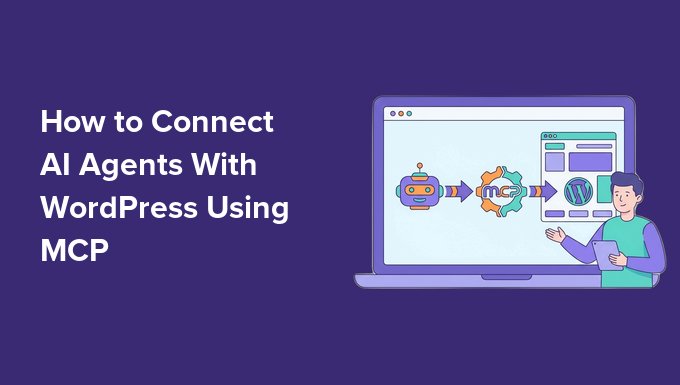
Resposta rápida: como conectar agentes de IA ao WordPress?
Instale o plugin gratuito WPVibe (Vibe AI) no WordPress, adicione a URL https://mcp.wpvibe.ai/mcp como servidor MCP na sua ferramenta de IA (Claude, ChatGPT, Cursor ou Windsurf) e cole no chat o prompt de autorização que o plugin mostra em Vibe AI » Vibe AI. O site precisa ser auto-hospedado, acessível publicamente e rodar em HTTPS — as senhas de aplicativo do WordPress não funcionam em http://.
Neste guia
- O que é o WordPress MCP e o que ele faz
- O que você precisa antes de começar
- Passo 1: configurar o MCP no seu site
- Passo 2: conectar as suas ferramentas de IA
- O que dá para fazer depois de conectar (exemplos reais)
- O WordPress MCP é seguro?
- Resolvendo problemas de conexão
- Perguntas frequentes
O que é o WordPress MCP e o que ele faz
MCP significa Model Context Protocol. É um padrão aberto que permite a assistentes de IA se conectarem a ferramentas e serviços externos.
Pense nele como um adaptador universal. Em vez de cada ferramenta de IA construir uma integração sob medida com cada serviço, todas falam a mesma língua — então qualquer ferramenta e qualquer serviço que suportem MCP conseguem trabalhar juntos.
Com um MCP para WordPress, o seu assistente de IA enxerga o que o seu site suporta e executa tarefas a partir de um prompt em texto simples. Ele faz isso usando uma conexão que o WordPress já tem nativamente (a REST API), então não há nada extra para instalar.

Você pode usar o WordPress MCP para gerenciar o seu site e executar tarefas como:
- Escrever rascunhos e publicar posts — criar posts como rascunho, definir títulos, adicionar categorias e tags, e publicar quando você quiser.
- Enviar mídia — puxar imagens de qualquer URL pública diretamente para a sua biblioteca de mídia.
- Gerenciar categorias e tags — criar ou renomear termos de taxonomia e atribuí-los a posts.
- Rodar tarefas administrativas — limpar o cache do site, checar quais plugins estão ativos e ativar ou desativar plugins.
- Usar as “habilidades” dos plugins — no WordPress 6.9+, muitos plugins registram ações próprias que a IA descobre e executa automaticamente.
O que você precisa antes de começar
- WordPress auto-hospedado 6.9 ou superior — com a REST API habilitada (ela vem ligada por padrão). A versão 6.9 é necessária para a API de habilidades de plugins, que permite usar IA para operar plugins como AIOSEO, WPForms etc.
- Um site acessível publicamente — o site precisa ser alcançável pela internet; ambientes locais de desenvolvimento não funcionam, a não ser que você os exponha por um túnel.
- Uma conta gratuita no WPVibe — você cria durante a configuração.
- Site com HTTPS — as senhas de aplicativo do WordPress exigem SSL e não funcionam em sites
http://.
Se o seu site ainda roda local ou em uma hospedagem sem SSL incluído, resolva isso primeiro. A Hostinger já entrega WordPress com SSL grátis e HTTPS ativo por padrão, que é exatamente o que o MCP exige — e com data center no Brasil, o que também ajuda na latência das chamadas da API.
Passo 1: configurar o MCP no seu site WordPress
O jeito mais fácil de adicionar MCP a um WordPress auto-hospedado é com o WPVibe.ai. É gratuito e roda em um servidor hospedado, então não há infraestrutura para configurar. Também funciona com todas as principais ferramentas de IA com uma única configuração.
Outras formas de fazer isso: existe também um adaptador oficial de MCP do WordPress, que se integra à nova Abilities API do WordPress 6.9 — mas ele foi feito para desenvolvedores e exige configuração manual.
Instale e ative o plugin Vibe AI
Primeiro, instale e ative o plugin gratuito WPVibe.

Além de conectar as suas ferramentas de IA, o plugin WPVibe libera comandos WP-CLI, edição de arquivos de tema e as habilidades de plugin que comento mais adiante neste guia.
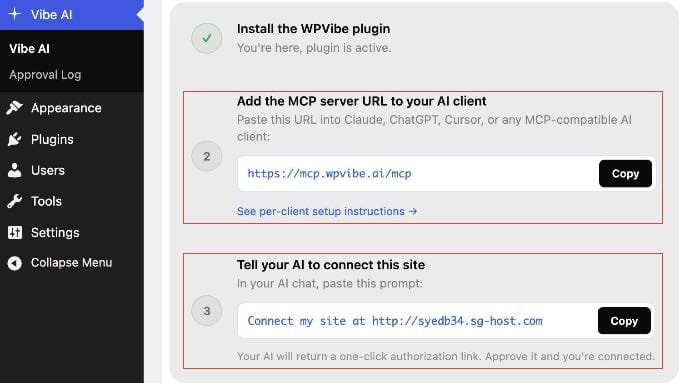
Depois de ativar, vá em Vibe AI » Vibe AI no painel do WordPress. Você vai ver a URL do servidor MCP e um guia de configuração em três passos.
Mantenha essa aba aberta. Você vai precisar da URL no próximo passo.
Passo 2: conectar as suas ferramentas de IA ao WordPress
Com o WPVibe configurado, conectar a sua ferramenta de IA leva menos de um minuto. Você adiciona a mesma URL de servidor em qualquer cliente de IA que use: https://mcp.wpvibe.ai/mcp.
Conectando o Claude
Se você está começando agora, recomendo começar pelo Claude.

O método mais simples é adicionar a URL do WPVibe uma vez pelo Claude.ai na web — ela sincroniza automaticamente com o Claude Desktop, o Claude Code e os apps móveis, sem configuração separada.
Nota: em espaços de trabalho Team e Enterprise, só um Owner ou Admin pode adicionar conectores. Membros individuais nesses planos podem se autenticar no WPVibe depois que o admin adicionar, ou usar o método do Claude Code no item 3 abaixo.
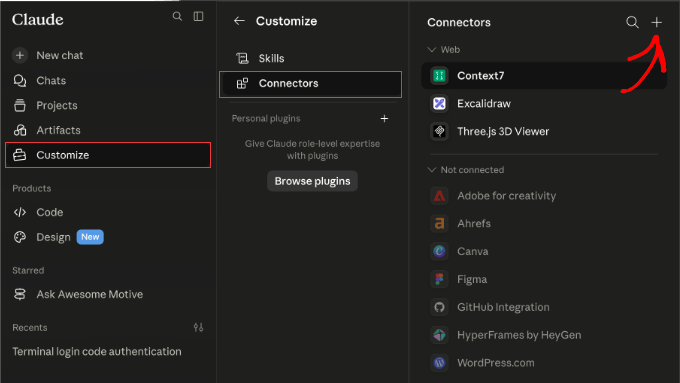
- Planos Free, Pro e Max: no Claude.ai, vá em Personalizar » Conectores. Clique no botão +, selecione “Adicionar conector personalizado” e cole
https://mcp.wpvibe.ai/mcp. - Team e Enterprise (só admin): vá em Configurações da organização » Conectores. Clique em “Adicionar”, selecione Custom » Web e cole a URL do WPVibe.
- Claude Code (qualquer plano): no terminal, rode
claude mcp add --scope user wpvibe --transport http https://mcp.wpvibe.ai/mcp. Depois abra o Claude Code, digite/mcp, selecione wpvibe e escolha “Authenticate”.
Depois de salvar, siga o prompt na tela para autorizar o seu site WordPress.
Conectando o ChatGPT
O WPVibe está disponível diretamente no marketplace de apps do ChatGPT, então usuários gratuitos e pagos conseguem conectar sem copiar URLs de servidor nem editar arquivos de configuração.
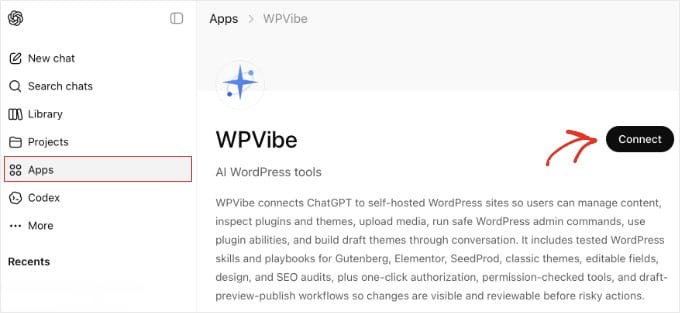
No ChatGPT, clique em “Apps” na barra lateral e busque por WPVibe. Depois clique em “Connect” na página do app e entre com a sua conta WPVibe quando solicitado.
Após conectar, o ChatGPT preenche automaticamente “@WPVibe” no início de cada mensagem. Você pode apagar com backspace em prompts que não tenham relação com o WordPress. Deixe no lugar ao seguir o passo de autorização abaixo.
Conectando o Cursor
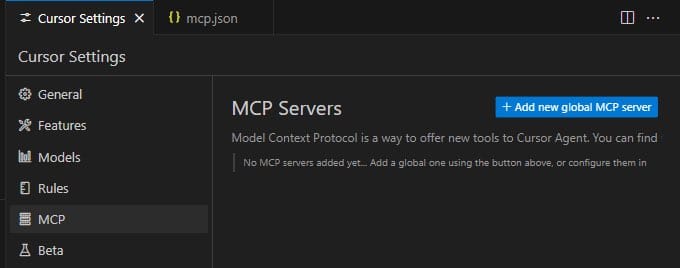
O Cursor adiciona servidores MCP por um arquivo de configuração JSON. No Cursor, vá em Settings » MCP e clique no botão “Add new global MCP server”. Isso abre o arquivo mcp.json.
Adicione a entrada abaixo e salve:
{
  "mcpServers": {
    "wpvibe": {
      "url": "https://mcp.wpvibe.ai/mcp"
    }
  }
}
Reinicie o Cursor depois de salvar. O WPVibe vai aparecer na lista de MCP assim que conectar.
Conectando o Windsurf
No Windsurf, abra o painel Cascade e clique no ícone “Plugins” (a peça de quebra-cabeça). Busque por WPVibe, clique em “Enable” e conclua o login quando solicitado.
Para configurar manualmente, edite ~/.codeium/windsurf/mcp_config.json, adicione o bloco abaixo e reinicie o Windsurf:
{
  "mcpServers": {
    "wpvibe": {
      "serverUrl": "https://mcp.wpvibe.ai/mcp"
    }
  }
}
Nota: o Windsurf usa serverUrl (e não url) no arquivo de configuração. A chave errada faz a conexão falhar.
Autorize o seu site WordPress
Com a URL do MCP adicionada ao seu cliente de IA, volte para Vibe AI » Vibe AI no painel do WordPress.
No passo 3 você encontra um prompt pronto para copiar, já com a URL do seu site preenchida.
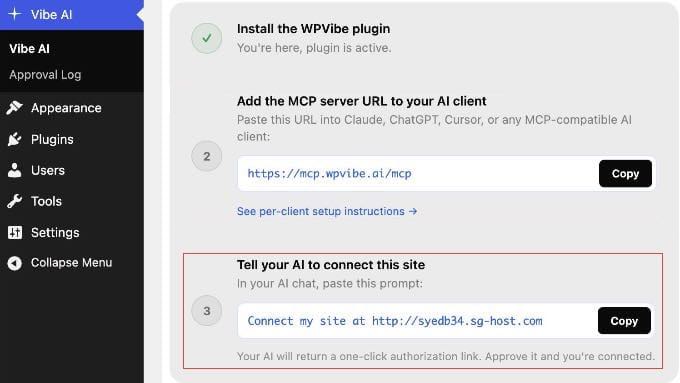
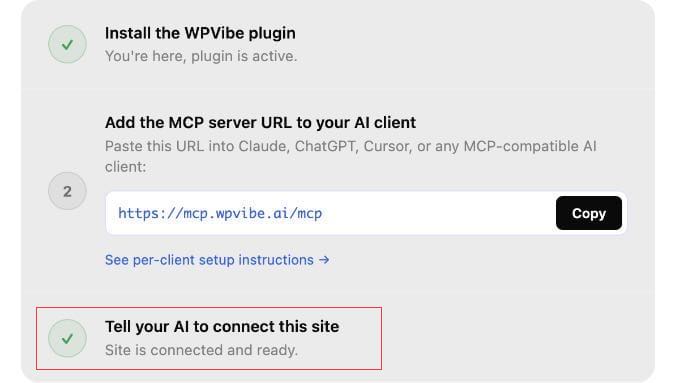
Cole esse prompt no chat da sua IA. O assistente vai chamar o WPVibe e devolver um link de autorização de um clique. Clique nele para aprovar a conexão.
Você nunca vê nem copia uma senha. O WordPress e o WPVibe cuidam das credenciais de forma segura em segundo plano.
O que dá para fazer depois de conectar (exemplos reais)
Com a sua ferramenta de IA conectada ao WordPress, estes foram os primeiros prompts que testei — incluindo um para quem tem loja WooCommerce.
Meus exemplos são do terminal do Claude Code, mas funcionam com qualquer ferramenta de IA que você tenha conectado.
1. Escrever e salvar um rascunho de post
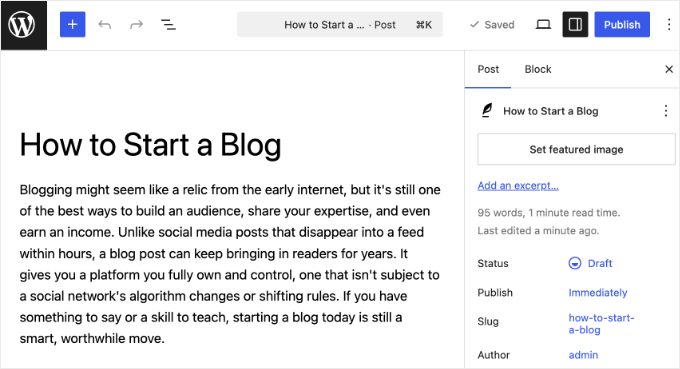
Digite na sua ferramenta de IA: “Crie um rascunho de post no WordPress com o título ‘Como Começar um Blog' e um parágrafo de introdução explicando por que blogar ainda vale a pena.”
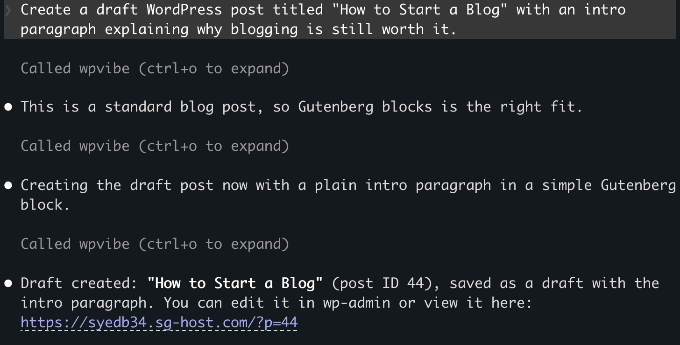
O assistente chama a REST API do WordPress, salva o post como rascunho e devolve uma confirmação com um link para editar no wp-admin.
Nada vai ao ar até você decidir publicar.
2. Enviar uma foto para a biblioteca de mídia
Digite: “Envie esta imagem para a minha biblioteca de mídia do WordPress: [cole a URL pública da imagem]. Defina o texto alternativo como ‘Uma pessoa trabalhando em um notebook'.”
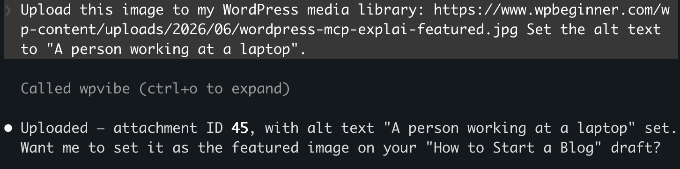
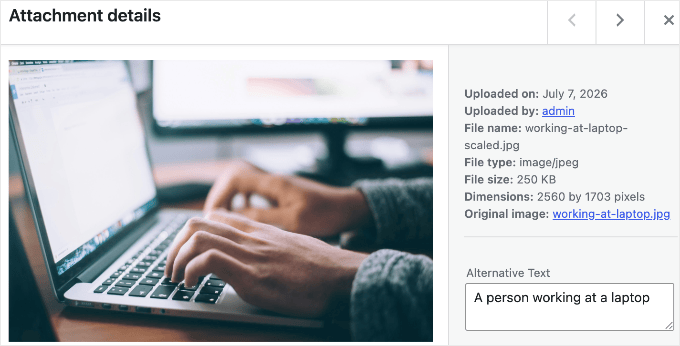
O WPVibe valida a URL de origem, baixa a imagem e adiciona à sua biblioteca com o texto alternativo que você especificou.
Dali em diante você consegue referenciá-la em qualquer post.
Nota: o prompt acima usa uma URL pública, que é a abordagem mais simples. Enviar um arquivo local do seu computador também funciona, mas o WPVibe vai gerar um link de upload pelo navegador como etapa intermediária.
3. Gerenciar a sua loja WooCommerce
O WooCommerce 10.9 já vem com suporte nativo a MCP, o que expõe habilidades de produto e de pedido pelo mesmo padrão que o WPVibe usa.
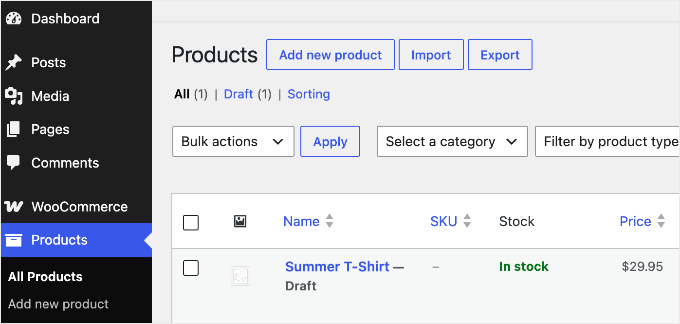
Se o seu site roda WooCommerce, experimente: “Crie o rascunho de um novo produto chamado ‘Camiseta de Verão' com uma descrição curta e preço de R$ 89,90.”
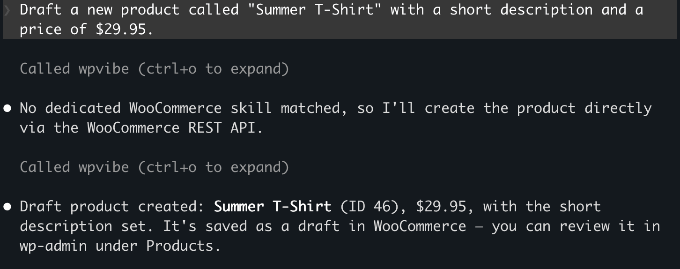
O produto é salvo como rascunho na loja. Além de criar produtos, a sua IA também consulta pedidos, atualiza o status deles e adiciona notas — então você resolve a administração rotineira da loja na mesma janela de conversa.
Os próximos exemplos vão além das ações nativas do WordPress. No WordPress 6.9 ou superior, plugins podem registrar as próprias ações (chamadas de “habilidades”) que a sua IA descobre automaticamente — então, se você usa essas ferramentas, consegue operá-las pelo mesmo chat.
4. Otimizar o seu SEO com IA
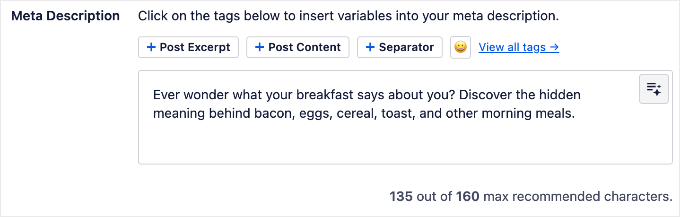
Se você usa o AIOSEO, pode pedir à IA para cuidar de tarefas comuns de SEO pela janela de conversa. Ela checa notas de TruSEO, gera títulos e meta descriptions e roda auditorias.
Meu ponto de partida foi pedir que ela encontrasse todo post sem meta description e escrevesse uma para cada.
Experimente: “Encontre todos os posts sem meta description e escreva e aplique todas de uma vez.”
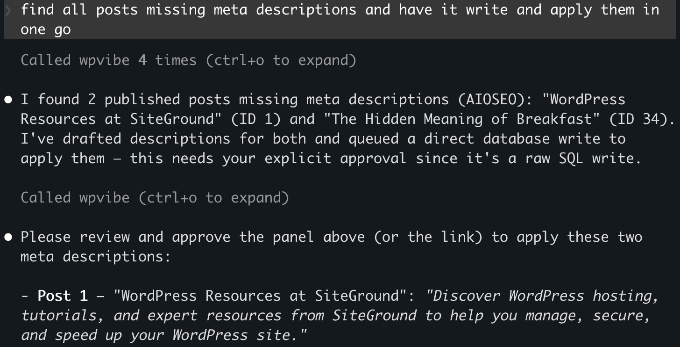
A sua IA verifica cada post, escreve as meta descriptions que faltam e as aplica pelo AIOSEO em uma única etapa.
Uma ressalva importante: a IA escreve bem, mas ela não sabe quais termos realmente trazem tráfego no seu nicho — ela deduz a partir do texto do post. Para dar a ela um alvo real, levante os dados antes. Uma pesquisa de palavras-chave na Semrush entrega volume de busca, dificuldade e as variações que os concorrentes já ranqueiam. Você cola essa lista no prompt e a IA otimiza com base em dados, não em suposição.
5. Gerenciar páginas de captura e modo de manutenção
Se você usa o SeedProd, a sua IA consegue gerenciar a página “em breve”, o modo de manutenção e as configurações de landing page sem entrar no wp-admin.
Por exemplo: “Verifique se o modo de manutenção está ativo” ou “Ative a página em breve.”
6. Criar um formulário com IA
Se você usa o WPForms, a sua IA monta formulários a partir de uma descrição em linguagem natural.
Experimente: “Crie um formulário de contato com nome, e-mail e um campo de mensagem.” O WPForms cria o formulário no painel, pronto para configurar e incorporar.
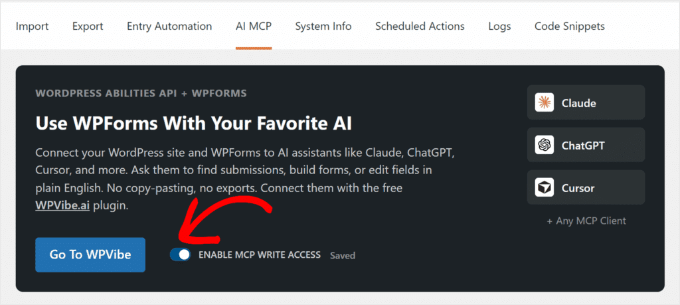
Antes de usar isso, habilite o acesso de escrita em WPForms » Ferramentas.
O WPForms Lite suporta tipos básicos de campo. Planos pagos adicionam telefone, data/hora, upload de arquivo e mais.
Descubra o que o seu site consegue fazer
Você não precisa adivinhar quais dos seus plugins suportam isso. Como o WPVibe descobre automaticamente toda habilidade registrada, basta perguntar à IA conectada: “O que você consegue fazer no meu site WordPress?”
Ela vai listar as habilidades que os seus plugins instalados expõem, então a resposta permanece correta independentemente dos plugins que você usa.
O WordPress MCP é seguro?
Eu tive a mesma preocupação quando testei pela primeira vez. Veja como o WPVibe lida com segurança.
O WordPress gerencia a conexão usando senhas de aplicativo, um recurso nativo que cria uma senha separada para cada ferramenta externa conectada. A IA recebe apenas as permissões da conta de usuário que você conectou.
Por isso vale conectar com uma conta limitada, não administrativa, em vez do seu login principal. Se você criar um usuário dedicado com papel de Editor para a conexão, a IA só consegue fazer o que um Editor faz.
O WPVibe criptografa a sua senha de aplicativo antes de armazenar, usando uma chave separada por site, e a mantém em servidores seguros hospedados pela Cloudflare. Toda conexão entre o seu cliente de IA, o WPVibe e o seu site WordPress também é criptografada, então as credenciais nunca ficam expostas no caminho.
O WPVibe também não armazena o conteúdo das suas conversas — isso fica no seu cliente de IA.
Do lado do WordPress, posts novos sempre nascem como rascunho e exclusões vão para a lixeira, em vez de serem permanentes.
Para revogar o acesso completamente a qualquer momento, vá em Usuários » Perfil no painel e desça até a seção de Senhas de Aplicativo para excluir a entrada.
Resolvendo problemas de conexão
Conectar o cliente de IA ao WordPress é o passo em que mais gente trava. Se a conexão falhar ou o WPVibe não aparecer, siga estas verificações:
- O WPVibe não está na lista de ferramentas ou de MCP do seu cliente — reinicie o cliente de IA depois de salvar a configuração. Servidores MCP novos só carregam em uma inicialização limpa.
- A conexão falha silenciosamente no Windsurf — o Windsurf usa a chave
serverUrl, nãourl. A chave errada não gera mensagem de erro, então confira duas vezes. - As senhas de aplicativo não autenticam — o seu site precisa rodar em HTTPS. Elas não funcionam sobre
http://. - O cliente de IA não alcança o site — o site precisa ser acessível publicamente. Um ambiente local não conecta, a menos que você o exponha por um túnel.
- A autorização falha repetidamente — confira se você colou a URL correta do servidor MCP:
https://mcp.wpvibe.ai/mcp.
Perguntas frequentes
O WPVibe é gratuito?
Sim. O WPVibe não tem custo de chave de API e tudo neste guia funciona no plano gratuito. Existe um plano Pro pago (preço de acesso antecipado, US$ 99 por ano) que adiciona limites diários maiores de uso e suporte prioritário — não novos recursos. Ou seja: você não precisa dele para nada do que está aqui.
O WordPress MCP funciona com todas as ferramentas de IA?
O WPVibe funciona com Claude.ai (web), Claude Desktop, Claude Code, ChatGPT, Cursor e Windsurf. Como o MCP é um protocolo aberto, qualquer ferramenta nova que adote o padrão vai funcionar automaticamente com a mesma configuração.
Funciona com o WordPress.com?
Não pelo WPVibe. O WordPress.com tem a própria configuração nativa de MCP, que funciona de forma diferente. Este guia cobre apenas o WordPress auto-hospedado (WordPress.org).
Preciso do WordPress 6.9 para usar MCP?
Não. Você consegue criar posts, enviar mídia e rodar tarefas administrativas no WordPress 6.0 ou superior. O 6.9 só é necessário se você quiser usar as habilidades de plugins, como as do All in One SEO ou do SeedProd.
Posso conectar mais de um site WordPress ao WPVibe?
Sim. O WPVibe suporta vários sites em uma conta gratuita. Instale o plugin Vibe AI em cada site adicional e conclua a etapa de autorização. A sua conta existente cobre todos os sites.
O que acontece se eu desconectar o WPVibe do meu site?
Você pode remover um site pelo painel do plugin ou no wpvibe.ai a qualquer momento. Para revogar o acesso por completo, exclua também a credencial em Usuários » Perfil » Senhas de Aplicativo.