














Divulgação: este artigo contém links de afiliados. Se você contratar através deles, podemos receber uma comissão sem nenhum custo adicional para você.
Você sabia que quase 30% dos clientes decidem se vão abrir um e-mail apenas com base no endereço do remetente? Um endereço de e-mail profissional é uma das primeiras coisas que as pessoas notam.
Quando trocamos uma conta gratuita do Gmail por um e-mail com domínio próprio, a mudança é imediata: os e-mails passam a carregar mais credibilidade e peso. Um e-mail personalizado estabelece confiança, mostra ao cliente que você leva o negócio a sério e reflete a sua marca em cada comunicação.

A boa notícia é que criar um e-mail profissional não precisa custar caro. Neste guia, mostramos o passo a passo completo.

O que é um e-mail profissional e por que ele importa?
Um e-mail profissional usa o nome de domínio da sua empresa em vez de um provedor genérico. Por exemplo, joao@empresaexemplo.com.br parece muito mais profissional do que um e-mail gratuito como joao.silva2019@gmail.com.
Muitos pequenos empresários começam com contas de e-mail gratuitas porque são fáceis de criar. Mas há um problema: qualquer um pode criar um Gmail ou Yahoo, o que dificulta a confiança dos clientes em remetentes desconhecidos.
Estas são quatro razões principais pelas quais toda empresa precisa de um e-mail próprio:
- ✅ Um e-mail profissional deixa você mais profissional e confiável.
- 📧 É curto, limpo e mais fácil de o cliente lembrar.
- 🔒 Os clientes se sentem mais seguros ao escrever para um endereço oficial da empresa.
- 📢 Cada e-mail enviado reforça a sua marca e constrói credibilidade.
Com tantos benefícios e sem custo extra, não há motivo para continuar usando um e-mail pessoal no trabalho. Um endereço personalizado define o tom certo desde o início.

O que você precisa para criar um e-mail profissional?
Você vai precisar de um nome de domínio e de um site para criar um e-mail profissional gratuito. Depois disso, precisa de um provedor de e-mail para gerenciar as mensagens.
Vamos mostrar dois métodos diferentes, e você escolhe o que melhor atende às suas necessidades. O primeiro é gratuito e bem fácil de configurar. Já o segundo tem uma pequena taxa, mas oferece muito mais recursos.
Método 1. Criando um e-mail profissional de graça
Quer um e-mail profissional sem custo adicional? A maioria dos provedores de hospedagem inclui um e-mail profissional gratuito nos planos, o que facilita começar.
Normalmente, um domínio custa cerca de R$ 40-60/ano e a hospedagem começa em torno de R$ 15-40/mês. Se você usasse um serviço de e-mail pago, poderia gastar mais por conta.
Felizmente, a Bluehost, uma das maiores empresas de hospedagem WordPress do mundo, oferece um domínio grátis e desconto na hospedagem — o que permite começar o seu site já com um e-mail profissional gratuito incluso.

Por que recomendamos a Bluehost?
- E-mail profissional grátis com o seu domínio, para você parecer profissional desde o primeiro dia.
- Configuração fácil, com instalação do WordPress em um clique — sem conhecimento técnico.
- SSL grátis e recursos de segurança robustos para proteger os seus e-mails e o site.
Veja abaixo o passo a passo completo para criar o seu e-mail profissional gratuito com a Bluehost.
Passo 1. Configure o seu endereço (nome de domínio)
Primeiro, acesse o site da Bluehost e clique no botão amarelo “Get Started Now” (Começar agora).

Isso leva a uma página de preços, onde você clica em “Choose Plan” (Escolher plano) abaixo do plano desejado. Os planos Starter e Business são os mais populares entre pequenas empresas que estão começando.
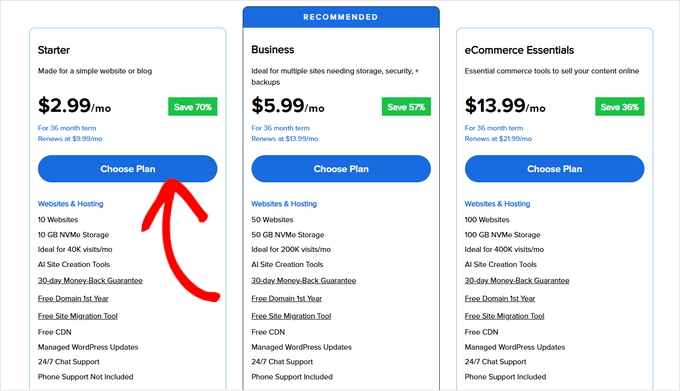
Depois de escolher o plano, você define o seu domínio na próxima janela. Digite o nome da sua empresa e clique em “Search For Domain” (Buscar domínio).

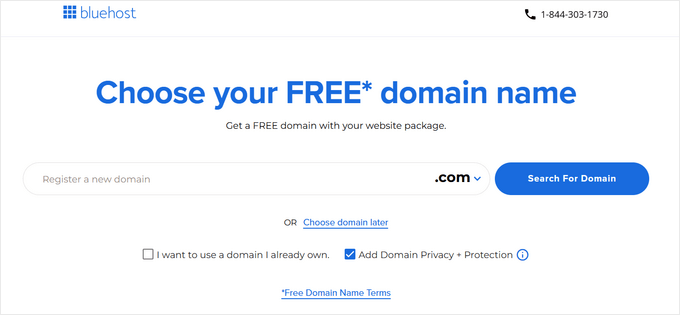
A Bluehost verifica se um domínio com o nome da sua empresa está disponível. Se não estiver, mostra sugestões alternativas.
Algumas dicas para escolher o domínio perfeito para o seu e-mail profissional:
- Prefira sempre um domínio .com (ou .com.br no Brasil).
- Mantenha o domínio curto, fácil de lembrar e de pronunciar.
- Evite números ou hífens.
- Use palavras-chave e a localização do negócio para deixá-lo único. Ex.: se jardimestrela.com.br não estiver livre, tente jardimestrelasp.com.br.
Escolher um bom domínio é importante, mas não gaste tempo demais nisso, ou você nunca passa desta etapa.
Depois de escolher o domínio, adicione as informações da conta, como nome, endereço e e-mail.
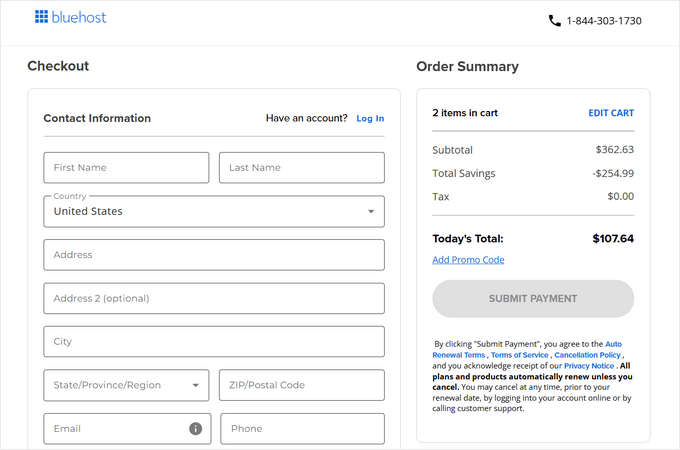
Por fim, insira os dados de pagamento para concluir a compra. Você receberá um e-mail com instruções para acessar o painel de controle da hospedagem, onde gerencia tudo, incluindo o site e as contas de e-mail profissional.
Passo 2. Criando o seu e-mail profissional gratuito
No painel da sua conta de hospedagem, clique na aba “cPanel Email”.
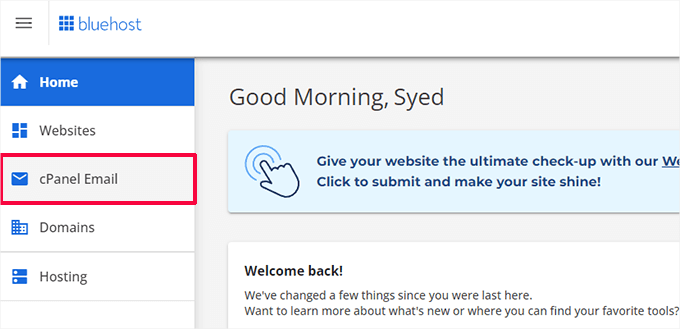
Isso abre um popup com opções de e-mail. Selecione “Email Accounts” (Contas de e-mail) e clique em “Continue”.

Você chega à página de Contas de e-mail no cPanel. Clique no botão “Create” (Criar) para adicionar uma nova conta.
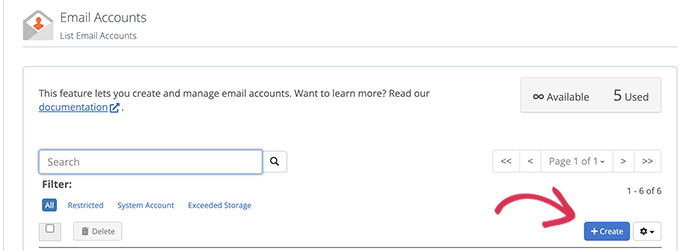
Digite um nome de usuário para a conta (a parte que aparece antes do @) e defina uma senha. Você pode clicar em “Generate” para criar uma senha forte automaticamente.
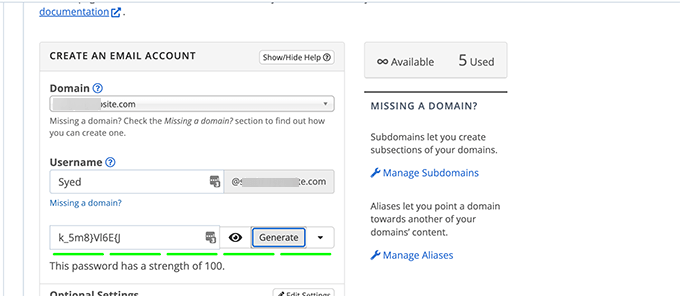
Ao terminar, role a página e clique em “Create”. A Bluehost cria a conta e mostra uma mensagem de sucesso.
Passo 3. Usando a sua conta de e-mail profissional
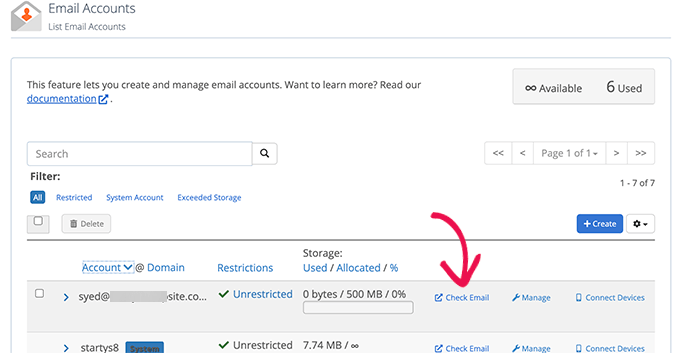
Agora que a conta está criada, o próximo passo é aprender a usá-la para enviar e receber e-mails. Você será redirecionado para a página “Email Accounts”, onde verá o novo endereço listado. Clique em “Check Email” e a Bluehost abrirá a interface de webmail.
Clique em “Open”. Em seguida, você chega à sua caixa de entrada no webmail.
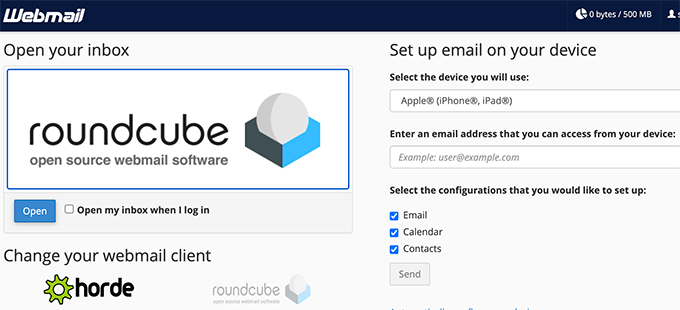
Essa é uma boa opção se você não quer usar um programa de e-mail no computador ou um app no celular. A desvantagem é que você precisa entrar na conta de hospedagem toda vez que quiser checar o e-mail. Para conectar o e-mail ao celular ou ao computador, siga as instruções no lado direito da tela.
Observação: o processo de criar um e-mail profissional é praticamente o mesmo em outros provedores de hospedagem, como a Hostinger, entre outros.
Método 2. Criando um e-mail profissional com o Google Workspace
O Google oferece e-mails profissionais com o Google Workspace (antigo G Suite), que inclui o Gmail e ferramentas de produtividade como Docs, Sheets, Drive, Google Meet e Agenda para empresas.
Este método não é gratuito, mas permite usar uma conta Gmail com o nome do seu próprio negócio. Apesar do pequeno custo, há muitas vantagens:
- Você usa a interface familiar e amigável do Gmail para enviar e receber e-mails do seu domínio.
- A tecnologia do Google garante que os e-mails sejam entregues na hora e não caiam no spam.
- Enquanto a hospedagem tem recursos compartilhados e limita o envio, o Gmail permite enviar até 2.000 e-mails por dia.
Ele vem com todas as melhores funções de e-mail: filtro de spam inteligente, encaminhamento condicional, autenticação em duas etapas para segurança, integrações com os apps do Google e muito mais.
Passo 1. Crie uma conta no Google Workspace
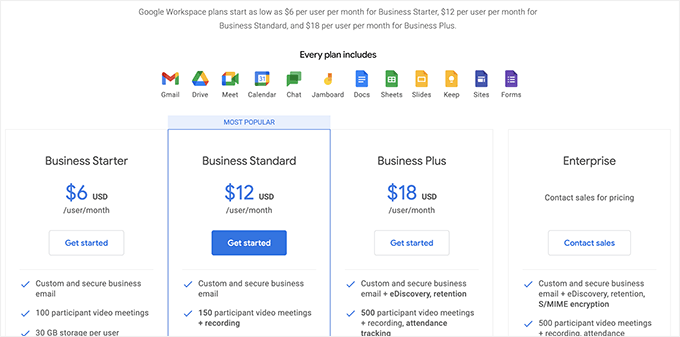
O plano inicial do Google Workspace custa cerca de US$ 6 por usuário/mês. Ele dá acesso a Gmail, Docs, Drive, Agenda e chamadas de áudio/vídeo, com 30 GB de armazenamento em nuvem por usuário.
Você também vai precisar de um domínio, que pode comprar durante o cadastro. Se já tiver um domínio e um site, pode usar o domínio existente com o Google Workspace.
Para começar, acesse o site do Google Workspace e clique em “Começar” (Get started).
Na próxima tela, informe o nome da empresa, o número de funcionários e o país. Você pode escolher apenas você mesmo (um usuário) ou selecionar o número de funcionários.
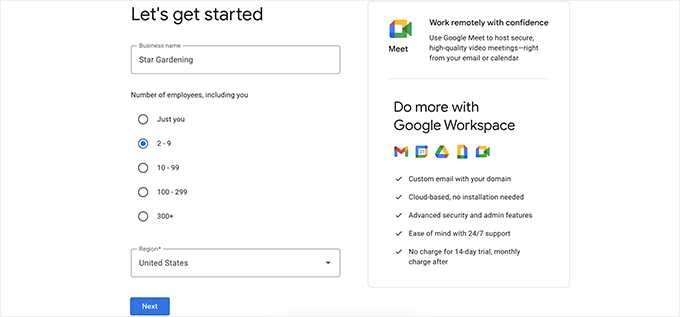
Observação: você é cobrado por cada conta de usuário, então é melhor começar pequeno. Dá para adicionar mais usuários quando precisar. Clique em “Next” (Avançar).
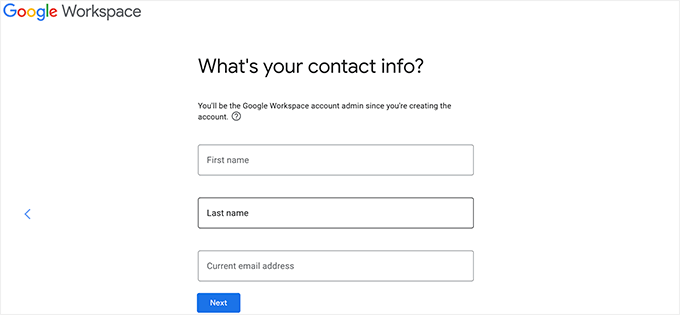
Em seguida, informe os seus dados de contato, incluindo nome e e-mail.
Depois, escolha um domínio. Se já tiver um, clique em “Yes I have one I can use” (Sim, já tenho um). Se não tiver, clique em “No, I need one” (Não, preciso de um) para registrar.

Ao registrar um novo domínio, você paga separadamente por ele (geralmente a partir de US$ 14,99). Se usar um domínio existente, precisará comprovar que é o dono — mostramos como fazer isso mais adiante.
Depois de escolher o domínio, crie a sua conta de usuário com um nome de usuário e senha. Esse nome de usuário também será o seu primeiro e-mail profissional.
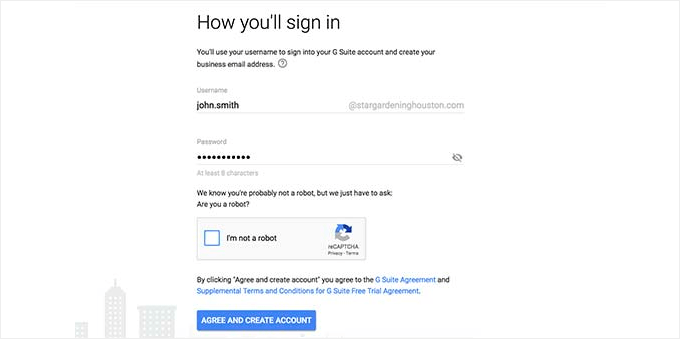
Em seguida, você verá uma mensagem de sucesso e um botão. Clique nele para continuar a configuração.
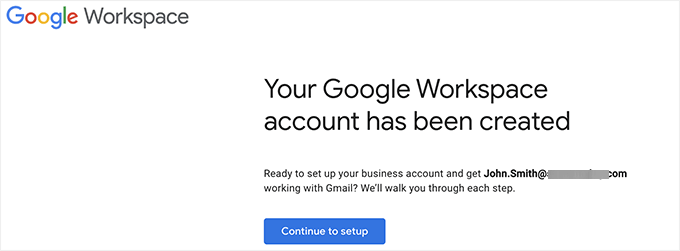
Passo 2. Configurando o e-mail com o Google Workspace
Nesta etapa, você completa a configuração conectando o Google Workspace ao seu domínio e adicionando usuários e contas de e-mail. Primeiro, será pedido que você proteja o domínio verificando a propriedade.
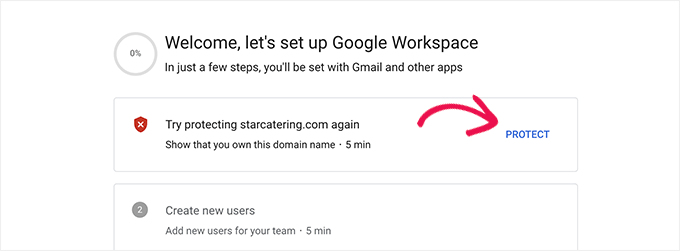
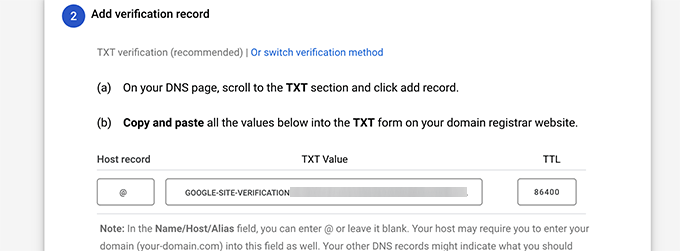
Clique em “Protect” para ver as instruções. Basicamente, você precisa atualizar as configurações de DNS do seu domínio adicionando um novo registro. Siga as instruções na tela, e você encontrará um código de registro TXT para adicionar ao domínio.
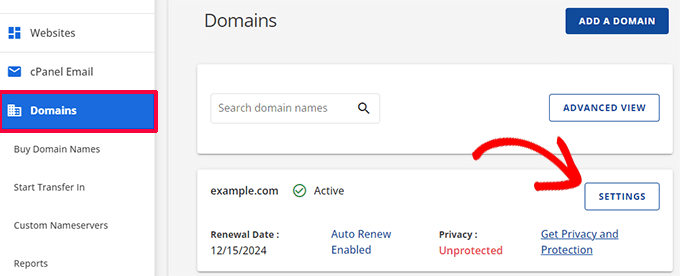
Agora, vá ao seu provedor de hospedagem (se comprou o domínio separadamente, entre no site do registrador). No painel de controle, vá até a seção Domínios e clique em “Settings” (Configurações) ao lado do seu domínio.
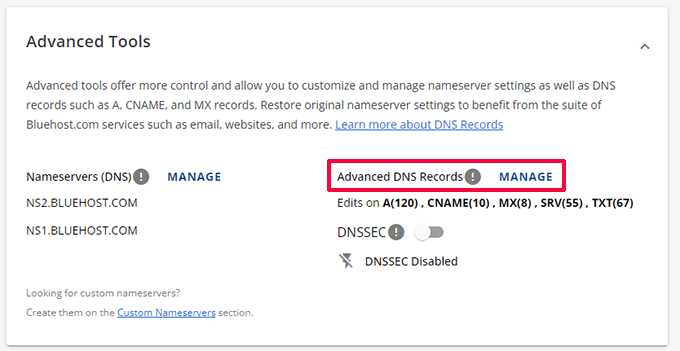
Na próxima tela, role até a seção “Advanced Tools” (Ferramentas avançadas) e expanda-a. Depois, clique em “Manage” (Gerenciar) ao lado de “Advanced DNS Record”.
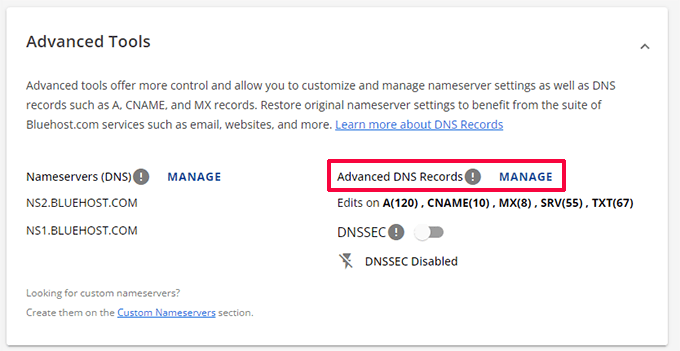
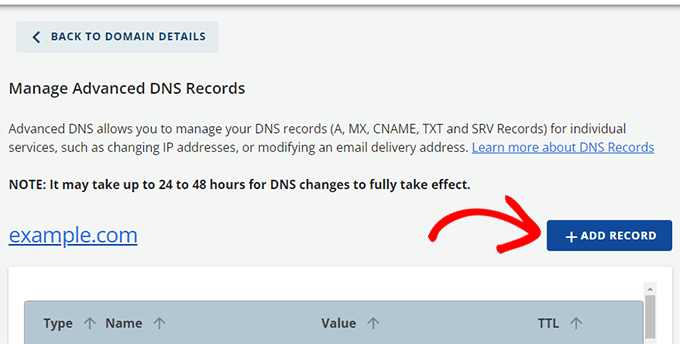
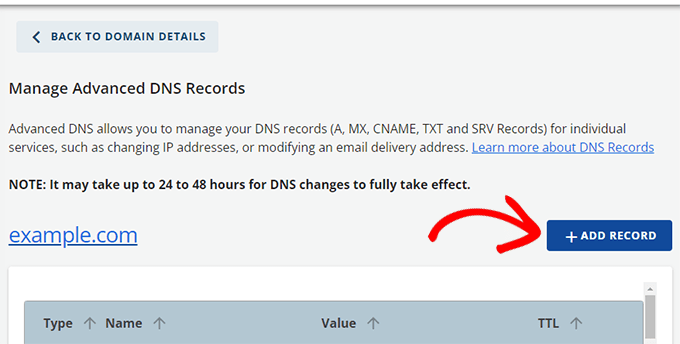
Você chega à tela de registros DNS avançados. Clique em “Add Record” (Adicionar registro).
Abre um popup onde você escolhe o tipo de registro (ex.: TXT). Depois, escolha @ em “Refers to” e cole o valor TXT que você copiou na etapa anterior do Google Workspace.
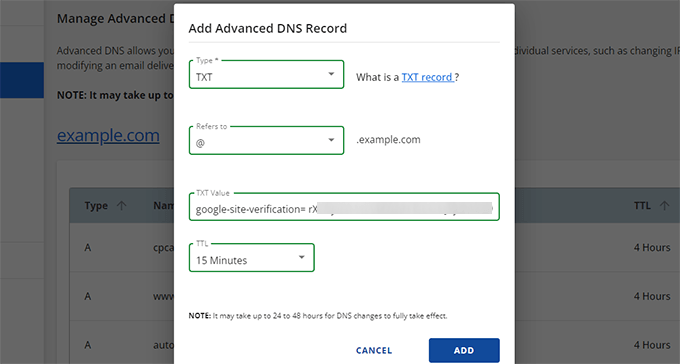
Clique em “Add” para salvar. Depois de atualizar os registros DNS, volte à página de configuração do Google Workspace e clique em “Protect Domain”.
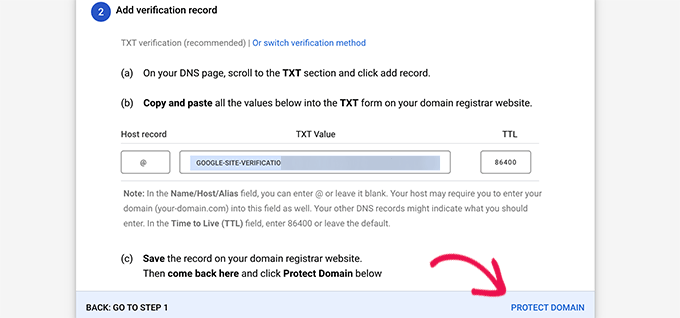
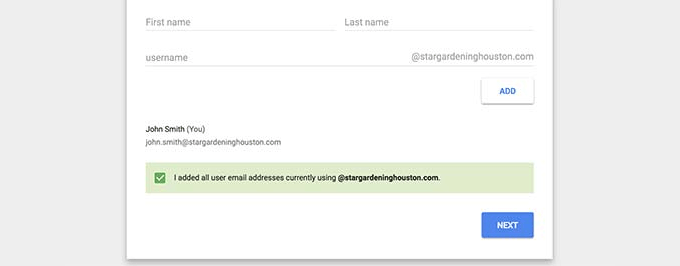
O Google Workspace verificará o seu domínio e mostrará uma mensagem de sucesso. Em seguida, você adiciona contas de usuário e e-mails. Você pode adicionar mais pessoas (funcionários, departamentos etc.) ou clicar em “I have added all user email addresses” e depois em “Next”.
Passo 3. Adicionando os registros MX do domínio
Observação: esta seção é para quem já tem domínio e site. Você não precisa dela se registrou um domínio novo pelo Google.
Por fim, clique na seção “Activate Gmail for seudominio.com” para direcionar os e-mails pelos servidores do Google. Siga as instruções até obter os detalhes dos registros MX.
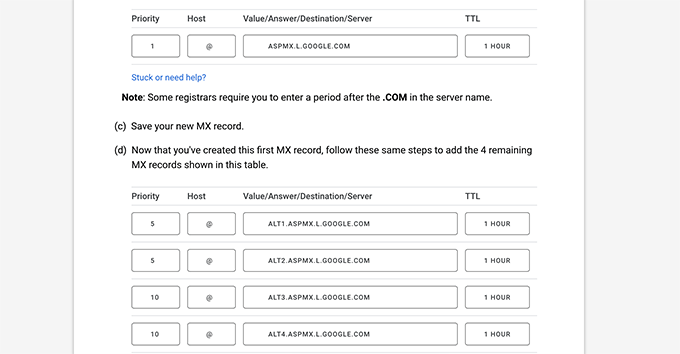
Os nomes de domínio dizem aos servidores da internet onde procurar as informações. Como o seu domínio não está registrado no Google, os e-mails chegam ao domínio, mas não aos servidores do Google. Você precisa configurar os registros MX corretos para que os servidores do Google enviem e recebam e-mails do seu negócio.
Para isso, entre na sua conta de hospedagem ou no registrador do domínio. Neste tutorial, mostramos como adicionar registros MX na Bluehost, mas as configurações básicas são as mesmas em qualquer host. No painel, vá até Domínios e clique em “Settings” ao lado do domínio.
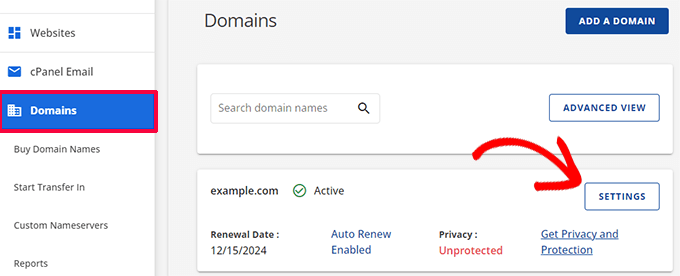
Role até “Advanced Tools”, expanda e clique em “Manage” ao lado de “Advanced DNS Record”.
Na tela de registros DNS avançados, clique em “Add Record”.
No popup, escolha o tipo de registro (ex.: MX). Depois, coloque @ em “Refers to” e adicione o registro MX do Google Workspace em “Mail Server”.
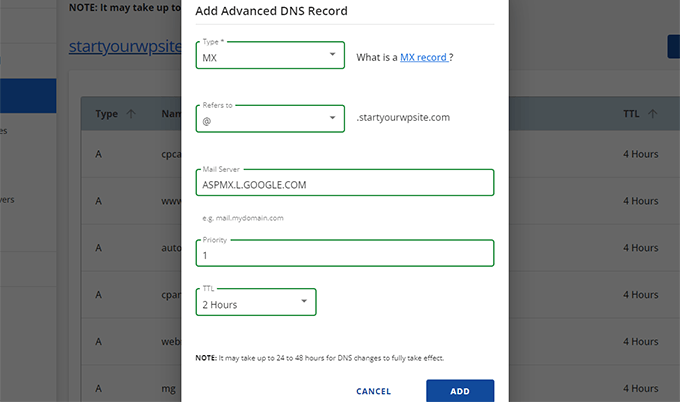
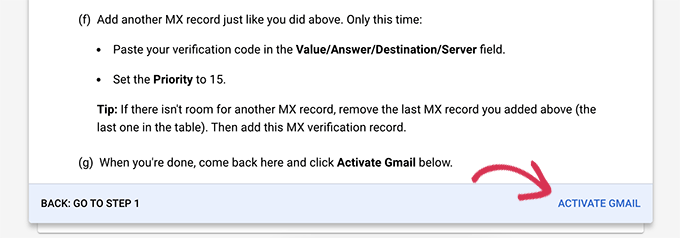
Defina a prioridade como 1 e o TTL como preferir. Clique em “Add” para salvar. Repita o processo para adicionar os demais registros MX. Ao terminar, volte à aba do Google Workspace e clique em “Activate Gmail”.
O Google Workspace verificará os registros MX e mostrará uma mensagem de sucesso.
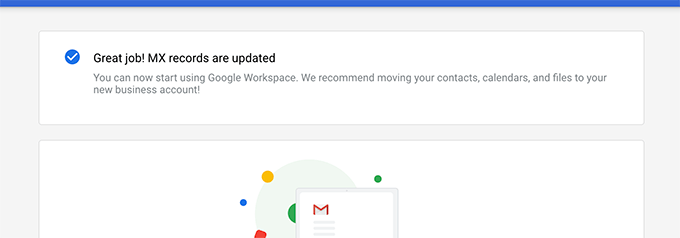
Pronto! Agora você pode usar o Google Workspace e o Gmail para enviar e receber os e-mails do seu negócio.
Passo 4. Gerenciando o e-mail no Google Workspace
O Google Workspace facilita muito o gerenciamento. Basta acessar o Gmail no navegador ou usar o app oficial do Gmail no celular. Entre com o seu e-mail profissional como nome de usuário.
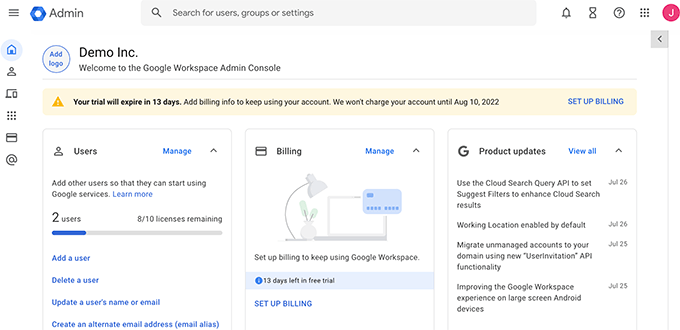
Para criar mais e-mails profissionais, acesse o Admin do Google Workspace. Ali você adiciona novos usuários, aumenta o armazenamento, faz pagamentos e ajusta as configurações da conta.
Além disso, crie uma assinatura de e-mail profissional para causar uma ótima primeira impressão.
Perguntas frequentes (FAQ)
Posso criar mais e-mails para a minha empresa de graça?
Se você usa a Bluehost, sim: dá para criar mais contas gratuitamente (você tem 5 contas nos planos básicos e contas ilimitadas nos planos Plus e Choice Plus). No Google Workspace, você pode criar aliases (endereços diferentes para a mesma conta); mas adicionar uma conta separada ou um novo funcionário gera cobrança conforme o plano.
Posso criar um e-mail profissional gratuito sem domínio?
Não. Você pode criar uma conta gratuita no Gmail, Outlook, etc., mas não poderá usar o nome da sua empresa — e, sem isso, não será considerado um e-mail profissional pelos clientes.
Posso usar apps de e-mail no computador e no celular com meu e-mail personalizado?
Sim. Você pode usar o seu e-mail profissional em qualquer app, como Microsoft Outlook, Thunderbird, Airmail e outros, que usam IMAP ou POP3 para buscar as mensagens.
Posso trocar de provedor levando meu e-mail comigo?
Sim. Você pode migrar para outro serviço de e-mail, hospedagem ou registrador e levar o seu e-mail profissional. Além do Google Workspace, há provedores como Microsoft Office 365, Zoho Mail, ProtonMail, Titan e outros.
Que exemplos de e-mail profissional devo usar?
Depende do seu negócio. Você pode criar um e-mail para você ou funcionários (joao@empresaexemplo.com.br) e contas por departamento (vendas@empresaexemplo.com.br, suporte@empresaexemplo.com.br).
Conclusão
Criar um e-mail profissional é simples e transmite muito mais credibilidade. A forma mais econômica é usar a hospedagem que já inclui e-mail grátis, como a Bluehost ou a Hostinger. Para recursos avançados, o Google Workspace é a opção mais completa.