
















Divulgação: este artigo contém links de afiliados. Se você contratar através deles, podemos receber uma comissão sem nenhum custo adicional para você.
Criar uma loja virtual em 2026 não exige conhecimento técnico nem experiência em negócios. O WordPress, combinado com o WooCommerce (a maior plataforma de e-commerce do mercado), torna isso mais fácil do que nunca. Neste guia para iniciantes, mostramos como abrir sua loja online, passo a passo.
Qual é a melhor plataforma para loja virtual?
Você tem duas opções principais: usar o WordPress.org + um plugin de e-commerce (como o WooCommerce) ou uma plataforma hospedada (como Shopify). É como ser dono versus alugar uma loja física. Com o WordPress.org + WooCommerce, você é dono total da loja: escolhe a hospedagem, controla os custos e personaliza tudo. Plataformas hospedadas são mais fáceis de começar, mas com menos controle, custos mensais maiores e limitação aos recursos que oferecem.

Nossa recomendação é usar o WordPress.org + WooCommerce, por nunca deixar você “preso” e por não ter aumentos surpresa de custo conforme a loja cresce.
Passo 1: Escolha o que vender
A primeira (e talvez mais importante) decisão é definir o que vender. Para encontrar a ideia certa, pergunte-se: o que me interessa profundamente? Há uma lacuna no meu mercado local? Existe um problema que eu consigo resolver? Consigo melhorar produtos que já existem?
Depois, decida o modelo de negócio: produtos artesanais, revenda (atacado), print-on-demand, dropshipping, produtos digitais ou fabricação. Cada um tem requisitos diferentes. Considere também como precificar seus produtos, pois isso afeta a margem de lucro e o público-alvo.
Passo 2: Crie a sua marca
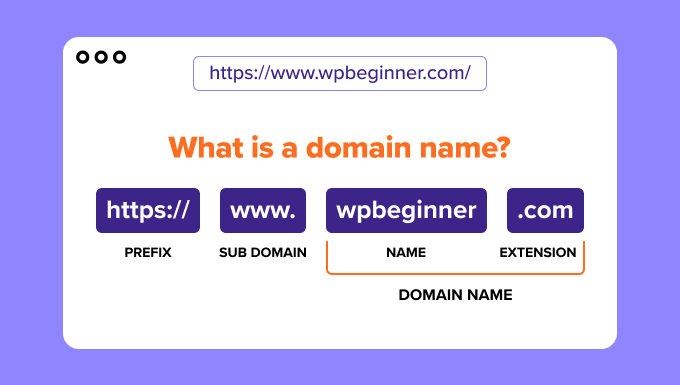
Agora é hora de criar uma marca que chame a atenção e gere confiança. Comece pelo nome do negócio: algo memorável, fácil de soletrar, lembrar e digitar. Antes de fechar o nome, verifique se ele está disponível como domínio — idealmente, nome e domínio devem ser iguais.
Depois, cuide do logo (os melhores costumam ser os mais simples), do esquema de cores (o azul, por exemplo, transmite confiança e profissionalismo) e da tipografia (escolha uma fonte para títulos e outra para o corpo do texto).

Passo 3: Formalize o seu negócio
Atenção: as informações a seguir são uma orientação geral, não aconselhamento jurídico. Consulte um contador ou profissional para garantir que seu negócio cumpra as regras da sua região.
Para deixar o negócio oficial, geralmente você precisa de: registro/CNPJ, inscrição para emissão e recolhimento de impostos, definição da estrutura jurídica (MEI, ME, etc.), conta bancária separada para o negócio e, se possível, um seguro empresarial. Isso facilita a contabilidade e passa mais profissionalismo.
Passo 4: Contrate hospedagem e domínio
Para construir a loja com o WordPress.org, você precisa de um domínio (o endereço que o cliente digita) e de uma hospedagem (onde ficam as fotos, descrições e tudo mais). Para o público brasileiro, recomendamos a Hostinger (rápida, com data center em São Paulo e suporte em português) ou a Bluehost (recomendada oficialmente pelo WordPress.org, com plano de loja que já vem com WordPress + WooCommerce pré-instalados).
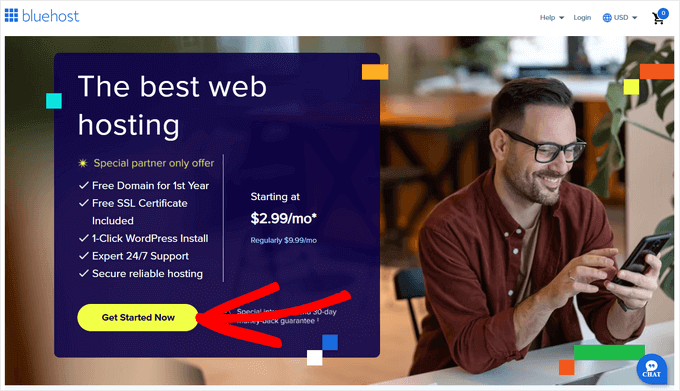
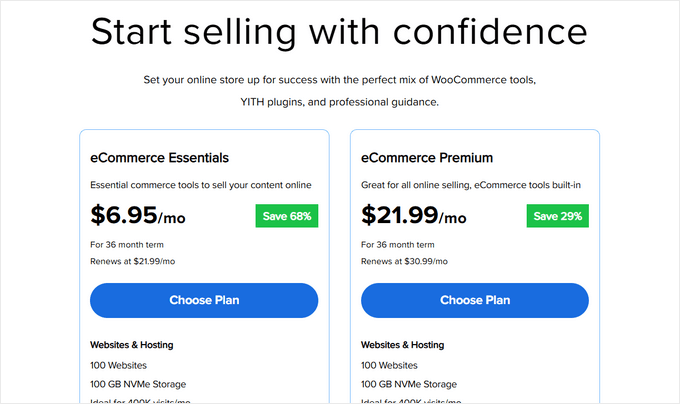
Escolha o plano voltado a e-commerce (que já inclui o WooCommerce).
Em seguida, escolha o seu domínio. Recomendamos o .com ou .com.br sempre que possível.

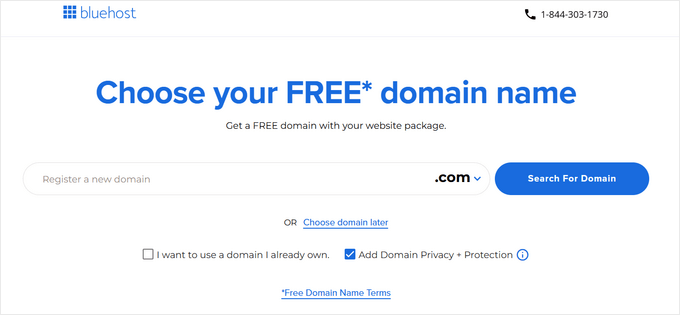
Conclua a compra preenchendo seus dados e pagamento. Você receberá por e-mail os dados de acesso ao painel da hospedagem.
Passo 5: Instale o WordPress
Ao contratar o plano de loja, o WordPress e o WooCommerce já vêm pré-instalados. Para acessar, entre na sua conta da hospedagem e clique em “Edit Site” (ou acesse sualoja.com/wp-admin/).
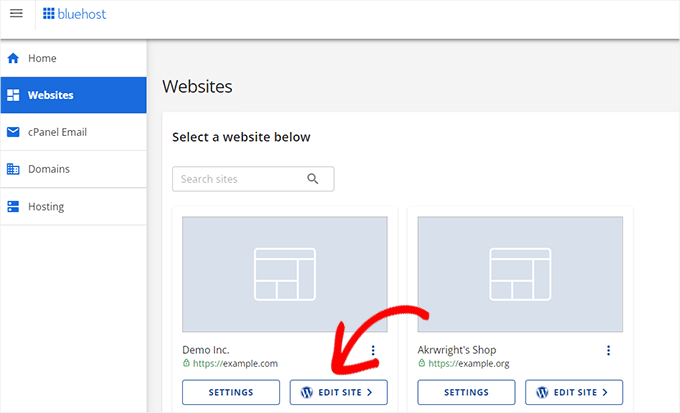
Passo 6: Configure a loja WooCommerce
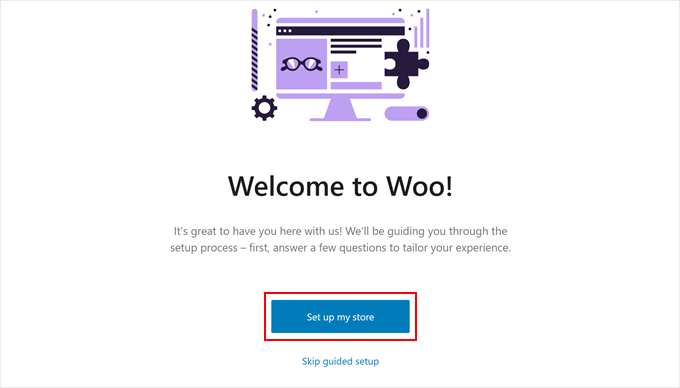
Se o WooCommerce já está instalado, o assistente de configuração aparece ao entrar no painel. Clique em “Configurar minha loja”.
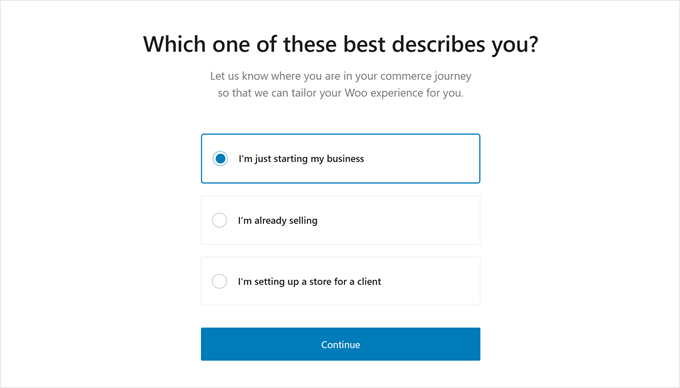
Informe em que estágio o seu negócio está (ex.: “Estou começando agora”).
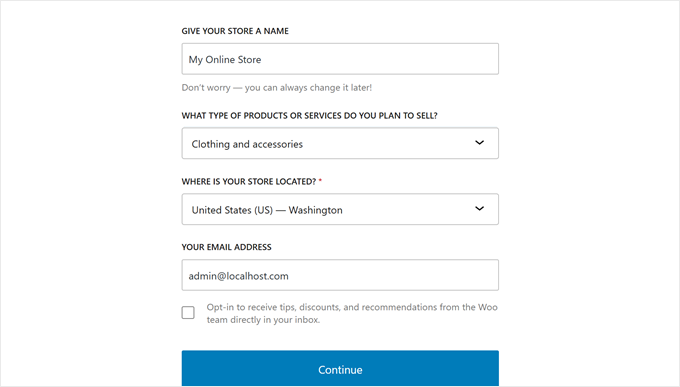
Em seguida, forneça os dados do negócio: nome, tipo de produtos, localização da loja e e-mail.
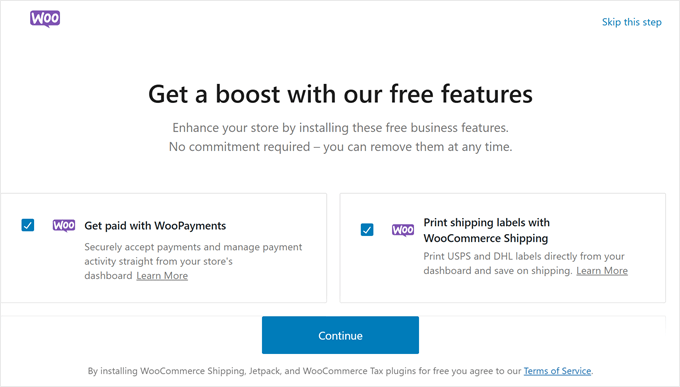
O WooCommerce vai sugerir algumas extensões gratuitas — selecione as que pretende usar ou pule esta etapa.
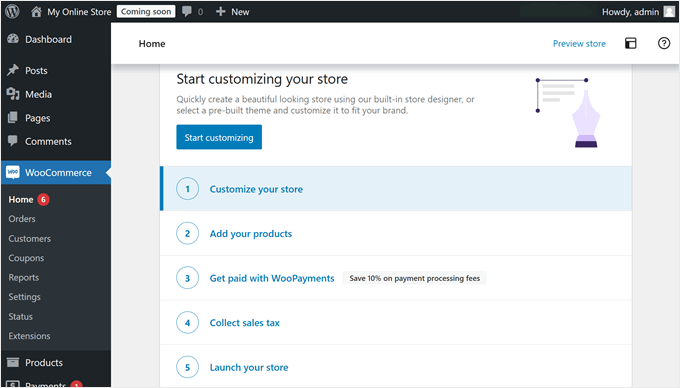
Ao final, você verá um checklist com os passos para construir a loja.
Passo 7: Escolha e personalize o design
O tema controla todo o visual da loja — desde a aparência dos produtos até a jornada de compra. Use um tema feito para WooCommerce, para garantir que os produtos fiquem bonitos e o checkout funcione bem. Para instalar, vá em Aparência » Temas » Adicionar novo tema.
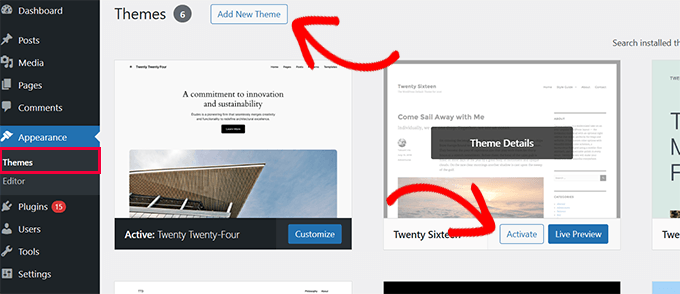
Para personalizar, use o Personalizador clássico ou o editor de site completo (em temas de bloco). Não se preocupe em deixar tudo perfeito de início — o design é um processo contínuo que você ajusta conforme a loja cresce.
Passo 8: Adicione produtos
Para adicionar produtos, vá em Produtos » Adicionar novo e preencha título e descrição.
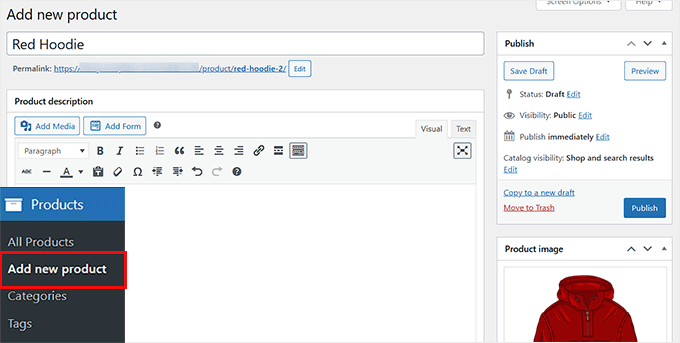
Cadastre imagens, categorias, tags e atributos. Se você tem muitos produtos em uma planilha CSV, dá para importar todos de uma vez. Para deixar os produtos mais atraentes: use galerias com várias imagens, descrições curtas e chamativas, vídeos do produto e uma seção de perguntas e respostas.
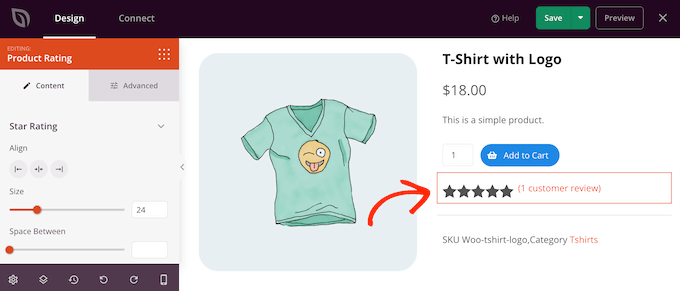
Adicionar avaliações com estrelas gera confiança e ajuda a converter visitantes em clientes. Exiba também produtos relacionados para upsell.
Passo 9: Configure pagamentos, impostos e frete
Pagamentos
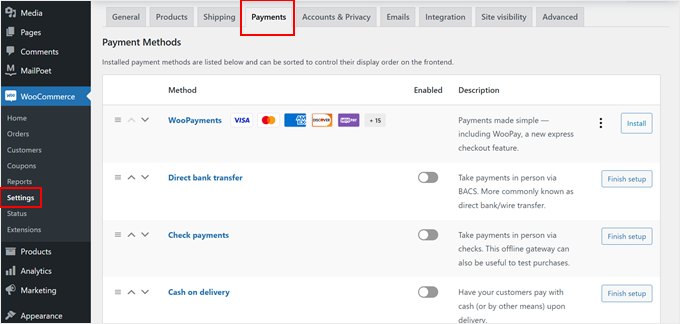
Vá em WooCommerce » Configurações » Pagamentos. Você começa com opções básicas (transferência, etc.) e pode adicionar gateways. Para o Brasil, configure meios populares como Pix, cartão de crédito e boleto com os plugins/gateways adequados.
Impostos
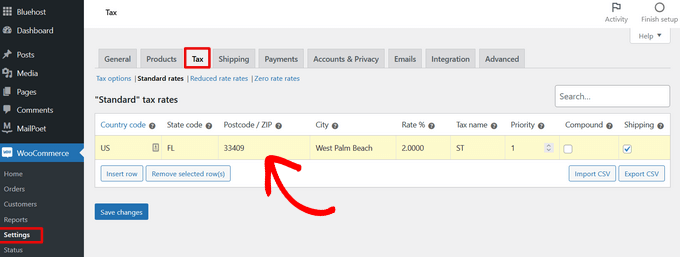
Na aba “Impostos”, defina se o preço inclui imposto, como exibi-lo e as alíquotas por região.
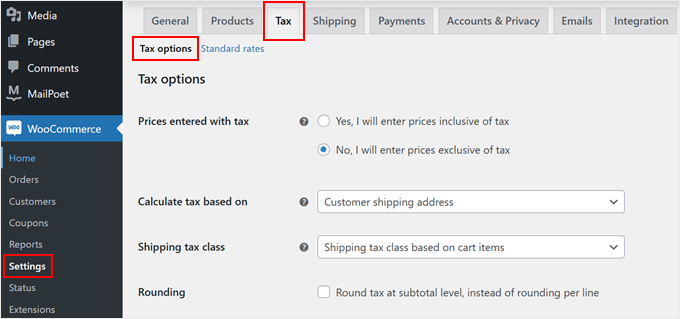
Configurar alíquotas manualmente pode ser trabalhoso; ferramentas de cálculo automático ajudam bastante. Não esqueça de salvar.
Frete
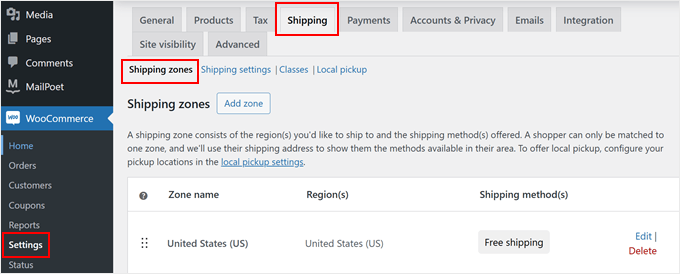
Na aba “Entrega”, use as zonas de entrega para definir para onde você envia e os métodos de cada área (frete grátis, taxa fixa, etc.).
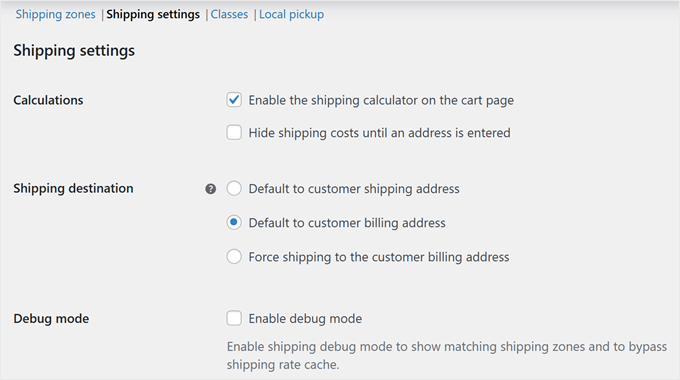
Nas configurações de entrega, defina opções como a calculadora de frete no carrinho. Importante: não esconda o custo do frete até o checkout — isso aumenta o abandono de carrinho. Seja transparente desde o início.
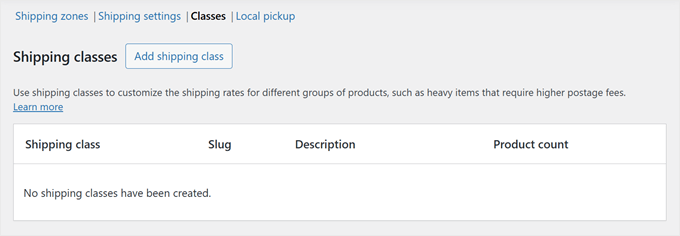
Em “Classes”, crie taxas diferentes para produtos específicos (ex.: itens mais pesados ou frágeis).
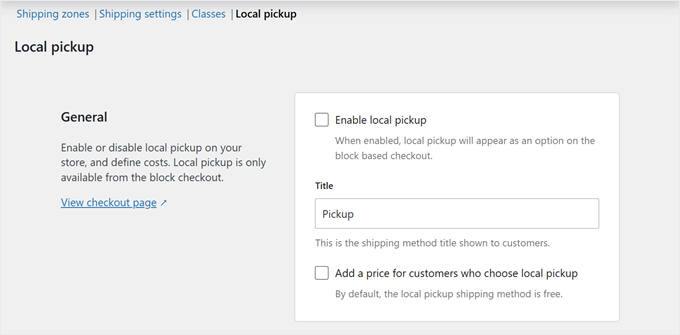
Se oferece retirada no local, ative a opção na aba correspondente.
Passo 10: Otimize a sua loja
Antes de lançar, vale instalar alguns plugins essenciais:
- Analytics: conecta a loja ao Google Analytics para ver o comportamento dos clientes e os dados de vendas dentro do WordPress.
- SEO: otimiza a loja para os buscadores, deixando o SEO complexo simples.
- Otimização de conversão: ferramentas para recuperar carrinhos, criar funis e aumentar as vendas.
Perguntas frequentes (FAQ)
Quanto custa abrir uma loja virtual?
O WooCommerce é gratuito; você paga pela hospedagem e pelo domínio (acessíveis, muitas vezes com domínio grátis no 1º ano) e, opcionalmente, por extensões premium. É bem mais barato que plataformas hospedadas no longo prazo.
Preciso saber programar?
Não. O WooCommerce é visual, com assistente de configuração, e você gerencia tudo sem código.
O WooCommerce aceita Pix?
Sim. Com os gateways adequados, a loja aceita Pix, cartão, boleto e outros meios populares no Brasil.
Qual hospedagem é melhor para loja virtual?
Uma hospedagem rápida e otimizada para WordPress, como a Hostinger, é ideal, pois lojas exigem mais desempenho que sites comuns. A Bluehost oferece um plano com WooCommerce pré-instalado.
Conclusão
Criar uma loja virtual com WordPress e WooCommerce é acessível e poderoso, e dá a você controle total do negócio. Comece com uma hospedagem confiável como a Hostinger ou a Bluehost, configure o WooCommerce e comece a vender online em 2026.