












Divulgação: este artigo contém links de afiliados. Se você assinar através deles, podemos receber uma comissão sem nenhum custo adicional para você.
Você passou horas aperfeiçoando o seu site WordPress. O design está bonito, o conteúdo é sólido e os seus produtos ou serviços são de primeira. Mas alguma coisa está errada. Os visitantes não ficam muito tempo e você não está tendo os resultados esperados.
Soa familiar? Você não está sozinho. Muitos donos de pequenos negócios enfrentam exatamente esse problema. E a questão muitas vezes não é o que está no seu site — é como as pessoas o experimentam.

Uma experiência do usuário ruim é um assassino silencioso de negócios. Quando o seu site é lento, confuso ou difícil de navegar, os clientes em potencial vão embora antes de dar uma chance. Eles vão direto para o concorrente que oferece uma experiência mais fluida.
A boa notícia? Você não precisa ser especialista em tecnologia nem contratar desenvolvedores caros para resolver isso. Melhorias simples e estratégicas transformam a forma como os visitantes interagem com o seu site.
Neste guia, compartilhamos 13 dicas práticas que melhoram consistentemente a experiência do usuário em sites WordPress.
Resposta rápida: como melhorar a experiência do usuário no WordPress?
Comece entendendo quem é o seu público, faça uma auditoria de UX e use dados (analytics, mapas de calor e feedback) para decidir o que mudar. Depois trabalhe os pontos de maior impacto: versão mobile, acessibilidade, navegação simples, design limpo, conteúdo escaneável e velocidade de carregamento.
📌 Pontos-chave: a UX afeta diretamente as suas conversões e o seu ranqueamento no Google. Mudanças pequenas, como melhorar velocidade, navegação e legibilidade, produzem grandes resultados. Usar dados (analytics, mapas de calor, feedback) é essencial para tomar decisões inteligentes de UX.

Por que a experiência do usuário importa no seu site WordPress
Experiência do usuário (UX) é o quanto é fácil e agradável usar o seu site WordPress. Isso vale para quem lê o seu blog, explora os seus serviços ou faz uma compra.
Pense no que acontece quando um cliente entra em uma loja bem organizada. 🛒
Se tudo é fácil de achar e o pagamento é rápido, as pessoas tendem a ficar mais tempo, olhar mais e comprar.
O mesmo vale para sites: um menu de navegação claro, carregamento rápido e um design limpo mantêm os visitantes engajados.
Mas, se o seu site é confuso, lento ou cheio de elementos demais, muitos usuários vão se frustrar e sair. E a maioria não volta. Na prática, até um segundo de atraso no carregamento pode derrubar as conversões em 7%.

É por isso que uma boa UX não é opcional — é essencial. As escolhas de design certas tornam o seu site mais fácil de usar e ajudam a guiar o visitante à ação, seja assinar a sua newsletter ou fazer uma compra.
Dica #1: Entenda os seus usuários
Antes de melhorar a experiência do seu site, você precisa saber para quem está desenhando. Um bom começo é criar personas simples, que são perfis fictícios representando os seus visitantes típicos.
Por exemplo: se você tem um blog voltado a pais e mães ocupados, uma das personas pode ser uma mãe que trabalha fora. Ela procura dicas que economizem tempo, guias fáceis de seguir e truques de maternidade para dar conta da rotina. Vamos chamá-la de “Sara”.
Ter personas em mente ajuda a adaptar os recursos e o conteúdo do site para atender melhor o seu público. Existem ferramentas gratuitas online para criar personas em poucos minutos.
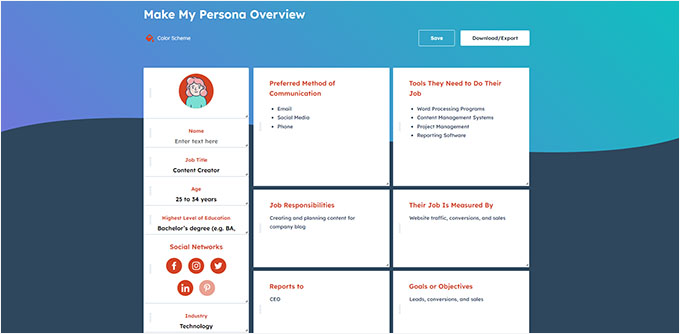
Uma vez que você entende quem são os seus usuários, fica mais fácil fazer escolhas de design e conteúdo que realmente ajudem.

É ainda mais importante obter feedback direto dos visitantes se o seu site já está no ar. Na nossa experiência, até uma pesquisa simples revela informações valiosas sobre navegação, design ou conteúdo.
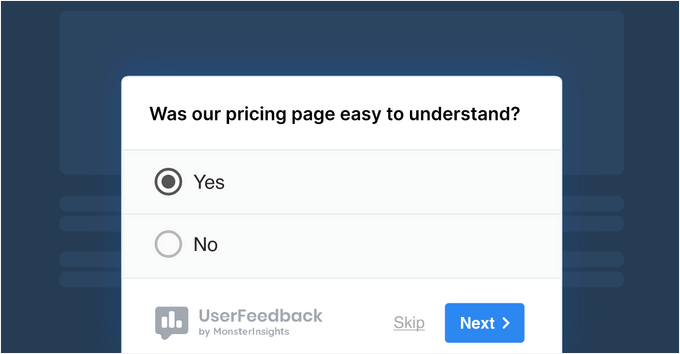
Você pode fazer perguntas como “Esta página foi útil?” ou “Que informação você esperava encontrar?”. Assim você coleta um retorno direto e acionável.
Quanto mais você aprende sobre a sua audiência, melhores serão as suas decisões de UX — e maior a chance de os visitantes ficarem, explorarem e agirem.
Dica #2: Faça uma auditoria de UX
Uma auditoria de UX é basicamente um mergulho no seu site do ponto de vista do visitante. Ela ajuda a identificar qualquer coisa que possa confundir, para você corrigir o quanto antes.
Uma das primeiras coisas a fazer é testar o site em busca de problemas de usabilidade. Isso significa checar com que facilidade alguém consegue navegar, encontrar o que precisa ou concluir uma ação. Por exemplo:

- Comece a navegar pela página inicial e tente encontrar uma página-chave (como “Preços”) em menos de 3 cliques.
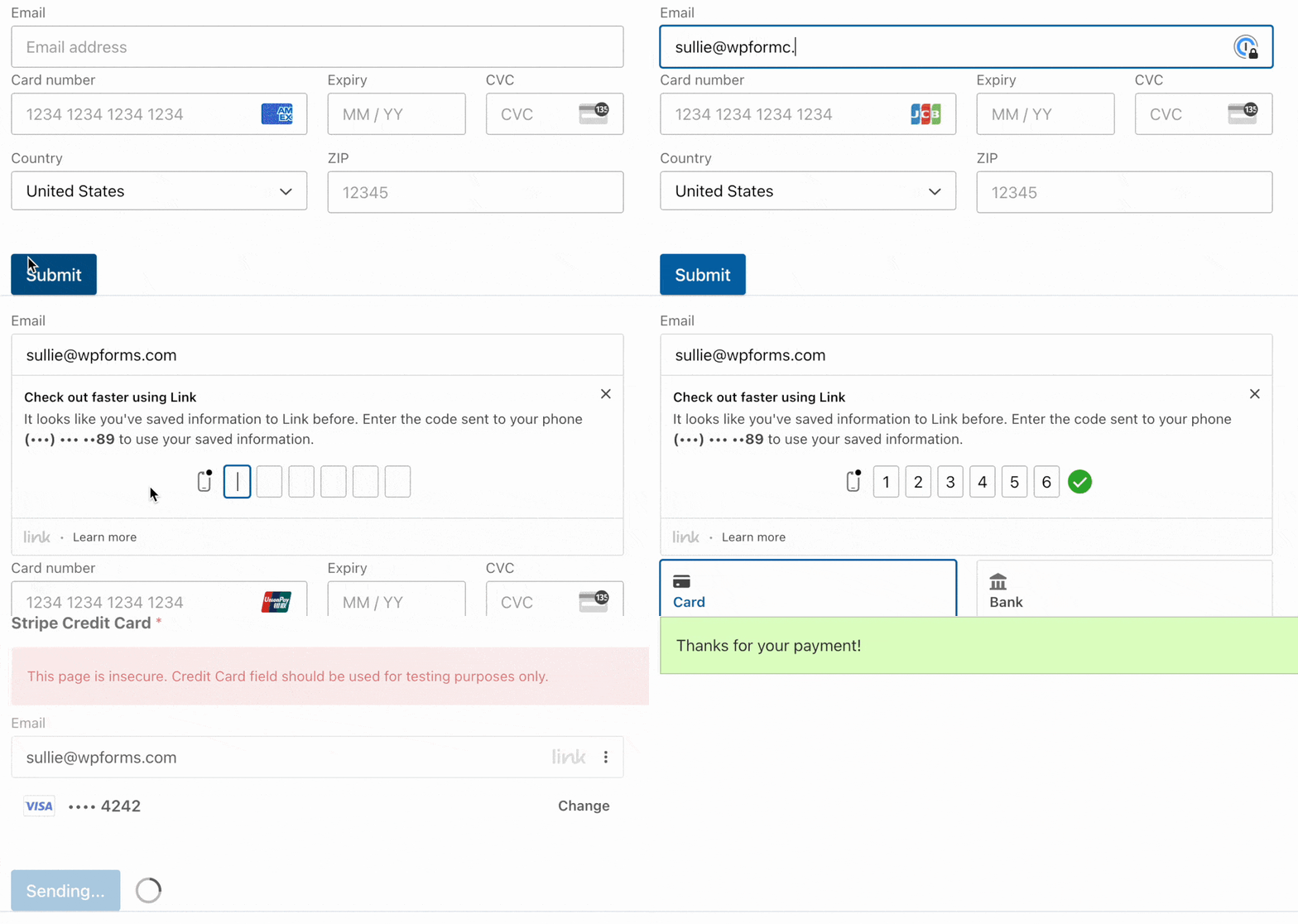
- Envie o seu próprio formulário de contato e anote campos ou erros confusos.
- Tente concluir uma compra ou um cadastro, tanto no computador quanto no celular.
Anote qualquer etapa que pareça confusa, lenta ou frustrante — esses são os seus pontos de dor e gargalos a resolver. Até problemas pequenos, como um botão escondido ou fora do lugar, prejudicam a experiência.
Também é boa ideia medir o tempo que se leva de encontrar um recurso até concluir a ação desejada. Assim você sabe exatamente quanto tempo um usuário costuma levar para converter.
Dica #3: Use dados para guiar as melhorias de UX
Experiência do usuário não é só design — é também entender como as pessoas realmente usam o seu site. Olhando para os dados, você toma decisões inteligentes para melhorar a usabilidade e obter resultados melhores.
Uma ótima forma de ver como os visitantes interagem com as suas páginas é usar mapas de calor e gravações de sessão. Existem ferramentas gratuitas e pagas para isso.
Mapas de calor mostram um mapa visual de onde os usuários clicam, movem o mouse e até onde rolam nas suas páginas. Gravações de sessão permitem assistir a repetições de visitas reais.
Isso é muito útil para identificar onde as pessoas podem estar se confundindo, o que chama a atenção delas ou quais partes do layout estão sendo ignoradas.
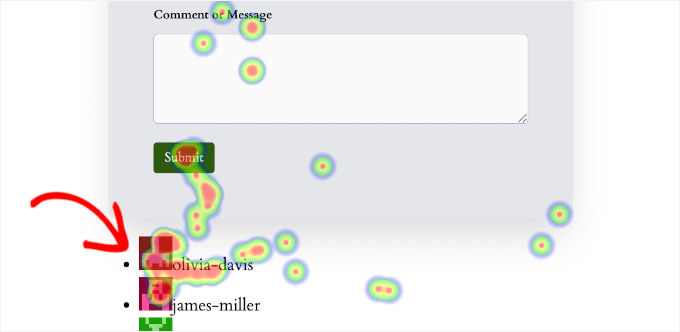
Por exemplo, você pode descobrir que os usuários estão tentando clicar em algo que não é um link, ou que não estão rolando até uma chamada para ação importante. Esse tipo de informação direta ajuda a fazer mudanças específicas.
Enquanto os mapas de calor mostram o que acontece em páginas individuais, você também vai querer entender tendências maiores no site inteiro. É aí que ferramentas de analytics, como o Google Analytics, ajudam.
O Google Analytics é poderoso, mas pode ser um pouco técnico para iniciantes, especialmente nas versões mais recentes. Por isso costumamos recomendar um plugin que traga esses dados de forma simplificada para dentro do painel do WordPress.
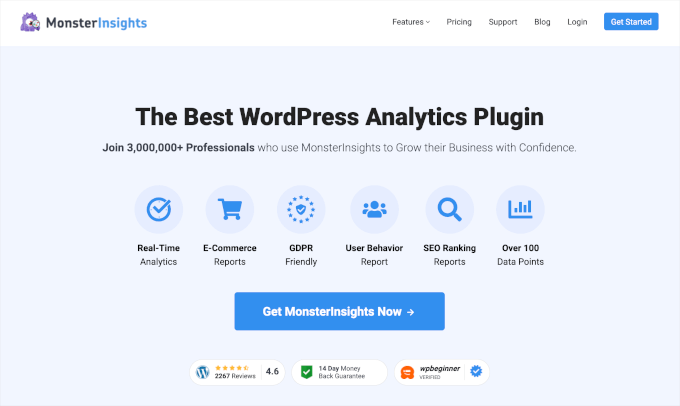
Com esse tipo de plugin, você acompanha tendências importantes como:
- Engajamento: mostra o quanto os visitantes interagem com o seu conteúdo, incluindo quanto tempo ficam e se visitam várias páginas. Engajamento alto costuma significar que o conteúdo é útil e fácil de usar.
- Conteúdo de melhor desempenho: veja quais páginas e posts são mais populares. Isso ajuda a entender o que a sua audiência gosta, para você produzir mais daquilo.
- Perfil da audiência: conheça os seus visitantes, como a localização e os dispositivos que usam. Isso ajuda a adaptar o site às necessidades deles.
- Fluxo de comportamento: entenda os caminhos que os usuários percorrem e onde eles desistem. Isso ajuda a encontrar e corrigir problemas de navegação ou conteúdo.
Esses dados não ajudam só o marketing. Eles mostram onde os usuários encontram valor (ou travam), para você priorizar as melhorias de UX que mais importam.
Dica #4: Deixe o seu site amigável ao celular
Com cada vez mais gente navegando pelo smartphone, deixar o site amigável ao celular é essencial.
Um site difícil de usar em tela pequena frustra os visitantes e faz com que eles saiam. Além disso, o Google costuma priorizar sites mobile-friendly nos resultados, então isso também importa para o seu SEO.
Um bom ponto de partida é usar um tema WordPress responsivo, que ajusta o layout automaticamente a diferentes tamanhos de tela.
Também recomendamos prestar atenção nos botões e em outros elementos clicáveis.
No celular, eles precisam ser grandes o suficiente para serem tocados com o dedo. Procure posicionar os botões principais dentro da “zona do polegar”, que é a área da tela mais fácil de alcançar segurando o telefone com uma mão.
Depois, pense em como o seu texto aparece em telas menores. É importante que o conteúdo seja legível sem que o usuário precise dar zoom.
Para isso, escolha fontes claras e legíveis e garanta um tamanho suficiente. Um bom contraste entre o texto e o fundo também melhora muito a leitura no celular.
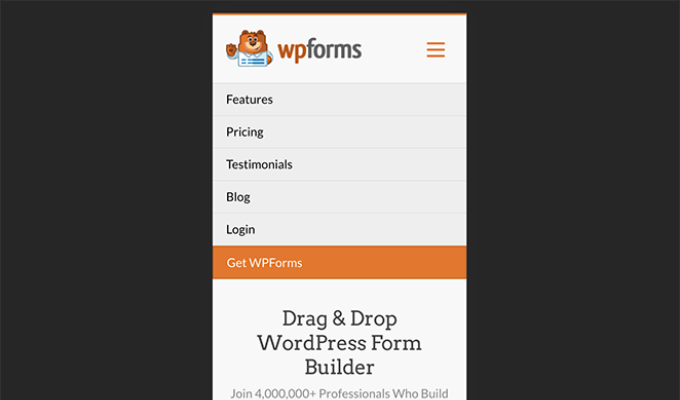
Outro recurso importante é a navegação. Um menu que funciona bem no computador pode ser difícil demais no celular.
Menus longos ou complexos sobrecarregam o usuário em telas pequenas. Costuma ser melhor usar um menu recolhido, o famoso menu “hambúrguer” (o ícone com três linhas horizontais), ou um menu simplificado, exibindo só os links essenciais.
Por fim, garanta que qualquer formulário do seu site seja fácil de preencher no celular. Esse costuma ser um ponto de dor comum, então mantenha os formulários o mais curtos possível.
Usar layout de coluna única, campos grandes o suficiente para tocar e rótulos claros faz muita diferença. Isso simplifica cadastros, contatos e checkouts pelo telefone.
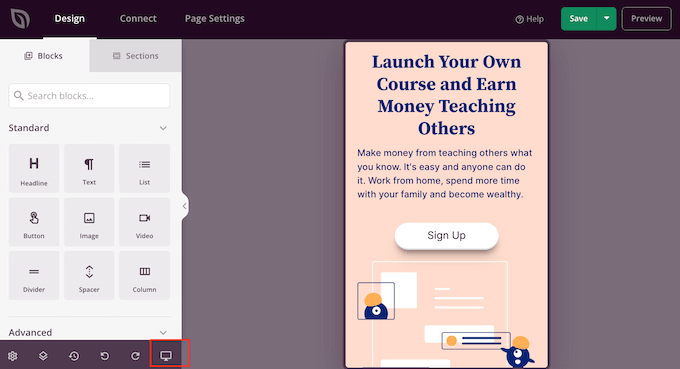
Dica #5: Melhore a acessibilidade para todos
Garantir que o seu site seja inclusivo para todos os usuários — incluindo pessoas com deficiências visuais, auditivas ou motoras — não é só uma questão legal. É também uma questão de alcance e de respeito.
E tornar o seu site acessível não ajuda apenas pessoas com deficiência. Melhora a experiência para todo mundo.
Um ajuste simples de acessibilidade é adicionar textos alternativos (alt) descritivos às suas imagens.
O texto alternativo é uma descrição curta da imagem, lida em voz alta pelos leitores de tela. Ele ajuda usuários com deficiência visual e, ao mesmo tempo, dá mais contexto aos buscadores sobre o seu conteúdo visual, melhorando o SEO de imagens.
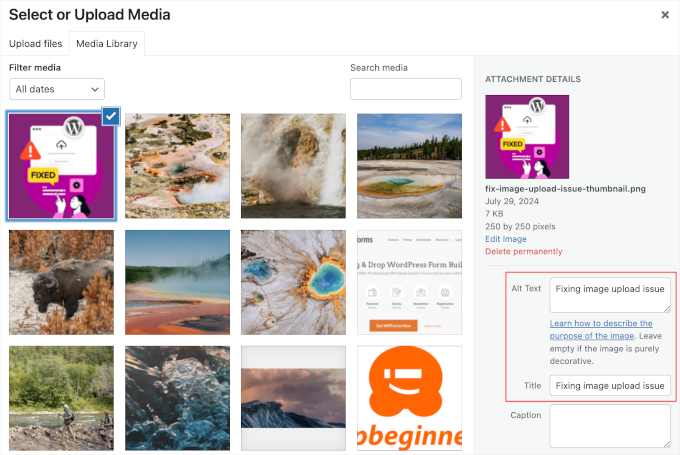
Os títulos de imagem podem aparecer como dicas de contexto quando o usuário passa o mouse sobre a imagem em alguns navegadores. Você os adiciona pela biblioteca de mídia do WordPress, mas lembre-se: eles são opcionais e não substituem um bom texto alternativo.
Quanto às fontes, escolha opções fáceis de ler para todos. Isso normalmente significa estilos claros e simples — fontes sem serifa costumam ser recomendadas para conteúdo web pela aparência limpa.
Mas escolher uma boa fonte não basta. Você também precisa garantir contraste suficiente entre o texto e a cor de fundo. Se o contraste é baixo demais, fica muito difícil ler o seu conteúdo.
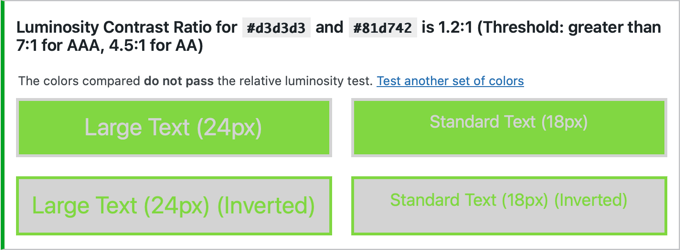
Você pode checar as suas combinações de cor com ferramentas online gratuitas de verificação de contraste.
Mesmo com a fonte certa e um bom contraste, alguns usuários ainda podem ter dificuldade se o texto for pequeno demais. Uma forma simples de tornar o site mais acessível é permitir que o visitante redimensione o texto, recurso que a maioria dos navegadores modernos suporta.
Outra dica simples, mas poderosa, é usar textos de link descritivos.
Em vez de escrever “clique aqui”, use frases específicas como “baixe o nosso guia” ou “fale com o nosso suporte”. Isso ajuda quem usa leitor de tela a entender exatamente para onde o link leva, sem precisar do texto ao redor.
Você também pode usar um plugin de acessibilidade do WordPress para adicionar recursos úteis, como os “links de pular”, que permitem a quem usa leitor de tela ir direto ao conteúdo principal, ignorando menus e cabeçalhos.
Dito isso, uma conformidade real vai além desses passos básicos. Ela envolve seguir as Diretrizes de Acessibilidade para Conteúdo Web (WCAG), que oferecem um framework completo.
Dica #6: Simplifique a navegação e a busca do site
Uma navegação confusa é uma das formas mais rápidas de perder visitantes. A boa notícia é que dá para evitar isso com um menu intuitivo: claro, simples e fácil de seguir.
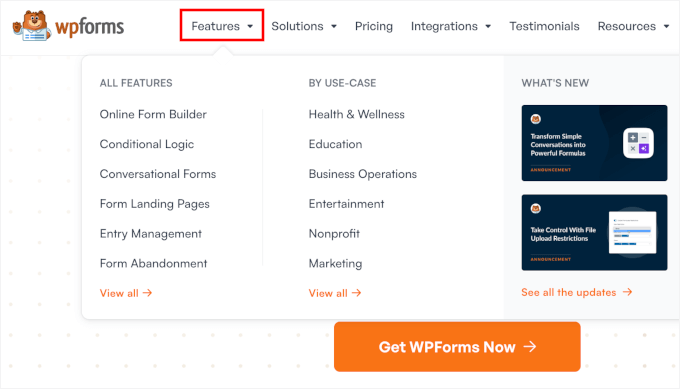
Comece criando uma estrutura lógica de menu. Fique com termos familiares como “Início”, “Sobre”, “Blog”, “Loja” e “Contato”, para que o usuário saiba imediatamente para onde ir.
Por exemplo, se você tem um site de empresa que vende software, a navegação deve facilitar que o visitante conheça os seus produtos. Nesse caso, os links principais poderiam ser “Recursos”, “Soluções”, “Preços” e “Materiais”.
Além disso, agrupe conteúdo semelhante em submenus para não entulhar o menu principal com itens demais. Só garanta que esses submenus sejam fáceis de usar no celular.
Um mega menu pode ser especialmente útil em sites maiores. Ele consiste em vários submenus que ajudam a organizar grandes volumes de conteúdo, produtos ou informação.
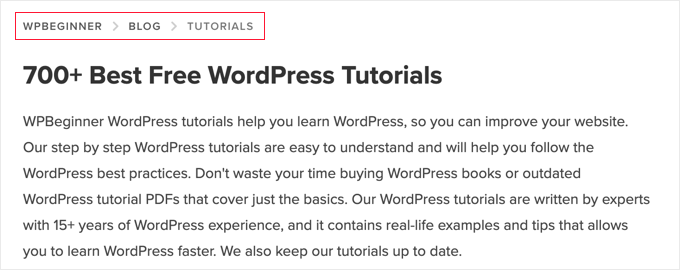
Também é boa ideia adicionar breadcrumbs, que são pequenos links mostrando onde o usuário está no site (algo como Início > Blog > Nome do artigo).
Breadcrumbs facilitam o retorno e são especialmente úteis em blogs e lojas virtuais com muito conteúdo.
Por fim, se você quer oferecer a melhor experiência de navegação possível, otimize a busca interna do WordPress. Garanta que a barra de busca seja fácil de tocar e funcione bem no celular.
A função de busca padrão nem sempre é a mais precisa ou útil. Melhorá-la pode fazer uma grande diferença, especialmente se você tem um site com muito conteúdo, em que o usuário precisa achar posts, produtos ou materiais rapidamente.
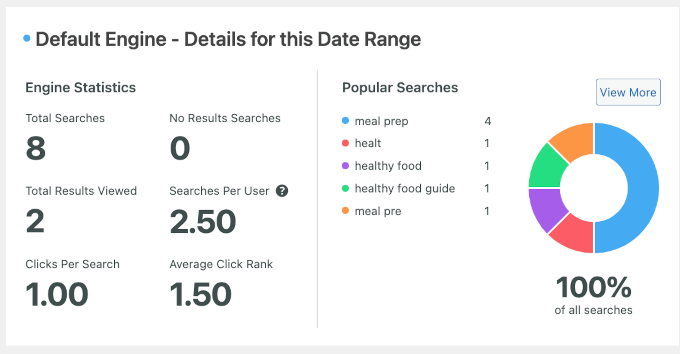
Comece revisando as estatísticas de busca do seu site. Elas mostram o que os visitantes procuram, o que eles não encontram com facilidade e se a sua busca atual está atendendo às necessidades deles.
Dica #7: Use um design limpo e minimalista
Um site poluído sobrecarrega os visitantes e dificulta o foco. Pode ser tentador exagerar no design com recursos chamativos, cores fortes e animações, mas nem sempre essa é a melhor opção.
Por outro lado, um design limpo ajuda a guiar a atenção das pessoas para o que realmente importa — o seu conteúdo, os seus produtos ou a sua chamada para ação.
Para começar, normalmente é melhor manter um esquema de cores consistente e limitar as fontes a duas ou três. Isso deixa tudo mais polido e o conteúdo mais fácil de ler.
Em vez de copiar as fontes ou cores exatas de outros sites, busque consistência e legibilidade nas suas próprias páginas.
Usar bastante espaço em branco também evita que o layout pareça apertado. Isso não só tem um visual moderno, como faz o site parecer mais organizado e profissional.
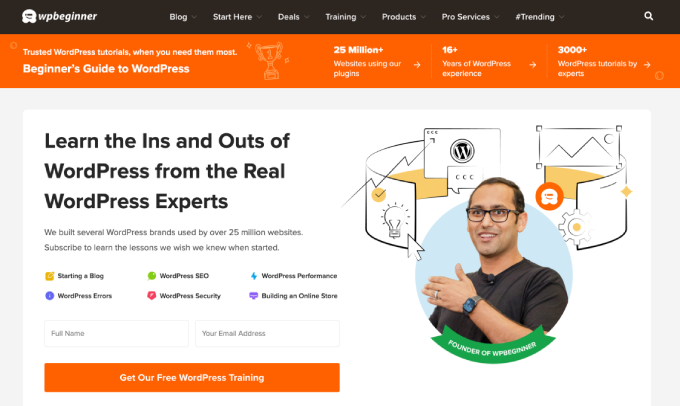
Também recomendamos manter cada página focada, limitando a quantidade de elementos como pop-ups, banners e widgets, a menos que tenham um propósito claro.
Distrações demais dificultam a escolha do próximo passo, o que costuma gerar confusão ou até aumentar a taxa de rejeição.
Em contraste, um design limpo e minimalista melhora a experiência. Isso pode aumentar conversões, gerar mais leads e elevar o engajamento.
Uma das formas mais fáceis de garantir um bom equilíbrio de cor, fonte e espaço em branco é usar um tema bem desenhado.
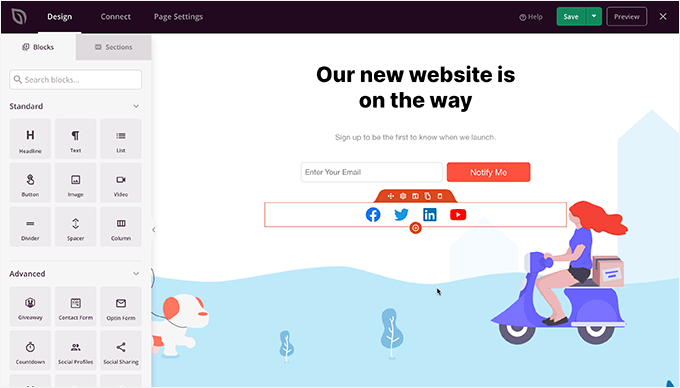
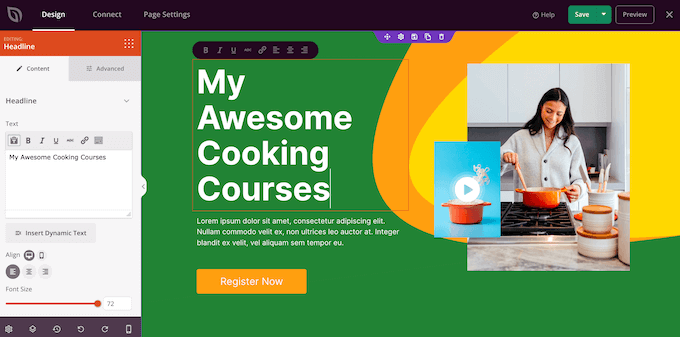
Como alternativa, um construtor de páginas permite criar layouts personalizados com mais controle sobre os elementos de design, arrastando e soltando para montar landing pages, páginas de venda e até temas inteiros — sem programar.
Dica #8: Apresente o conteúdo de forma amigável
Quando você apresenta o conteúdo de forma organizada e amigável, é mais provável que a sua mensagem chegue e que os visitantes a entendam.
Para organizar melhor, comece usando subtítulos claros. Eles funcionam como placas que guiam o visitante pela página e ajudam a encontrar o que ele procura.
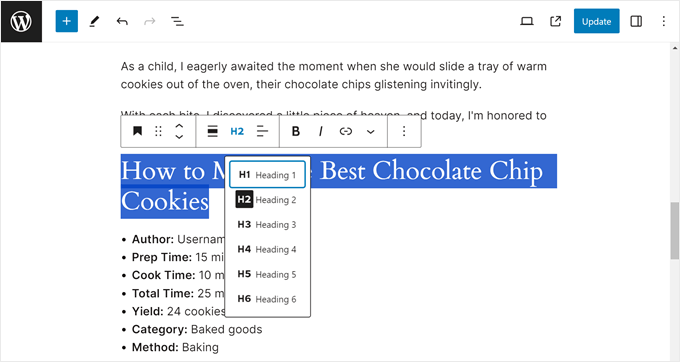
Você também pode usar esses subtítulos para criar um índice. Assim, o leitor pula rapidamente para as partes do post que mais interessam.
Vale começar com uma visão geral breve e depois quebrar o conteúdo em passos acionáveis com listas. Veja por que isso ajuda:
- Grandes blocos de texto sobrecarregam quem lê por cima.
- Listas destacam rapidamente os detalhes-chave, enquanto parágrafos curtos mantêm o conteúdo leve e digerível.
- Juntos, eles deixam os seus posts mais envolventes, incentivando o visitante a ficar e interagir por mais tempo.
Recursos visuais também fazem muita diferença. Adicionar imagens, vídeos ou infográficos ajuda a ilustrar os seus pontos e simplificar ideias complexas.
Um GIF explicativo rápido também mantém o visitante engajado e torna o conteúdo mais memorável.
Quer aumentar a interação? Inclua enquetes, sliders ou quizzes com plugins do WordPress. Esses pequenos toques deixam o conteúdo mais dinâmico e convidam o visitante a participar ativamente.
Dica #9: Acelere o seu site
A velocidade de carregamento tem um papel enorme na experiência do usuário. Um atraso de apenas um segundo já faz as pessoas perderem o interesse e saírem.
Por isso, melhorar a velocidade e o desempenho do seu site WordPress deve ser prioridade. Vale notar que, embora as dicas abaixo ajudem, um site rápido começa com uma boa hospedagem — nenhum plugin conserta totalmente um servidor lento. Se a sua hospedagem atual é o gargalo, migrar para uma hospedagem otimizada para WordPress como a Hostinger costuma render um ganho de velocidade maior do que qualquer ajuste de plugin, já que ela inclui LiteSpeed, cache no servidor e CDN por padrão.
Para começar, use um plugin de cache. O cache guarda uma cópia pronta do seu site, que carrega muito mais rápido para visitantes recorrentes.
Plugins de cache tornam isso simples em poucos cliques. Porém, se a sua hospedagem já oferece cache embutido, confira a documentação dela antes para não criar conflitos.
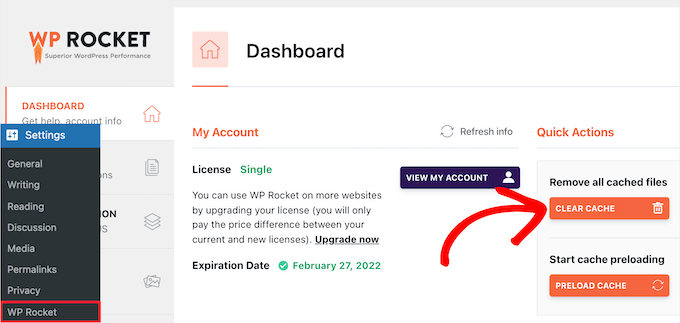
A maioria dos plugins de cache também permite ajustes finos. Por exemplo, ativar o cache mobile ajuda o site a carregar mais rápido em celulares e tablets.
Se o seu site tem usuários logados — clientes de uma loja WooCommerce ou membros de uma área privada —, ativar o cache para usuários logados acelera as páginas para eles também.
Por fim, ativar o carregamento preguiçoso (lazy loading) adia o carregamento das imagens até que elas apareçam na tela do visitante. Isso mantém o carregamento inicial leve e rápido, especialmente em páginas com muitas imagens.
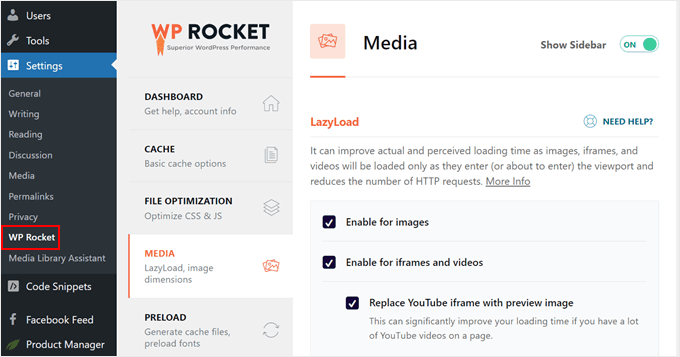
Mesmo algumas dessas configurações já melhoram bastante o tempo de carregamento e reduzem a taxa de rejeição.
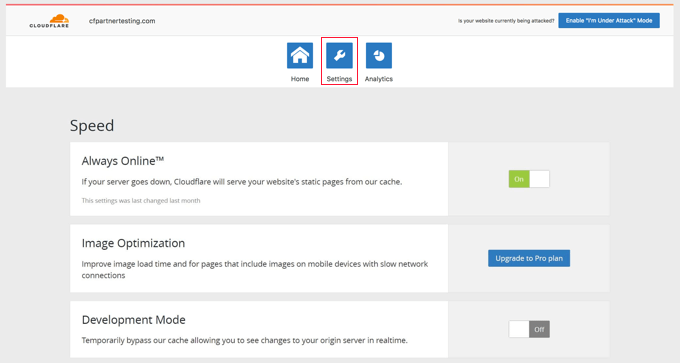
Outra forma de ganhar velocidade é adicionar uma CDN (rede de distribuição de conteúdo).
Uma CDN guarda cópias dos arquivos do seu site em servidores pelo mundo, o que significa que o usuário carrega o site a partir do servidor mais próximo dele. Isso reduz drasticamente o tempo de carregamento, especialmente se você tem visitantes de várias regiões.
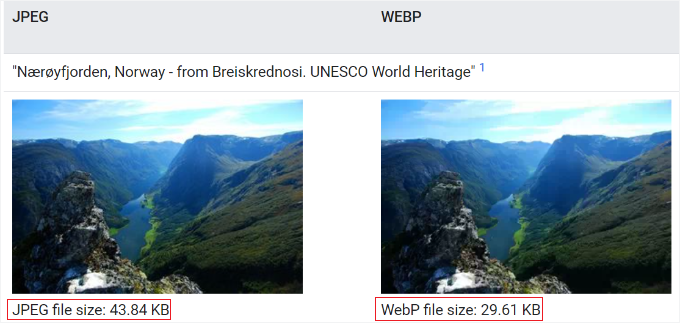
Também é importante comprimir as suas imagens. Arquivos de imagem grandes são um dos maiores motivos de lentidão.
Você pode reduzir as imagens sem perder qualidade usando ferramentas de compressão ou plugins que automatizam o processo.
Já que está nisso, considere migrar para formatos modernos, como o WebP. Eles oferecem compressão melhor do que JPEG ou PNG tradicionais, então as suas páginas carregam ainda mais rápido sem sacrificar a qualidade.
Por fim, teste o desempenho do site com regularidade. Ferramentas gratuitas como GTmetrix ou Google PageSpeed Insights analisam o site e dão sugestões específicas.
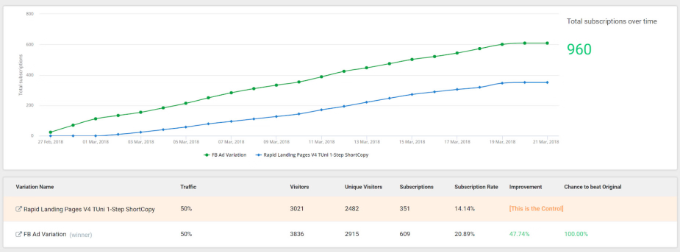
Dica #10: Teste mudanças com testes A/B
Quando o assunto é melhorar a experiência, pequenos ajustes podem gerar grandes resultados. Mas como saber o que realmente funciona?
É aí que entra o teste A/B.
Teste A/B é um método para comparar duas versões de uma página ou de um elemento (como um botão ou um título) e ver qual tem melhor desempenho.
Como funciona: você cria duas variações (A e B), mostra cada uma para grupos diferentes de visitantes e acompanha qual versão gera mais cliques, conversões ou engajamento.
Com as ferramentas certas, montar um teste A/B é simples. Elas medem automaticamente qual versão performa melhor para metas como cliques, cadastros ou compras.
Você pode testar coisas como:
- Variações de título
- Cor ou texto do botão
- Layout da página ou ordem das seções
- Imagens ou depoimentos diferentes
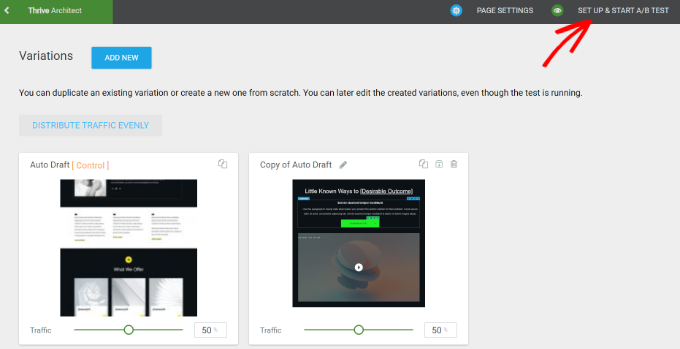
Você pode descobrir que um título mais curto mantém os usuários engajados por mais tempo, ou que posicionar o CTA mais acima na página aumenta as conversões.
A maioria das ferramentas de teste A/B troca automaticamente para a versão vencedora quando há dados suficientes, ajudando você a melhorar o desempenho do site continuamente.
🧑💻 Dica: comece pelas páginas de maior impacto, como a home, a página de vendas ou os formulários de captação, onde até uma pequena melhoria faz diferença significativa.
Dica #11: Seja seletivo com o seu conteúdo
Se os seus posts ou páginas trazem conteúdo desnecessário demais, fica mais difícil para a sua audiência entender a mensagem.
Por isso, o melhor é manter o conteúdo focado e intencional. Toda página deve ter um objetivo claro, e cada seção deve sustentar esse objetivo.
Se você está construindo uma landing page, por exemplo, o layout e o texto devem guiar o visitante a uma única ação — assinar a newsletter ou baixar um material gratuito.
Na hora de escrever posts, a mesma regra vale. Publicar toda ideia que vem à cabeça pode encher o seu site de conteúdo, mas nem sempre serve aos seus leitores.
É melhor focar em temas alinhados ao seu nicho e que ajudem a audiência a resolver problemas reais.
Indo além, você pode agrupar posts relacionados em torno de uma página pilar, usando uma estratégia de clusters de conteúdo. Isso melhora a navegação e constrói autoridade no seu nicho.
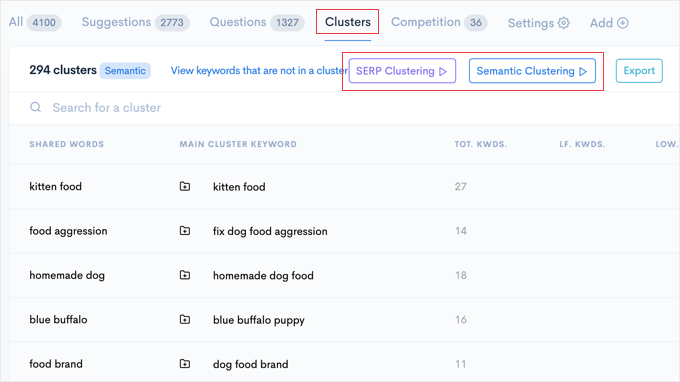
Também ajuda fazer auditorias de conteúdo com regularidade. Com o tempo, alguns posts param de performar bem, seja porque ficaram desatualizados, seja porque a intenção de busca mudou.
Isso é chamado de decaimento de conteúdo. Por exemplo, um post intitulado “Principais dicas de SEO para 2020” provavelmente não ranqueia mais bem, porque as práticas de SEO evoluíram.
Então, durante as auditorias, revise páginas antigas e decida: manter, atualizar ou excluir?
Uma faxina de tempos em tempos faz muita diferença para manter os visitantes engajados e ajudá-los a encontrar exatamente o que precisam.
Dica #12: Incentive a interação do usuário
Quando as pessoas podem interagir ativamente com as suas páginas, elas naturalmente ficam mais tempo no site.
Criar oportunidades de interação faz toda a diferença. Isso incentiva o visitante a ficar, dar retorno e até voltar depois.
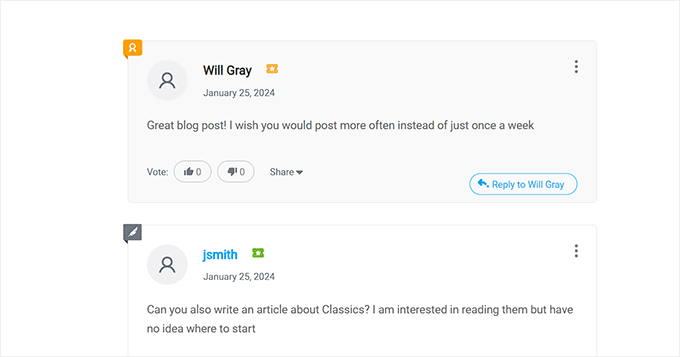
Um bom ponto de partida é a seção de comentários. Se ela parece ultrapassada, travada ou inativa, as pessoas nem vão se dar ao trabalho de responder.
Para modernizá-la, você pode adicionar botões de curtir/não curtir. Assim, os visitantes engajam na conversa mesmo sem querer escrever.
Outra opção é criar um sistema simples de ranking de usuários. Por exemplo, fixar os melhores comentários ou dar selos a quem contribui com frequência.
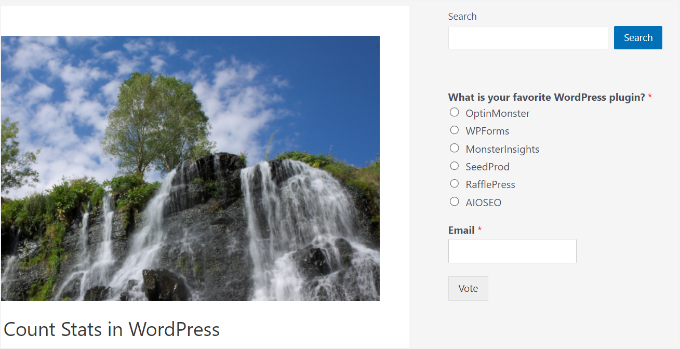
Você também pode aumentar o engajamento com enquetes, quizzes ou formulários rápidos de feedback. Esses elementos interativos incentivam a participação sem exigir um comentário completo. Um construtor robusto como o Gravity Forms permite montar enquetes, questionários e pesquisas com lógica condicional e relatórios prontos, sem precisar de código.
Outra ótima estratégia é a gamificação: recompensar visitantes por completarem certas ações — deixar um comentário, fazer uma compra ou terminar um quiz. Você pode oferecer pontos, selos ou níveis que tornem o site mais divertido e incentivem o retorno.
Esses pequenos toques não só aumentam o engajamento, como também elevam o tempo que os usuários passam no site e ajudam a construir uma comunidade mais forte em torno do seu conteúdo.
Dica #13: Construa comunidade com chat ao vivo
Quer levar a interação a outro patamar?
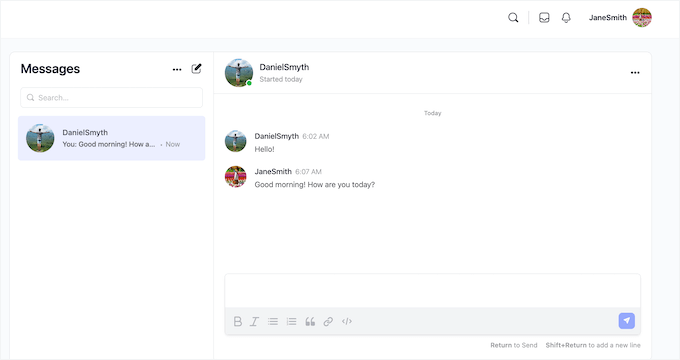
Adicionar chat ao vivo ou espaços de discussão em tempo real transforma leitores passivos em participantes ativos e ajuda a construir confiança mais rápido.
Quando o visitante pode fazer perguntas, receber suporte instantâneo ou se conectar com outras pessoas em tempo real, ele tem muito mais chance de ficar, voltar e engajar com o seu conteúdo ou produto.
Esse tipo de interação aumenta a retenção e faz o site parecer mais dinâmico e responsivo — como uma comunidade real, e não apenas uma página estática.
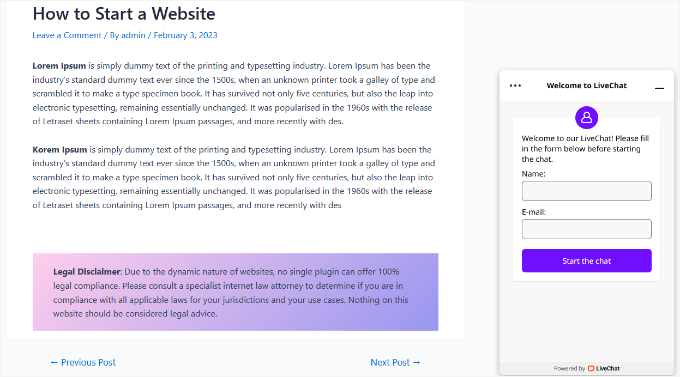
Para lojas ou sites de serviço, o chat ao vivo oferece suporte instantâneo. Ele permite responder dúvidas sobre produtos, esclarecer detalhes do serviço ou resolver problemas em tempo real, o que reduz o abandono de carrinho e melhora a experiência do cliente.
Para aumentar ainda mais a interação, você pode criar uma comunidade completa com chat privado, especialmente útil em áreas de membros ou cursos online, em que os alunos se beneficiam do apoio dos colegas e da interação em grupo.
Dica bônus: detecte problemas de design com testes de regressão visual 🕵️
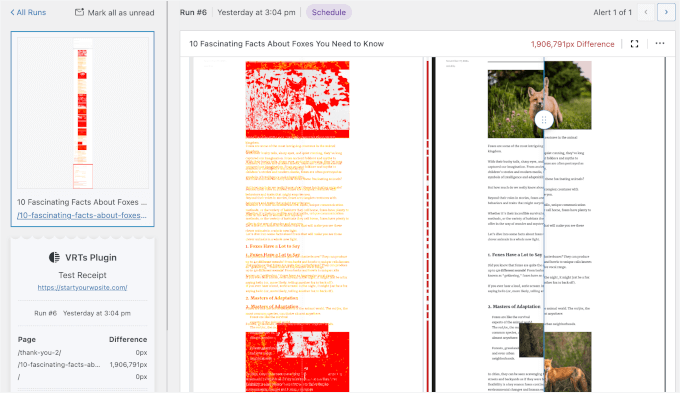
Às vezes, até uma pequena atualização de plugin ou tema quebra o seu layout sem você perceber — um botão sai do lugar, o texto se sobrepõe a uma imagem ou uma seção some no celular. É aí que entram os testes de regressão visual.
O teste de regressão visual (VRT) ajuda a garantir que as atualizações do site não bagunçem acidentalmente a aparência ou o design.
O processo é simples: o software de VRT tira “capturas de tela” de uma página antes e depois das mudanças. Depois compara as duas imagens para identificar até as menores diferenças, ajudando você a pegar problemas visuais cedo, antes que eles prejudiquem a experiência.
Próximos passos
Esperamos que estas dicas ajudem você a melhorar a experiência do usuário no WordPress. Comece escolhendo 2 ou 3 dicas que resolvam os seus maiores problemas atuais (velocidade ou navegação, por exemplo), implemente nesta semana e depois revise os seus dados para ver o impacto.
Perguntas frequentes
O que é experiência do usuário (UX)?
É o quanto é fácil e agradável para um visitante usar o seu site: encontrar o que procura, entender o conteúdo e concluir uma ação sem atrito.
A experiência do usuário afeta o SEO?
Sim. Velocidade, adaptação ao celular e facilidade de navegação são sinais que o Google considera, além de influenciarem diretamente o tempo de permanência e a taxa de rejeição.
Por onde começar a melhorar a UX do meu site?
Comece pelos dois pontos de maior impacto: a velocidade de carregamento e a versão mobile. Depois avance para navegação, legibilidade e acessibilidade.
Preciso contratar um desenvolvedor para melhorar a UX?
Na maioria dos casos, não. Boa parte das melhorias — tema responsivo, cache, compressão de imagens, menus mais simples e textos escaneáveis — pode ser feita sem programar.