














Divulgação: este artigo contém links de afiliados. Se você contratar através deles, podemos receber uma comissão sem nenhum custo adicional para você.
Pré-vendas são uma forma incrivelmente poderosa de lançar produtos novos, medir demanda e garantir vendas antes de os itens estarem em estoque. Essa estratégia antecipa receita e ajuda a gerenciar o estoque com muito mais eficiência.
Mas encontrar a forma certa de configurar pré-vendas no WooCommerce pode ser complicado. Com vários plugins e configurações para considerar, é fácil se sentir perdido tentando escolher uma solução que realmente atenda à sua loja.

Neste guia eu mostro exatamente como configurar pré-vendas na sua loja WooCommerce. Os dois caminhos são amigáveis para iniciantes, testados em lojas reais e pensados para você começar a aceitar pré-vendas com segurança.
💡 Resposta rápida: como configurar pré-vendas no WooCommerce?
Há dois caminhos principais:
- Método 1 — Merchant, da aThemes: ideal para quem quer um kit completo. Melhor para pré-vendas somadas a recursos de conversão como notificações de venda ao vivo, combos de produtos e mais. Tem versão gratuita.
- Método 2 — YITH Pre-Order for WooCommerce: perfeito para lojas que lançam produtos novos, itens sazonais ou com estoque limitado. Ótimo para criar urgência, oferecer desconto de pré-venda e deixar o cliente pagar depois.
O que é uma pré-venda no WooCommerce?
Uma pré-venda no WooCommerce permite que o cliente compre um produto antes de ele estar oficialmente disponível. É útil quando você está lançando um item novo ou aguardando a chegada do estoque.
Você pode cobrar o cliente imediatamente ou coletar o pagamento depois, quando o produto for lançado — depende de como você quer tratar os pedidos.
Por exemplo: imagine que você está lançando uma camiseta de edição limitada. O cliente pode reservar hoje, pagar agora ou depois, e ter a garantia de receber assim que o produto entrar em estoque.

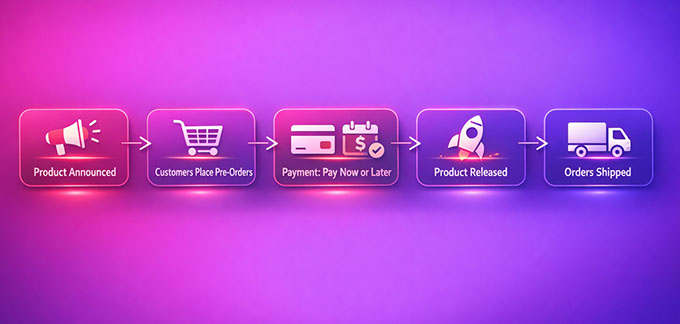
Isso ajuda você a planejar o estoque mantendo o cliente animado e engajado.
Por que usar pré-vendas?
Pré-vendas não são só para marcas grandes — são uma forma de qualquer loja vender de modo mais inteligente, reduzir risco e gerar expectativa antes de o produto chegar à prateleira.
- Melhor fluxo de caixa (dinheiro antes): as pré-vendas permitem receber antes de o produto estar em estoque. Se você está lançando um produto novo, isso pode financiar a produção ou cobrir o frete sem mexer no seu capital.
- Validação de demanda: em vez de adivinhar se um produto vai vender, a pré-venda mostra interesse real. Se você abre pré-venda de uma estampa nova e poucas pessoas compram, você repensa a produção antes de encomendar um lote grande.
- Barulho no lançamento: pré-vendas criam expectativa. Você pode oferecer desconto para quem chega primeiro, criar lista de espera ou lançar edições limitadas.
Qual plugin usar?
Antes de configurar, vale escolher o plugin que serve à sua loja. As opções gratuitas e premium têm forças diferentes, e a escolha certa depende de você querer algo simples ou um sistema de pré-venda mais automatizado.
| Plugin | Melhor para | Custo | Facilidade |
|---|---|---|---|
| Merchant, da aThemes (grátis e premium) | Iniciantes ou lojas pequenas que querem uma solução direta | Grátis + US$ 79/ano | Muito fácil; amigável para iniciantes |
| YITH Pre-Order for WooCommerce (premium) | Lojas que querem recursos avançados, automação e mais controle | US$ 139,99/ano | Um pouco mais avançado, mas guiado e personalizável |
👉 Recomendação: se você está começando e quer algo simples com outras ferramentas de crescimento, o Merchant é uma boa escolha. Para automação avançada, opções flexíveis de pagamento e controle profundo, o YITH vale o investimento.
Nota antes de começar: pré-venda significa que o cliente confia dinheiro à sua loja sem receber nada na hora. Isso coloca uma lupa sobre a confiabilidade do site. Antes de abrir uma campanha, confirme que a sua loja tem SSL ativo, carrega rápido e não cai em pico de acesso — uma hospedagem preparada para WooCommerce, com servidor no Brasil e cache no nível do servidor, evita que o lançamento trave justamente na hora de maior tráfego.

Método 1: pré-vendas com o Merchant (opção gratuita)
🥇 Melhor para: lojas pequenas e médias que querem um kit completo para impulsionar vendas e gerenciar pré-vendas com facilidade.
Recomendo o Merchant, da aThemes, para lojas que querem uma forma simples e poderosa de começar a aceitar pré-vendas, sem administrar vários plugins.
O Merchant tem um módulo dedicado de pré-vendas, que permite criar regras por produto, categoria ou tag, definir datas de envio, oferecer desconto e personalizar o botão.
O pagamento é cobrado no momento do pedido, e os pedidos são acompanhados diretamente no WooCommerce com um status “Pré-encomendado”.
Além das pré-vendas, o Merchant traz uma suíte completa de módulos, ajudando a maximizar a receita sem adicionar plugins extras. Alguns deles:

- Combos de produtos e “frequentemente comprados juntos”
- Contadores regressivos e alertas de escassez de estoque
- Carrinho lateral e botão fixo de adicionar ao carrinho
- Avaliações avançadas e selos de confiança
- Compre X leve Y, descontos por volume e notificações de venda ao vivo
Passo 1: instale e ative o Merchant
O primeiro passo é instalar e ativar o plugin gratuito Merchant na sua loja WooCommerce.
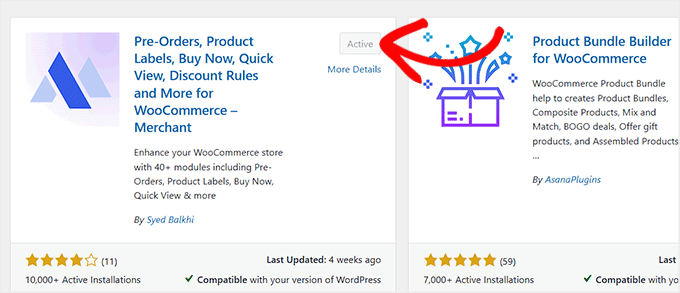
📍 Nota: a versão gratuita do Merchant funciona bem para a maioria das lojas e já basta para configurar pré-vendas. Para liberar módulos avançados como notificações de venda ao vivo, combos e alertas de escassez, você precisa do plano premium.
Passo 2: abra o módulo de pré-vendas e crie a sua primeira regra
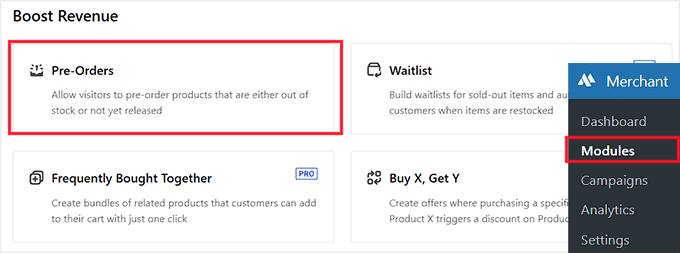
Com o plugin ativo, vá até Merchant » Modules no painel do WordPress.
Na seção “Boost Revenue” você vai ver o módulo “Pre-Orders”. Clique nele para abrir as configurações.
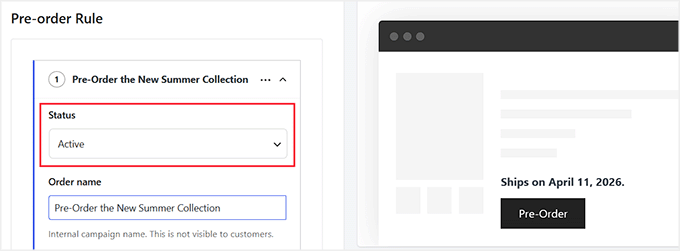
Em seguida, dê um nome interno à sua pré-venda (“Order Name”). É um nome de campanha que só você vê e que ajuda a organizar e acompanhar diferentes pré-vendas na loja.
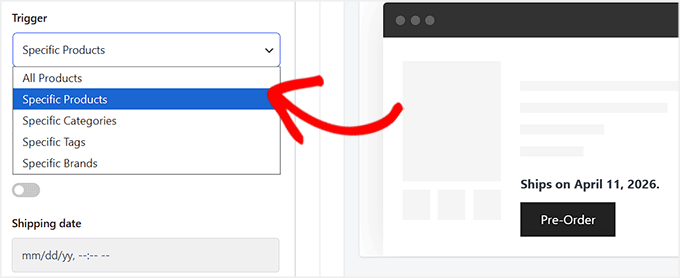
Depois você precisa definir um gatilho, que determina a quais produtos a regra se aplica. O Merchant oferece algumas opções:
| Tipo de gatilho | O que faz | Exemplo |
|---|---|---|
| Produtos específicos | Aplica a regra a produtos individuais que você selecionar | Uma camiseta de edição limitada |
| Categorias específicas | Aplica a regra a todos os produtos de uma ou mais categorias | Categoria “Coleção de Verão” |
| Tags específicas | Aplica a regra a produtos com determinadas tags | Produtos com a tag “Sustentável” |
| Marcas específicas | Aplica a regra a todos os produtos de certas marcas | Apenas produtos da “Marca X” |
Para este tutorial, recomendo escolher “Specific Products”. É a opção mais fácil para iniciantes porque dá controle preciso sobre quais itens ficam disponíveis para pré-venda.
Escolhido o gatilho, você busca os produtos que quer incluir. É possível selecionar um ou vários de uma vez, o que facilita quando você lança vários itens juntos.
Você também pode oferecer um desconto nessa pré-venda. O Merchant permite definir desconto percentual ou em valor fixo para quem compra antes.
Por exemplo, digite 10 para dar 10% de desconto sobre o preço normal. É uma boa forma de incentivar a pré-venda e recompensar quem apoia o lançamento desde o início.

Passo 3: defina datas de envio, período e condições de usuário
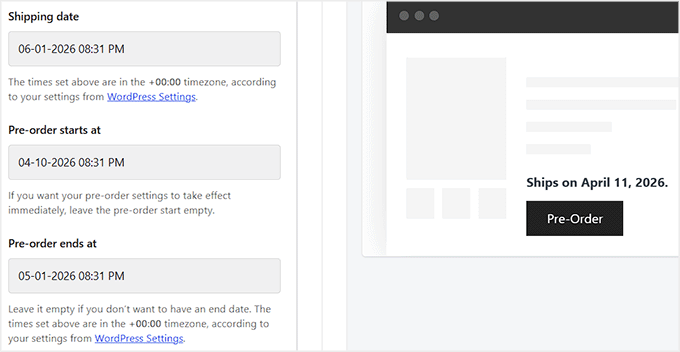
Agora você configura a data de envio da pré-venda, que diz ao Merchant quando o produto estará disponível para despachar.
Informe a data e, se precisar, um horário. Esse horário segue o fuso definido no seu WordPress — então vá em Configurações » Geral e confirme que o fuso do site corresponde ao seu horário local antes de agendar.
Depois defina a data de início da pré-venda. Se você quiser que ela comece imediatamente, deixe o campo vazio. A data de fim também é opcional — deixe em branco se não quiser limitar o período.
O Merchant também permite definir “User Conditions” para controlar quem acessa a pré-venda. Por padrão vale para todos, mas você pode selecionar usuários ou papéis específicos.
Há ainda uma lista de exclusão, onde você exclui certos usuários ou papéis — por exemplo, administradores, editores ou clientes específicos.
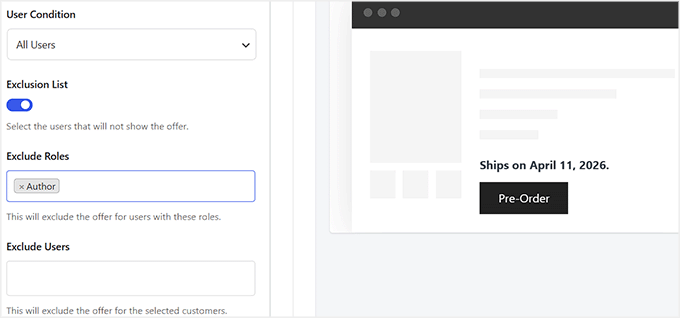
Sugiro começar simples, aplicando a pré-venda a todos os usuários, para testar a configuração e confirmar que tudo funciona antes de adicionar restrições.
Passo 4: personalize o botão e os modos de pré-venda
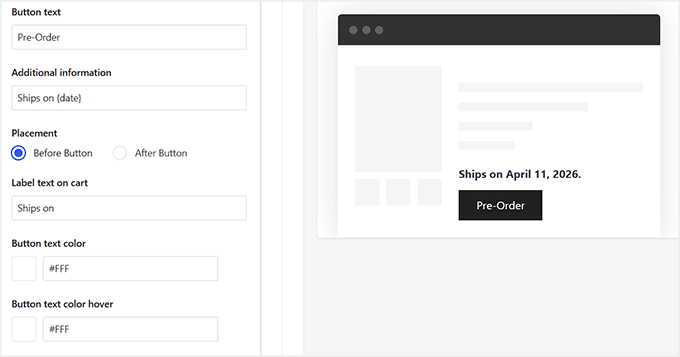
Agora é hora de deixar a oferta clara e atraente. Primeiro, personalize o texto do botão. Sugiro manter simples, com “Pré-venda”, para não haver confusão.
Você também pode adicionar uma nota pequena embaixo do botão, como “Envio em {date}”, que exibe automaticamente a data de envio definida antes.
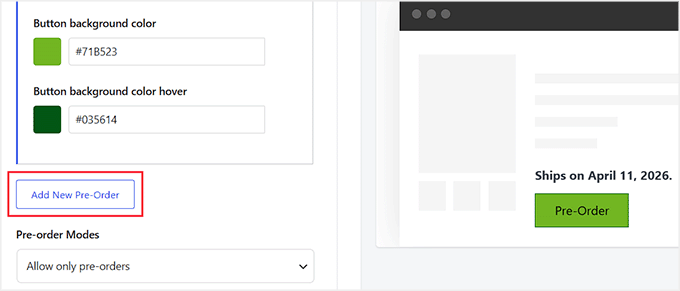
O Merchant permite ajustar o estilo do botão para combinar com a identidade da loja: cores de texto, efeito ao passar o mouse, borda e fundo.
Se você quiser criar mais campanhas — para produtos, categorias ou descontos diferentes —, use o botão “Add New Pre-Order” para montar regras adicionais.
Depois escolha o “Pre-order Mode”. Se você selecionar “Treat the whole order as pre-order”, um único item de pré-venda no carrinho atrasa o pedido inteiro.
Por exemplo: se o cliente compra um boné em estoque e uma camiseta em pré-venda, ele não recebe o boné até a camiseta estar pronta. É útil para simplificar a logística e evitar envios separados.
Já “Allow only pre-orders” obriga o cliente a escolher entre produtos de pré-venda ou itens em estoque, impedindo que ele misture os dois em um pedido.
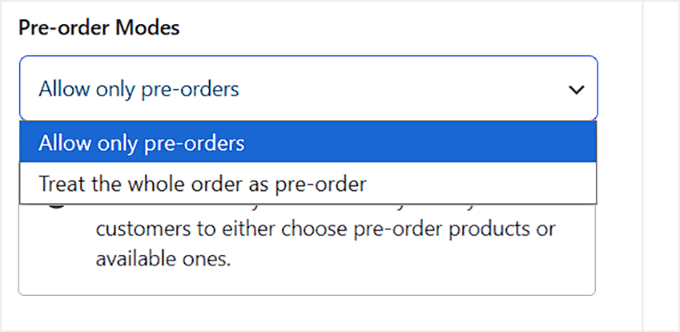
Atenção: essa regra vale para todas as regras de pré-venda que você criar no Merchant.
Passo 5: salve, ative e confira
Com tudo personalizado — texto do botão, design, modos, gatilhos e datas de envio —, volte ao topo da página e clique em “Save”. Depois clique em “Enable” para ativar o módulo.
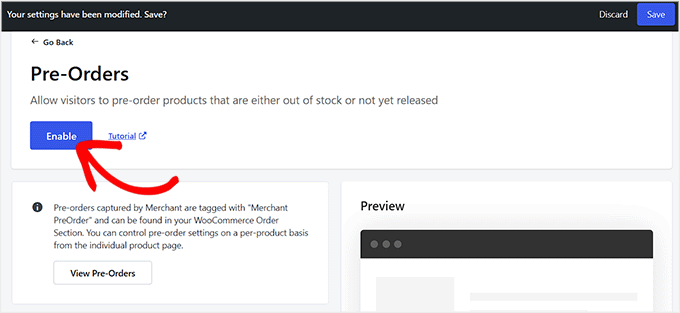
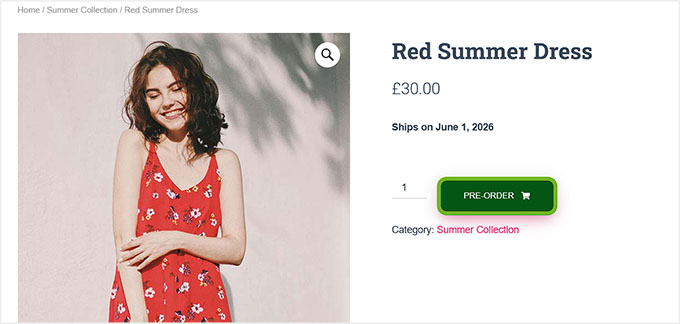
Agora vá até a sua loja e você vai ver o botão de pré-venda ativo em todos os produtos selecionados. Os clientes podem reservar imediatamente, e tudo que você configurou — de descontos a datas de envio — aparece corretamente.
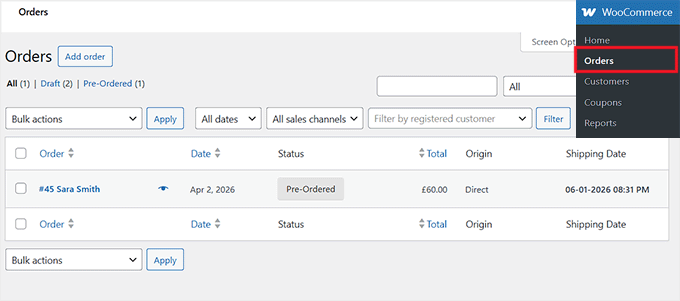
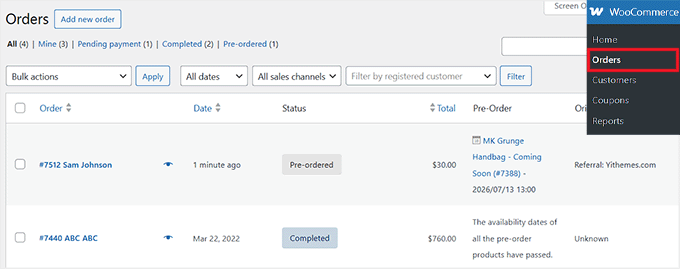
Acompanhar as pré-vendas é igualmente simples. No painel, vá em WooCommerce » Pedidos. Você vai ver um novo status “Pré-encomendado” ao lado dos status habituais.
Cada entrada mostra o nome do cliente, o total do pedido e a data de envio programada — fácil de acompanhar tudo em um só lugar.
💡 Dica de especialista: depois de ativar, confira a página do produto no computador e no celular. Isso garante que o novo botão fique bonito e não sobreponha outros elementos do seu tema.
Método 2: pré-vendas com o YITH Pre-Order (premium)
🥈 Melhor para: lojas que vendem produtos de edição limitada ou de alta demanda, e lojistas que querem controle total de preço, agendamento e cobrança automática.
Recomendo o YITH Pre-Order for WooCommerce para quem quer operar pré-vendas como as grandes marcas. Você cria urgência, oferece desconto antecipado e deixa o cliente pagar agora ou depois.
Esse plugin funciona especialmente bem para lançamentos, itens sazonais ou produtos com estoque limitado. Ele cuida de agendamento, preço e pagamentos automaticamente.
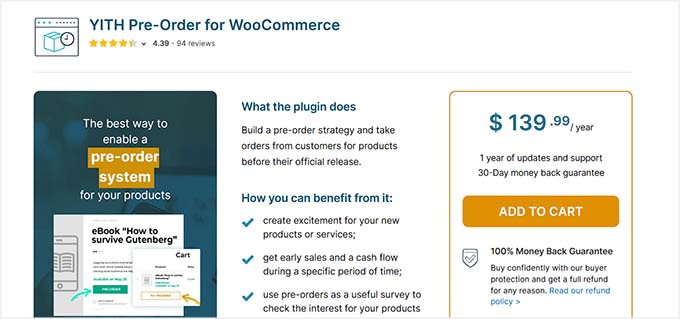
Ele é confiável tanto para campanhas pequenas quanto grandes, e traz ferramentas úteis como notificações automáticas, e-mails de lembrete e visualizações em tabela.
Passo 1: instale e ative o YITH Pre-Order
Primeiro, visite o site do YITH Pre-Order for WooCommerce e adquira a versão premium. Depois instale e ative o plugin no seu site.
📍 Nota: existe uma versão gratuita, mas recomendo fortemente a premium. Ela dá controle total sobre preço, agendamento e opções de pagamento: cobrar na hora, deixar o cliente pagar depois ou cobrar o cartão automaticamente quando o produto estiver disponível. Também libera notificações por e-mail, visualização em tabela e pré-vendas por categoria ou produto.
Passo 2: configure as opções gerais
Com o plugin ativo, vá em YITH » Pre-Order » General Options no painel. É ali que você configura o comportamento geral.
Comece habilitando todos os recursos de pré-venda para os visitantes, garantindo que todas as opções apareçam no site.
Em seguida, decida como tratar produtos esgotados. Você pode ativar o modo de pré-venda automaticamente para todos os itens sem estoque, ou selecionar produtos e categorias específicas.
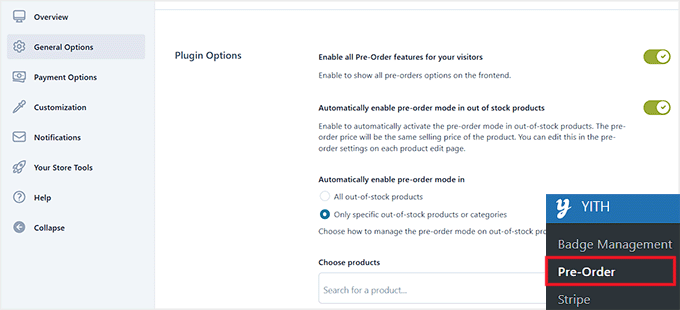
O preço de pré-venda assume o preço normal por padrão, mas você personaliza produto por produto.
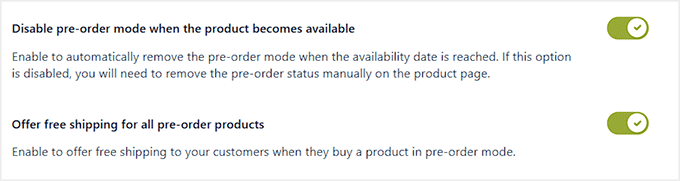
Você também pode desativar o modo de pré-venda automaticamente quando o produto ficar disponível. Se essa opção estiver desligada, será preciso remover o status de pré-venda manualmente em cada produto.
Outra opção útil é oferecer frete grátis para todos os produtos em pré-venda, o que incentiva mais compras antecipadas.
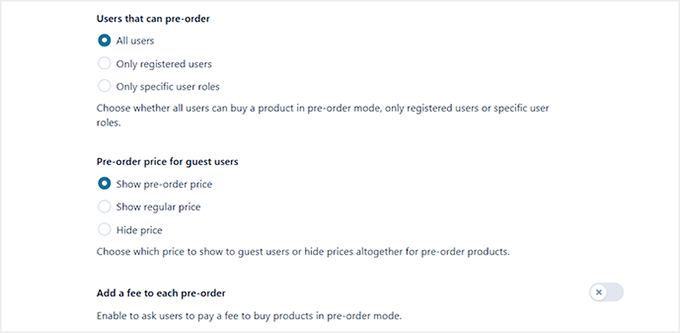
Depois defina quem pode reservar: todos os usuários, apenas cadastrados ou papéis específicos.
Você também controla qual preço aparece para visitantes não logados: o preço de pré-venda, o preço normal, ou nenhum. E, se quiser, pode adicionar uma taxa por pré-venda para cobrir manuseio ou outros custos.
Na seção “Cart Options”, você controla como os produtos de pré-venda se comportam no carrinho. Por exemplo, dá para impedir que o cliente misture itens de pré-venda com produtos normais no mesmo pedido.
Você também pode limitar o carrinho a um único produto de pré-venda quando usar pagamento antecipado.
E decide quão rígido quer ser: ou permite adicionar o item restrito ao carrinho mas bloqueia o checkout, ou impede a adição do produto ao carrinho de vez.
Ajustadas as configurações, clique em “Save Options”.

Passo 3: configure as opções de pagamento
Depois, mude para a aba “Payment Options”. É ali que você define como a loja trata os pagamentos de pré-venda.
Em “Charge Pre-Orders” você tem três opções. Pode cobrar antecipadamente, no momento da reserva, o que garante o pagamento na hora.
Pode cobrar no lançamento, de modo que o pagamento é coletado automaticamente quando o produto fica disponível. Isso exige um meio de pagamento compatível, como o Stripe, porque ele precisa guardar os dados do cartão para cobrar depois.
A terceira opção é pagar depois, em que o cliente paga manualmente após o lançamento. Nesse caso ele recebe um e-mail com link para concluir o pagamento.
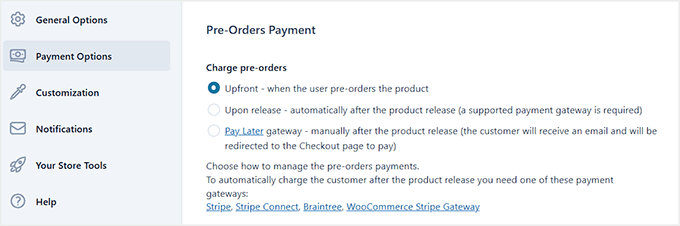
Recomendo usar a cobrança antecipada ou a automática no lançamento sempre que possível, porque reduz o risco de pré-vendas não pagas.
Depois você escolhe o status do pedido. Por padrão o plugin usa o status definido pelo seu meio de pagamento, mas você também pode usar o status “Pré-encomendado” — útil para acompanhar as pré-vendas separadamente.
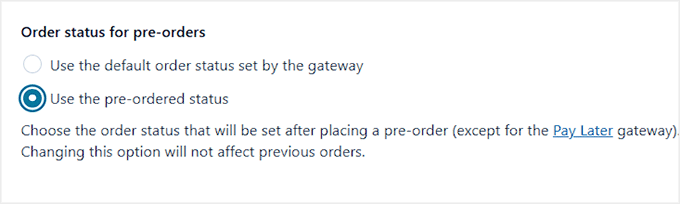
Clique em “Save Options” para salvar.
Passo 4: personalize a aparência
Mude para a aba “Customization”. Essa seção controla como as pré-vendas aparecem para o cliente.
Primeiro, decida se vai exibir a data no formato do usuário. Isso mostra a data e a hora de disponibilidade com base na localização do visitante — útil se você vende para fora do país.
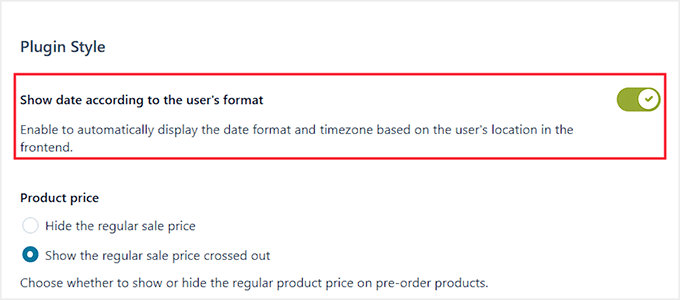
Você também controla a exibição do preço. Por exemplo, pode mostrar o preço normal riscado para destacar o preço de pré-venda, ou ocultá-lo completamente.
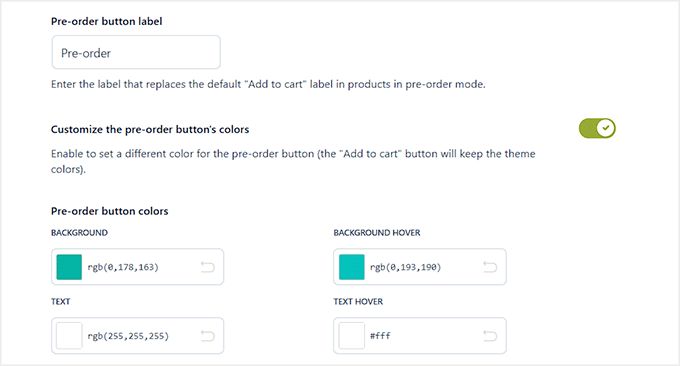
O texto e as cores do botão também são personalizáveis: troque “Adicionar ao carrinho” por algo como “Pré-venda” e ajuste as cores de fundo e de texto nos estados normal e ao passar o mouse.
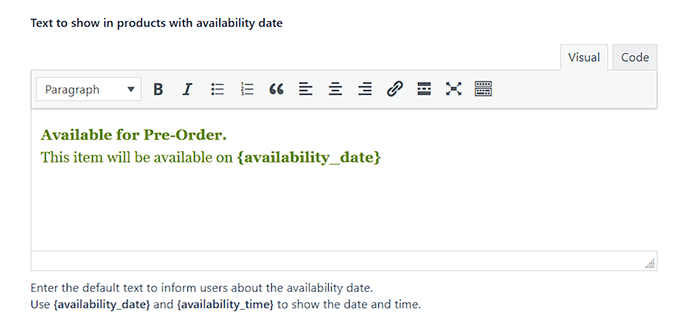
Sugiro também personalizar o texto de disponibilidade para produtos com e sem data definida — por exemplo, “Envio em {availability_date}” para itens agendados, ou uma mensagem genérica para itens sem data.
Você escolhe exibir esse texto nas páginas da loja, no carrinho e até em produtos variáveis, quando todas as variações estão em pré-venda.
Revise as demais configurações, ajuste ao seu gosto e clique em “Save Options”.
Passo 5: configure as notificações
Agora configure as notificações. Mude para a aba “Notifications” para controlar os e-mails de administrador e de cliente.
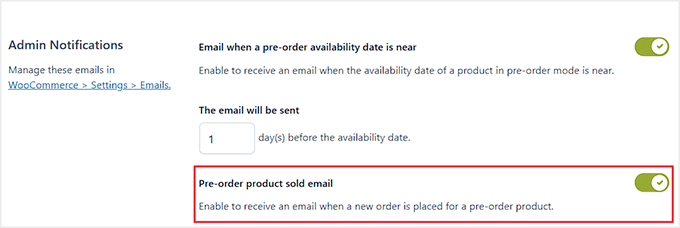
Para o administrador, sugiro habilitar avisos de quando um produto de pré-venda é vendido e de quando a data de disponibilidade se aproxima — por exemplo, um lembrete 1 dia antes do lançamento.
Para os clientes há vários e-mails importantes que você pode ativar.
Entre eles o e-mail de confirmação de pré-venda, que avisa automaticamente que a reserva foi feita com sucesso, e o e-mail de lançamento, que informa quando o produto está disponível para envio.
Você também pode ativar notificações de pré-venda cancelada ou de mudança na data de disponibilidade — o que mantém o cliente informado e evita confusão.

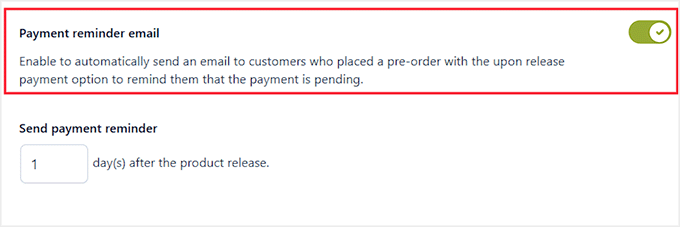
Se você usa a opção de cobrança no lançamento, sugiro também habilitar o e-mail de lembrete de pagamento. Eu costumo configurá-lo para sair 1 dia após o lançamento, o que dá tempo suficiente para o cliente concluir o pagamento sem se sentir pressionado.
Passo 6: ative o Stripe para pré-vendas (opcional)
Para cobrar automaticamente quando o produto ficar disponível, vá em YITH » Stripe no painel.
Ali você habilita os recursos do plugin pelo botão de alternância. Recomendo sempre ligar isso para garantir que os pagamentos via Stripe sejam processados corretamente.
Depois informe as suas chaves de API do Stripe:
- Test Secret Key — modo de teste; encontre no painel do Stripe.
- Test Publishable Key — modo de teste; também no Stripe.
- Live Secret Key — transações reais.
- Live Publishable Key — transações reais.

📍 Nota: esse passo não é necessário se você usa a opção “pagar depois” ou se planeja cobrar manualmente. Nesses casos as pré-vendas funcionam, mas os pagamentos não são processados automaticamente.
Passo 7: configure um produto para pré-venda
Agora configure o produto. Vá em Produtos » Todos os produtos no painel. Você pode criar um produto novo ou abrir um existente no editor.

Adicione nome, descrição, imagens e selecione as categorias apropriadas. (Se você está pré-vendendo um item digital, marque também as caixas “Virtual” e “Baixável”, para o WooCommerce não tentar cobrar frete.)
Em seguida, desça até “Dados do produto” e mude para a aba “Pre-Order”. Ligue o botão “Manage pre-order options for this product”.
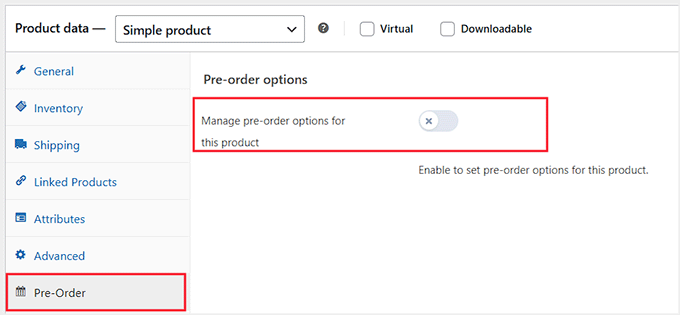
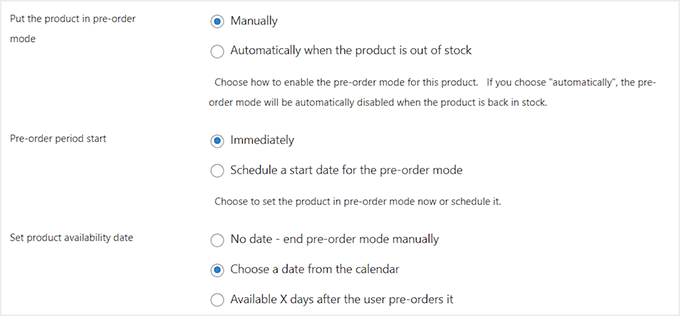
Isso abre as configurações de pré-venda desse produto. Você pode colocá-lo em modo de pré-venda manualmente ou automaticamente quando ele estiver esgotado. Se escolher “automaticamente”, o modo desliga assim que o produto voltar ao estoque.
Depois decida quando o período de pré-venda começa: imediatamente ou em uma data futura agendada.
Você também define quando o produto estará disponível — escolhendo uma data no calendário, deixando aberto para encerrar manualmente, ou definindo que ele fica disponível um número de dias após o cliente fazer a reserva.
Em seguida escolha como precificar: manter o preço normal ou oferecer um preço promocional para incentivar compras antecipadas. Depois limite a quantidade máxima por usuário, para evitar vender mais do que você consegue entregar.
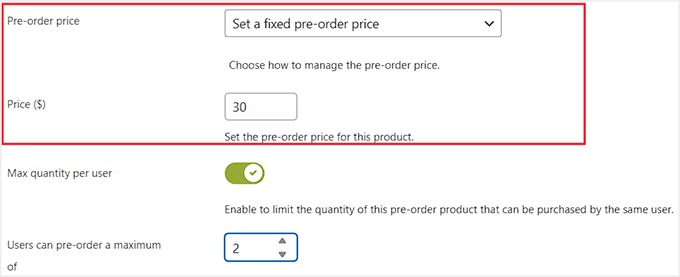
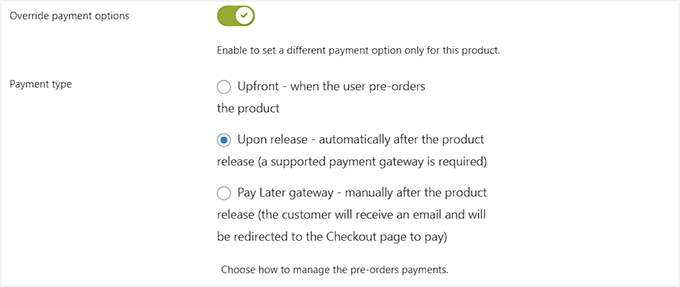
Para o tipo de pagamento, escolha como as pré-vendas serão tratadas: antecipado (cobra na reserva), no lançamento (cobra automaticamente após o lançamento, exigindo um meio compatível) ou pagar depois (o cliente paga manualmente após o lançamento).
Com tudo definido, clique em “Atualizar” ou “Publicar” para deixar o produto ativo em modo de pré-venda.
Passo 8: veja a pré-venda em ação
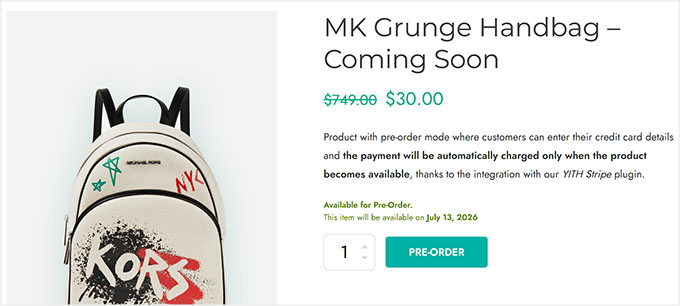
Com o produto configurado, visite a sua loja. A página do produto vai exibir claramente o botão de pré-venda junto com a data de disponibilidade, para o cliente saber quando o item será liberado.
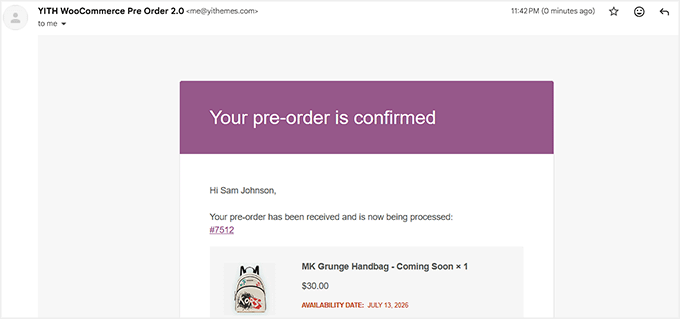
Quando um cliente faz a reserva, ele recebe automaticamente um e-mail com todos os detalhes: nome do produto, data de disponibilidade e informações de pagamento, se aplicável.
Recomendo sempre testar isso fazendo você mesmo uma pré-venda de teste, para garantir que tudo funciona.
💡 Dica de especialista: algumas lojas enfrentam problemas com e-mails de pré-venda não entregues. Isso normalmente tem relação com as configurações de e-mail do WordPress. Para resolver, use um plugin como o WP Mail SMTP, garantindo que todos os e-mails — especialmente as confirmações de pré-venda — cheguem aos seus clientes.
Você também acompanha todas as pré-vendas em WooCommerce » Pedidos. Cada uma aparece com o status “Pré-encomendado”, junto com os dados do cliente, o valor total, as informações do produto e a data prevista de lançamento.
Erros comuns em pré-vendas (e como evitá-los)
- Datas de disponibilidade irreais: evite prometer uma data de entrega que você não consegue cumprir. Considere produção, frete e possíveis atrasos para não frustrar o cliente.
- Misturar pré-venda com pedido normal: o WooCommerce não suporta envio dividido. Se o cliente compra um item em estoque junto com um de pré-venda, o pedido inteiro fica travado até a pré-venda chegar. Use o Merchant ou o YITH para bloquear carrinhos mistos ou avisar claramente que todo o pedido será atrasado.
- Notificações ausentes: sempre teste os seus e-mails e considere um plugin de SMTP para garantir que eles cheguem.
- Ignorar limites de quantidade: sem limites, você vende mais do que consegue entregar. Use o recurso de quantidade máxima do YITH para itens de estoque limitado.
- Não ter política de reembolso clara: o cliente pode mudar de ideia durante uma espera longa. Garanta que a política da sua loja diga claramente como cancelamentos e reembolsos de pré-venda são tratados antes de lançar a campanha.
No Brasil, esse último ponto não é só boa prática: o Código de Defesa do Consumidor dá ao comprador o direito de arrependimento em até 7 dias em compras online, e o prazo de entrega informado é vinculante. Em pré-venda, isso significa que a data de disponibilidade que você publica precisa ser realista e que o cancelamento com devolução integral é um direito do cliente. Deixe isso explícito na página do produto — além de evitar problema, aumenta a confiança de quem está pagando antes de receber.
Perguntas frequentes
Posso oferecer desconto em pré-vendas?
Sim. O Merchant permite aplicar descontos diretamente no módulo de pré-vendas, então o cliente vê o preço especial nos produtos selecionados. O YITH também permite definir desconto fixo ou percentual nos itens em pré-venda — o que cria urgência e aumenta as vendas antecipadas.
O WooCommerce suporta pré-venda de produtos digitais?
Sim, pré-vendas funcionam também para produtos digitais ou baixáveis. Com o Merchant você cria pré-vendas de itens digitais e gerencia as datas de disponibilidade. O YITH também suporta: o cliente reserva antes do lançamento e recebe o acesso ao download quando o produto fica disponível.
Quais meios de pagamento funcionam com pré-vendas?
O Merchant se integra aos meios padrão do WooCommerce, como Stripe e PayPal, permitindo pagamento antecipado ou cobrança postergada. O YITH suporta Stripe, Stripe Connect, Braintree e o gateway Stripe do WooCommerce, e consegue cobrar automaticamente quando o produto fica disponível.
Consigo limitar as unidades em pré-venda?
Sim. O YITH permite definir uma quantidade máxima por usuário, o que garante acesso justo a produtos de estoque limitado e evita problemas de entrega.
E se eu precisar mudar a data de lançamento?
As duas ferramentas facilitam. O Merchant permite ajustar a data de envio, e o cliente vê a disponibilidade atualizada na página do produto. O YITH não só permite mudar a data como notifica os clientes por e-mail automaticamente.
Preciso de um serviço de e-mail especial para as notificações?
É muito recomendável usar um serviço dedicado de SMTP. O sistema de e-mail padrão do WordPress frequentemente manda e-mails transacionais (como confirmações e atualizações de pré-venda) para a caixa de spam. Um serviço de SMTP garante a entrega.
Como as pré-vendas afetam o controle de estoque?
Elas ajudam bastante no planejamento, porque dão um sinal claro de demanda antes de o produto chegar. Ao abrir uma pré-venda, você consegue alocar o estoque futuro àquelas vendas. Alguns plugins também permitem limitar o número de pré-vendas, evitando vender além do que você consegue entregar.
Pré-venda funciona no mercado brasileiro?
Funciona, mas com duas atenções específicas. A primeira é legal: direito de arrependimento em 7 dias e prazo de entrega vinculante (veja acima). A segunda é de meio de pagamento: a cobrança automática no lançamento depende de um gateway que salve o cartão — Stripe atende, mas Pix e boleto não permitem cobrança futura automática. Se o seu público paga majoritariamente por Pix, use a cobrança antecipada ou a opção “pagar depois” com e-mail de lembrete.