















Divulgação: este artigo contém links de afiliados. Se você assinar através deles, podemos receber uma comissão sem nenhum custo adicional para você.
Você tem um site ou cuida do site da empresa em que trabalha? Claro que, para fazer isso direito, você precisa acompanhar de perto o desempenho do seu site. O Google oferece várias ferramentas para coletar e analisar dados do seu site. Você provavelmente já ouviu falar do Google Analytics e do Google Search Console. Essas ferramentas são gratuitas para qualquer pessoa que mantenha um site e podem dar informações valiosas. Aqui vamos explicar como usar o Google Search Console para SEO!
Resposta rápida: para que serve o Google Search Console?
O Google Search Console é a ferramenta gratuita do Google que mostra como o seu site aparece na busca: quais palavras-chave geram cliques e impressões, quais páginas estão indexadas, quais têm erros e quais sites linkam para você. É a fonte de dados mais confiável sobre o desempenho orgânico do seu site — e todo site deveria ter uma conta configurada.

Por que usar o Google Search Console?
O Google Search Console ajuda você a acompanhar o desempenho do seu site com facilidade. Você obtém informações valiosas na sua conta, o que significa que consegue ver qual parte do site precisa de trabalho. Pode ser algo técnico, como um número crescente de erros de rastreamento que precisam ser corrigidos. Pode ser também dar mais atenção a uma palavra-chave específica porque as posições ou impressões estão caindo. Ou ainda descobrir os motivos pelos quais algumas páginas não estão indexadas.
Além de ver esse tipo de dado, você recebe notificações por e-mail quando o Search Console detecta novos erros. Por causa dessas notificações, você fica rapidamente ciente de problemas que precisa corrigir. É por isso que todo mundo que tem um site deveria aprender a usar a ferramenta!
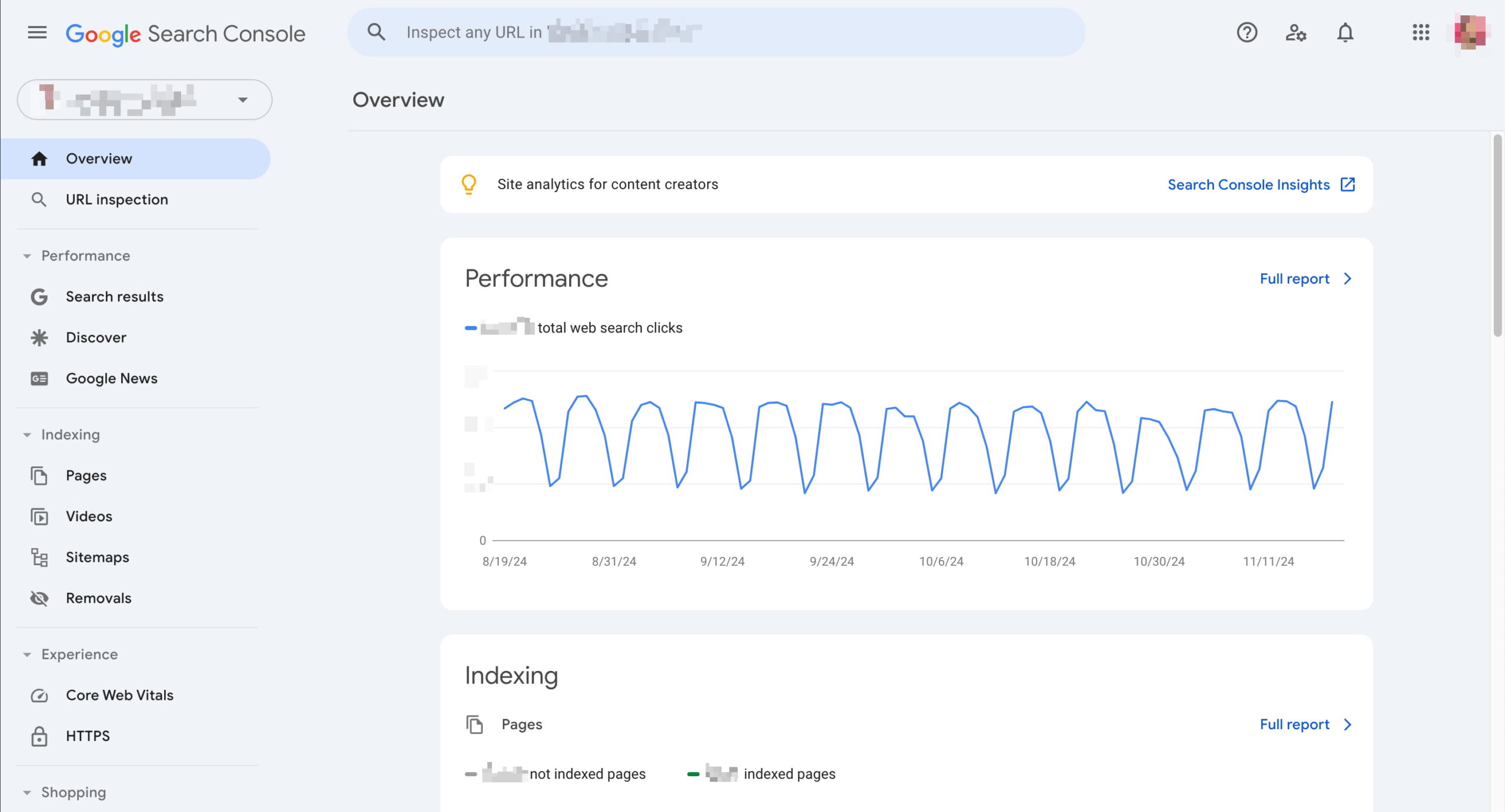
O Search Console é organizado em várias seções
O Search Console tem várias seções, que continuam se expandindo conforme o Google adiciona novidades:
- Inspeção de URL
- A ferramenta de inspeção de URL permite obter informações sobre URLs específicas e sobre como o Google as vê e as indexa. Você também vê se a página é elegível para resultados ricos.
- Desempenho
- Na seção de desempenho você descobre como o seu site está indo nos resultados de busca regulares, no Discover e no Google Notícias, se for elegível para eles.
- Indexação
- Na seção de indexação você encontra tudo o que precisa para ver como o Google descobre e indexa as suas páginas. Também dá para saber se e como o Google está indexando o conteúdo em vídeo do seu site. Há ainda uma área para conferir os seus sitemaps XML e as remoções de página que você tenha solicitado.
- Experiência
- A seção de experiência dá uma ideia de como o Google avalia o desempenho da sua página em celulares e computadores, com a ajuda dos Core Web Vitals, e se as suas páginas são servidas por conexões HTTPS.
- Shopping
- Na aba Shopping você encontra mais informações sobre como o Google vê os seus produtos — caso tenha uma loja virtual ou venda algo online. Dá para ver quais produtos têm resultados ricos, além de informações sobre as suas fichas no Merchant e sobre como você aparece no Google Shopping.
- Melhorias
- A seção de melhorias lista todos os dados estruturados que o Google encontrou no seu site e se eles são elegíveis para resultados ricos. Isso inclui eventos, avaliações, vagas de emprego e mais.
- Segurança e ações manuais
- A seção de segurança e ações manuais não deveria ser visitada com frequência, porque ela lista problemas de segurança encontrados pelo Google ou ações manuais aplicadas contra o seu site.
- Links
- A seção de links dá uma visão geral dos links internos e externos do seu site.
Configurando uma conta
Você precisa criar uma conta para começar a usar o Google Search Console. Dentro da ferramenta, clique em “adicionar nova propriedade” na barra superior:
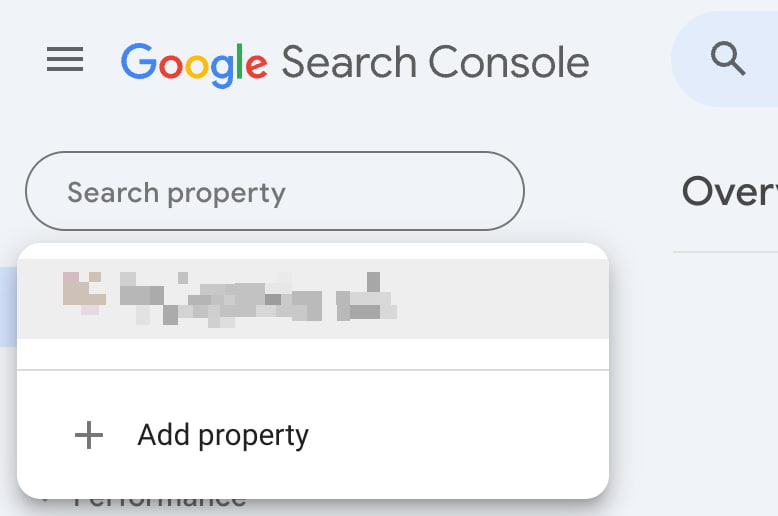
Você insere o site que quer adicionar clicando no botão “Adicionar propriedade”. Se escolher a opção Domínio, basta informar o nome do domínio, sem www nem subdomínios. Essa opção acompanha tudo o que está conectado àquele domínio. Com a opção “antiga”, de prefixo de URL, você precisa informar a URL correta, com “HTTPS” se o seu site for HTTPS e com ou sem “www”. Para coletar os dados corretos, é essencial adicionar a versão certa:

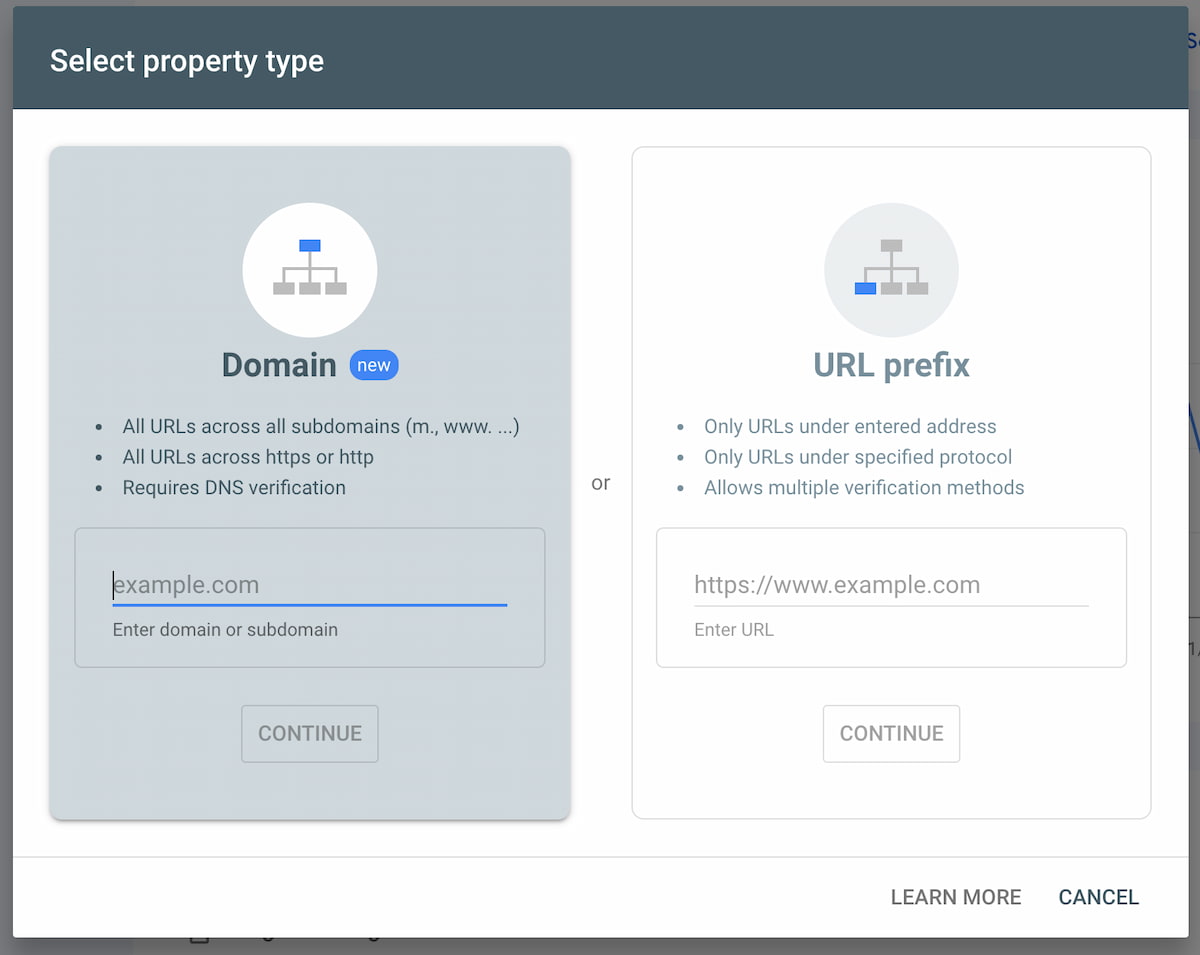
Depois de adicionar um site, você precisa verificar que é o proprietário. Existem várias opções de verificação. A opção Domínio funciona apenas com verificação por DNS, enquanto o prefixo de URL aceita métodos diferentes. Você também pode usar o plugin Site Kit do Google para WordPress, que conecta Analytics e Search Console e exibe estatísticas no painel do seu site.
Adicionando ao plugin de SEO
Para usuários de WordPress com o Yoast SEO, obtenha o código de verificação pelo método “tag HTML” nas configurações de propriedade do Search Console. Copie a longa sequência aleatória de caracteres.
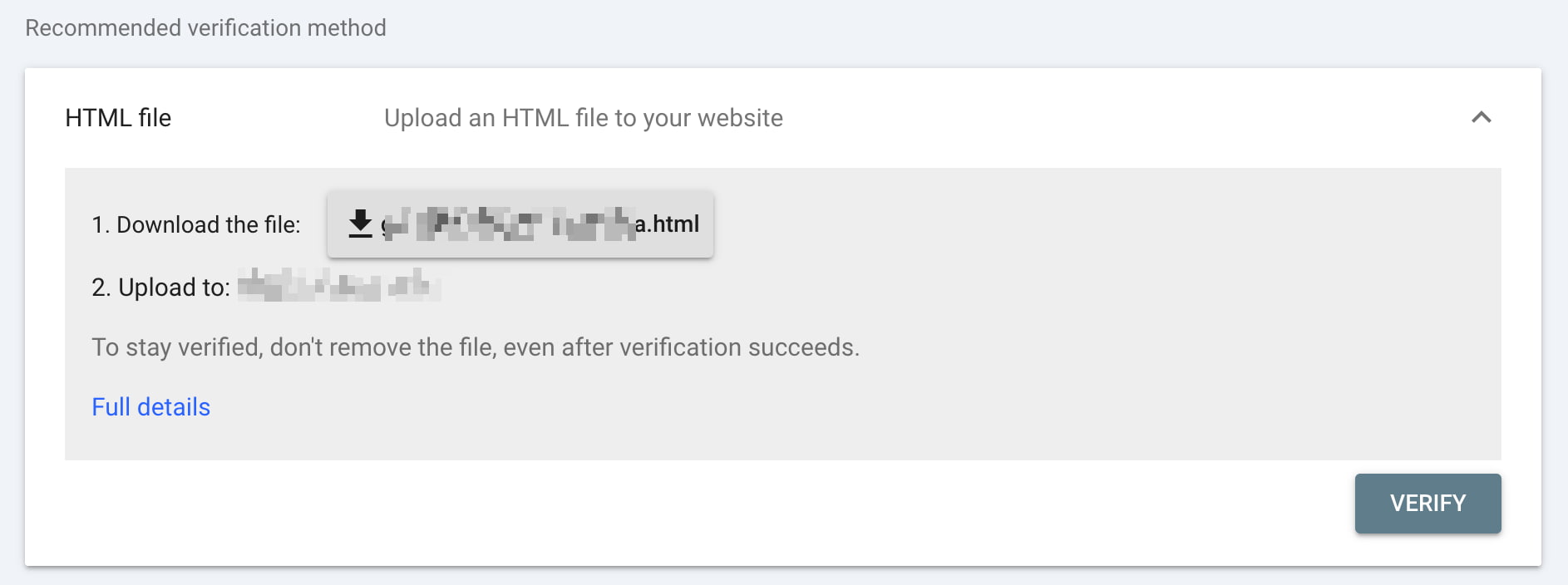
Você pode copiar o código e colá-lo no campo Google, na seção “Conexões do site”, dentro das configurações do plugin:
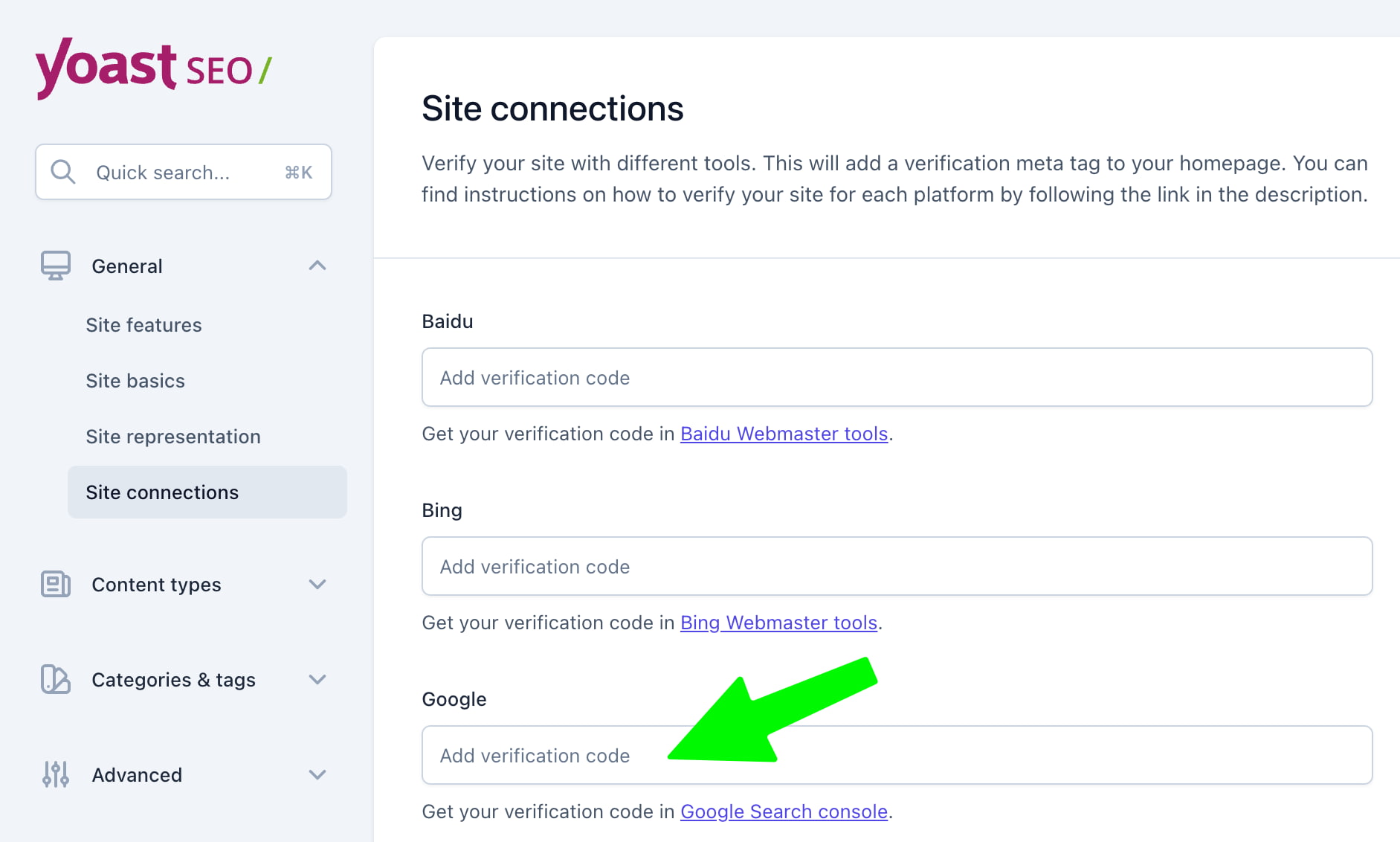
Depois de salvar, volte ao Google Search Console e clique no botão “Verificar” para confirmar. Se tudo estiver certo, você recebe uma mensagem de sucesso e a ferramenta começa a coletar dados do seu site.
Recursos do Google Search Console
Agora que você configurou a sua conta, qual é o próximo passo? É hora de olhar para os seus dados! No restante deste artigo, vamos explorar alguns dos relatórios e informações disponíveis.

Aba de desempenho
Na aba de desempenho você vê as páginas e as palavras-chave pelas quais o seu site ranqueia no Google. Se for elegível, também encontra relatórios sobre o desempenho do seu conteúdo no Google Discover e no Google Notícias. Você tem 16 meses de dados de desempenho nos relatórios.
Se conferir a aba de desempenho com regularidade, você identifica rapidamente quais palavras-chave ou páginas precisam de mais atenção e otimização. Por onde começar? Dentro da aba, você vê uma lista de “consultas”, “páginas”, “países” ou “dispositivos”. Com “aparência na pesquisa”, dá para checar como os seus resultados ricos estão se saindo. Cada seção pode ser ordenada por número de “cliques”, “impressões”, “CTR médio” ou “posição média”. Vamos explicar cada um deles:
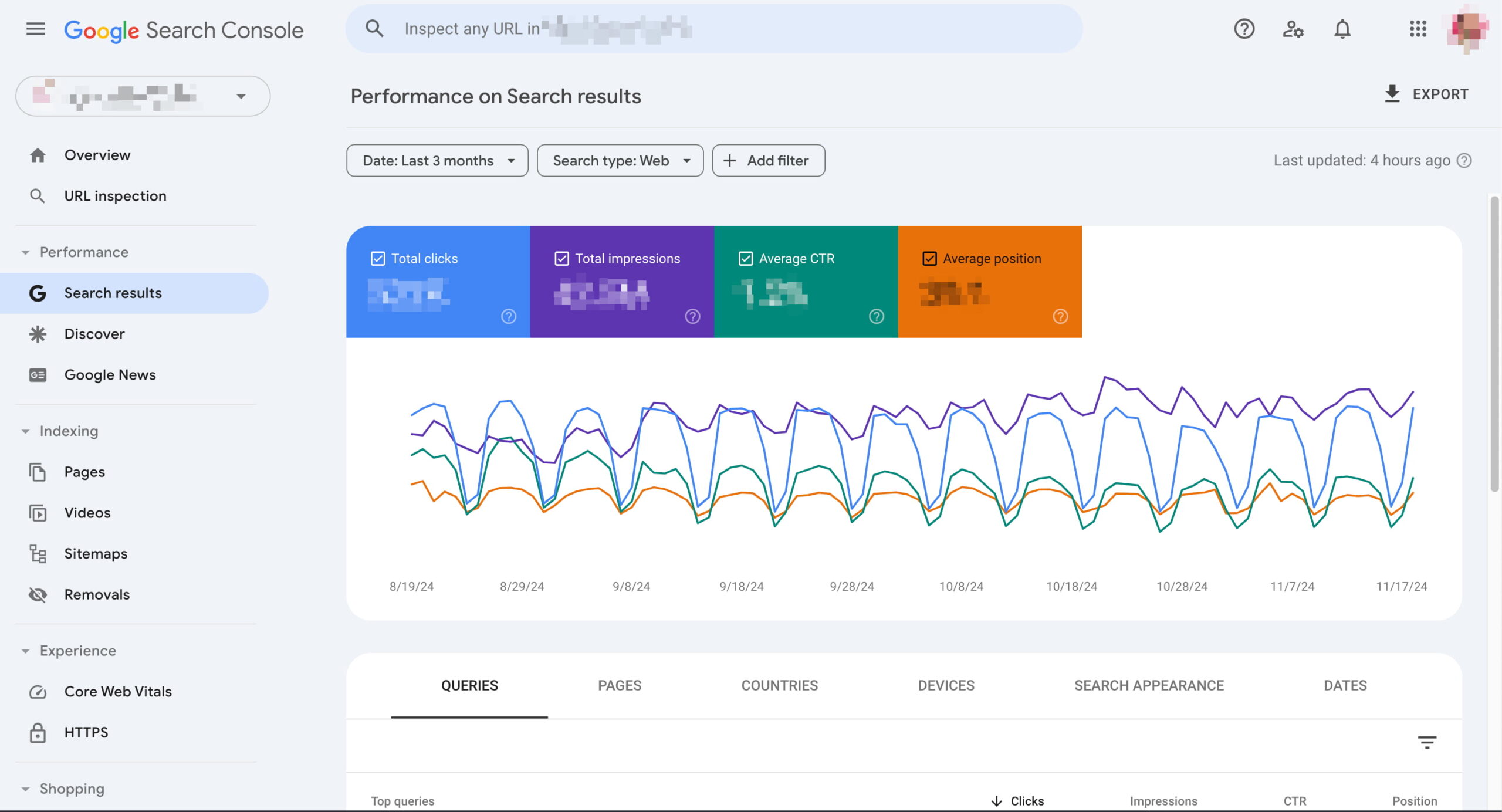
1. Cliques
O número de cliques indica com que frequência as pessoas clicaram no seu site nos resultados do Google. Esse número pode dizer algo sobre o desempenho dos seus títulos e meta descriptions: se poucas pessoas clicam no seu resultado, talvez ele não esteja se destacando. Pode ser útil verificar quais outros resultados aparecem ao seu redor para entender como otimizar o seu snippet.
A posição do resultado também impacta o número de cliques. Se a sua página está entre as três primeiras da primeira página do Google, ela automaticamente recebe mais cliques do que uma página que ranqueia na segunda página.
2. Impressões
As impressões indicam com que frequência o seu site ou uma página específica é exibido nos resultados. O número de impressões de uma palavra-chave mostra quantas vezes o seu site foi exibido para aquele termo. Você ainda não sabe qual página está ranqueando para ele.

Para ver quais páginas podem estar ranqueando para aquela palavra-chave, clique na linha do termo. Ao fazer isso, a palavra-chave é adicionada como filtro:
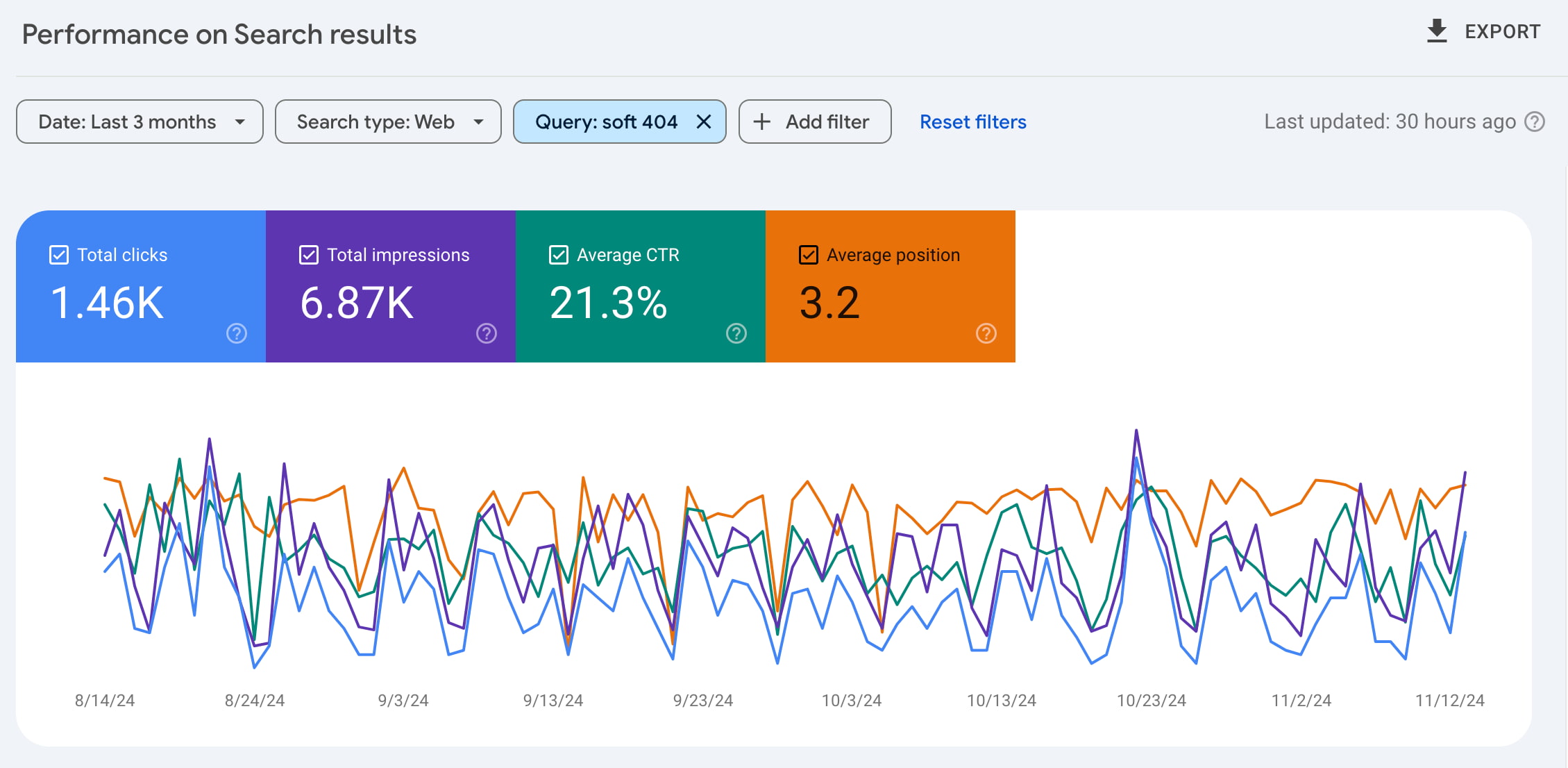
Depois, navegue até a aba “Páginas” para ver quais páginas ranqueiam para esse termo. Essas páginas são as que você gostaria de ver ranqueando? Se não, talvez precise otimizar a página que você quer posicionar. Pense em escrever um conteúdo melhor contendo a palavra-chave nessa página, adicionar links internos de páginas ou posts relevantes, deixar a página mais rápida etc.
Uma observação útil: o Search Console mostra apenas os dados do seu site. Para comparar as suas posições com as dos concorrentes e descobrir termos que você ainda não ataca, vale complementar com uma ferramenta de SEO como a Semrush, que rastreia posições diariamente e mostra o cenário completo do seu nicho.
3. CTR médio
O CTR — taxa de cliques — informa qual porcentagem das pessoas que viram o seu site nos resultados também clicou para chegar até ele. Você provavelmente já percebeu que posições mais altas levam a taxas de cliques maiores.
Porém, você também pode fazer coisas para aumentar o CTR. Por exemplo, reescrever a sua meta description e o título da página para torná-los mais atraentes. Quando o título e a descrição do seu site se destacam em relação aos outros resultados, mais pessoas provavelmente vão clicar e o seu CTR aumenta. Lembre-se de que isso não terá impacto significativo se você ainda não estiver na primeira página — talvez seja preciso tentar outras coisas antes para melhorar a sua posição.
4. Posição média
O último item da lista é a “posição média”. Ela indica a classificação média de uma palavra-chave ou página específica no período selecionado. Claro que essa posição nem sempre é confiável, já que cada vez mais pessoas recebem resultados diferentes. O Google parece entender cada vez melhor quais resultados combinam com cada visitante. Ainda assim, esse indicador mostra se os cliques, as impressões e o CTR médio são explicáveis.
Indexação
A seção “Indexação” é uma adição mais técnica, mas preciosa. Ela mostra quantas páginas estão no índice do Google desde a última atualização, quantas não estão e quais erros e avisos fizeram o Google indexar as suas páginas incorretamente. O Google dividiu essa seção em partes, reunindo as páginas comuns e as páginas de vídeo, além de abrigar o seu sitemap XML e a área de remoções.
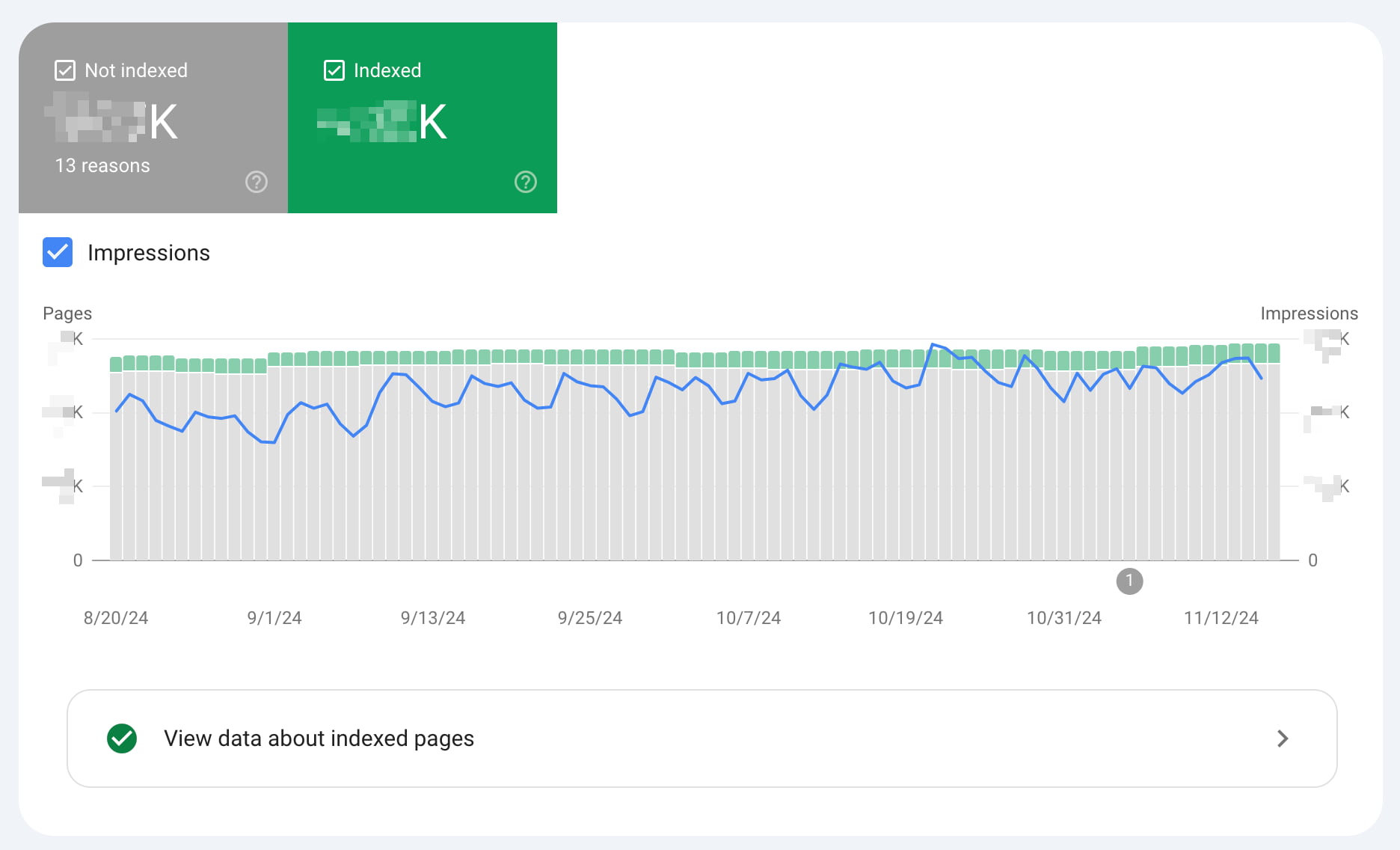
Recomendamos conferir essa aba com regularidade para ver quais erros e avisos aparecem no seu site. Ainda assim, você também recebe notificações quando o Google encontra novos erros. Quando receber uma notificação dessas, verifique o erro em detalhe.
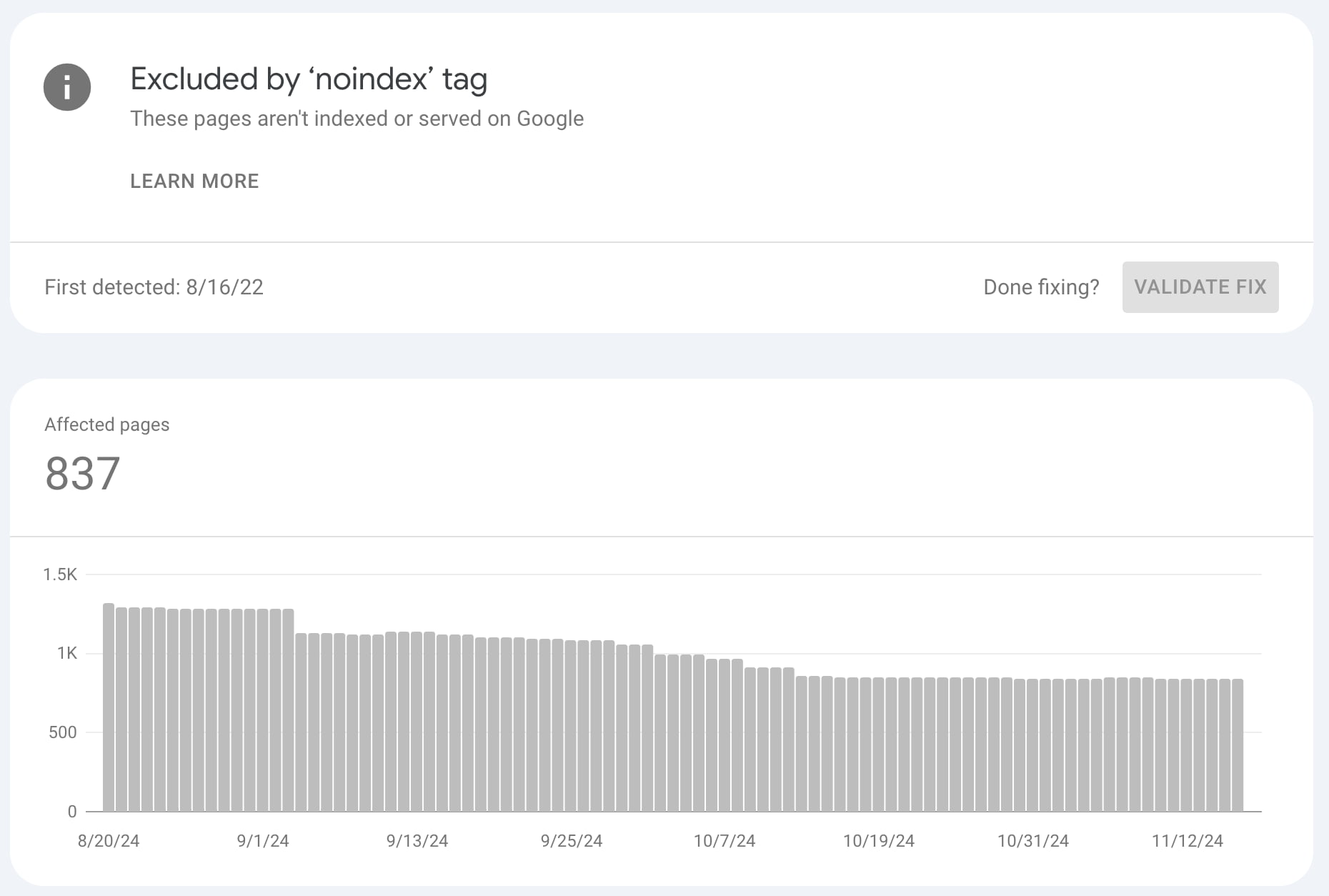
Você pode descobrir que os erros são causados, por exemplo, por um redirecionamento que não está funcionando corretamente, ou porque o Google encontrou código quebrado ou páginas de erro no seu tema. Também aparecem mensagens como “Rastreada, mas não indexada no momento”. O Google tem uma longa lista de possíveis motivos para páginas não serem indexadas e do que fazer para corrigir.
Clicando em um dos problemas, você analisa o erro em mais profundidade e vê quais URLs específicas foram afetadas. Depois de corrigir, marque como resolvido para que o Google teste a URL novamente:
O que ficar de olho
Há algumas coisas que você deve sempre observar ao conferir os relatórios de cobertura de indexação:
- Se você está publicando conteúdo novo, o número de páginas indexadas deve crescer de forma constante. Isso indica duas coisas: o Google consegue indexar o seu site e você mantém o site “vivo” adicionando conteúdo.
- Cuidado com quedas repentinas! Isso pode significar que o Google está tendo dificuldade em acessar (todo) o seu site. Algo pode estar bloqueando o Google, seja uma mudança no robots.txt ou uma queda do servidor. Você precisa investigar!
- Picos repentinos (e inesperados) no gráfico podem indicar um problema de conteúdo duplicado (como www e não-www, canonicals errados etc.), páginas geradas automaticamente ou até invasões.
Recomendamos monitorar essas situações de perto e resolver os erros rapidamente, já que erros demais podem sinalizar baixa qualidade (manutenção ruim) para o Google.
Inspeção de URL
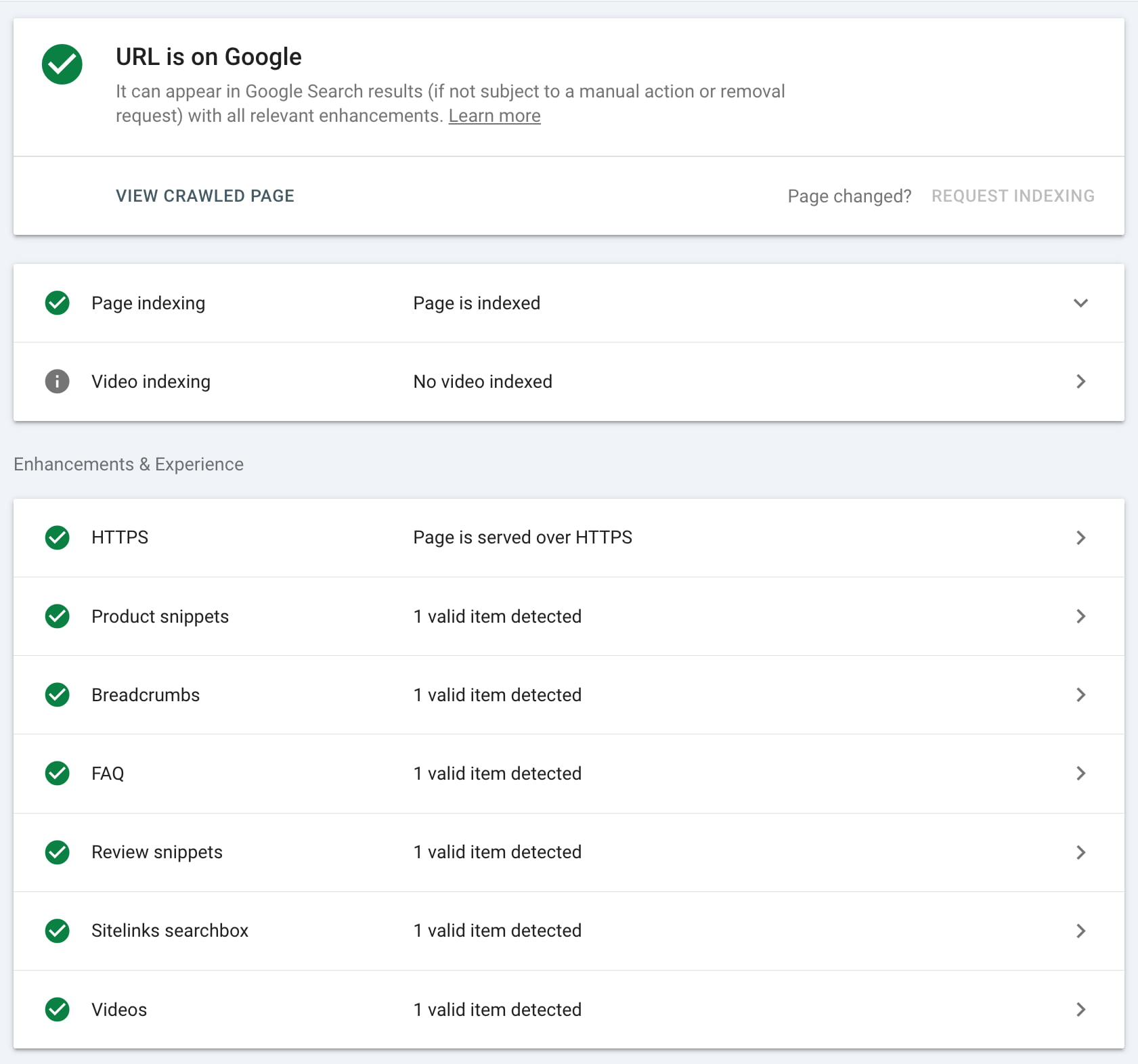
A ferramenta de inspeção de URL ajuda a analisar URLs específicas. Você recupera a página do índice do Google e a compara com a página como ela está hoje no seu site, para ver se há diferenças. Também encontra informações técnicas, como quando e como o Google a rastreou e como ela estava naquele momento. Às vezes você também percebe erros — por exemplo, a incapacidade do Google de rastrear a sua página corretamente. A ferramenta ainda dá informações sobre os dados estruturados encontrados naquela URL.
Experiência
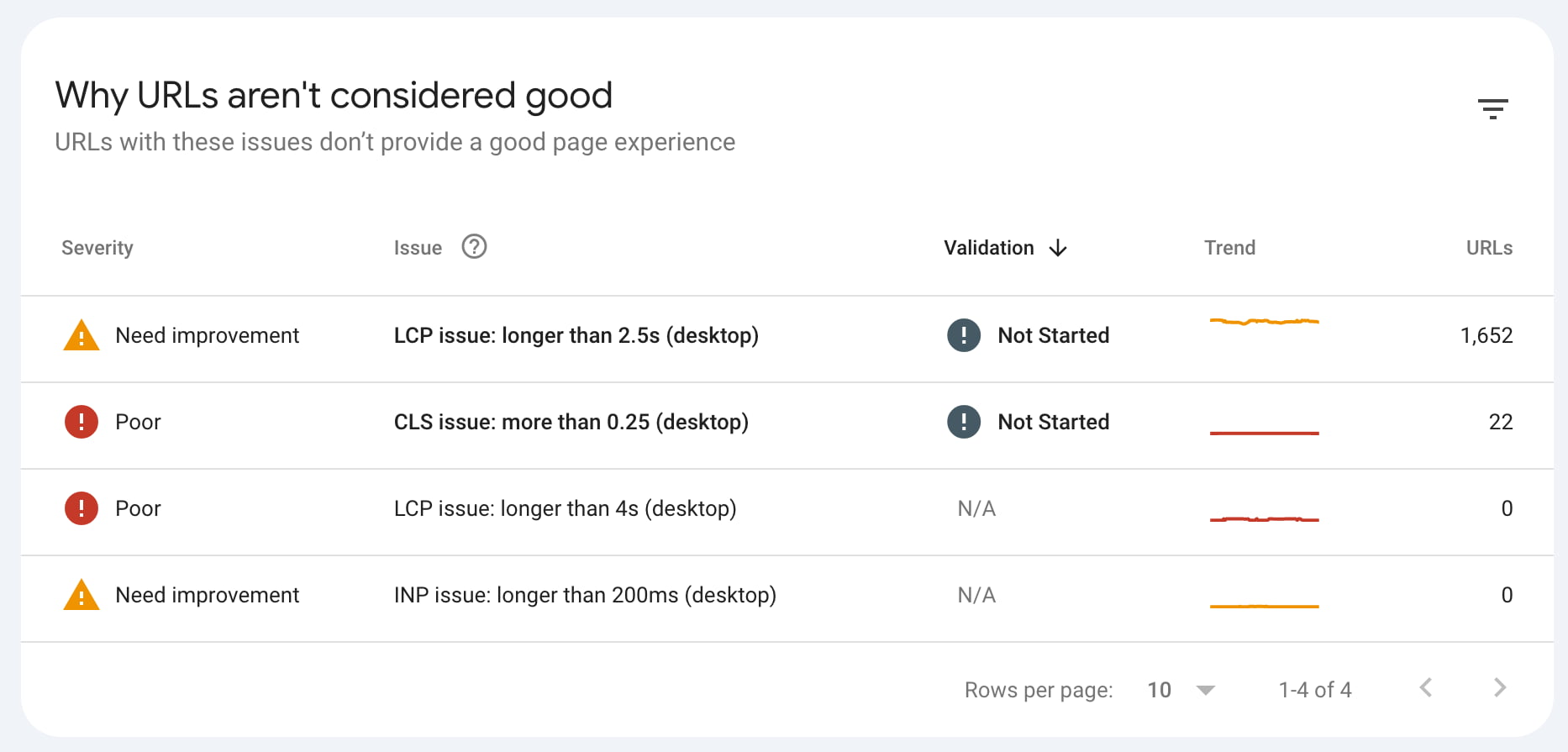
O relatório de experiência é uma adição valiosíssima. Ele dá uma boa ideia de quão rápido o seu site carrega em celulares e computadores e de como o Google usa os Core Web Vitals para avaliar a experiência na página. Mostra quais páginas têm problemas que as impedem de ter bom desempenho. Os dados vêm do relatório de UX do Chrome, ou seja, são dados reais de usuários reais.
Melhorias: resultados ricos
Se você tem dados estruturados no seu site — fornecidos por um plugin de SEO, por exemplo —, vale conferir os relatórios de Melhorias no Search Console. A aba de melhorias reúne todas as informações e oportunidades que podem levar a resultados ricos. Ela lista todos os dados estruturados que o Google encontrou no seu site. A lista de resultados ricos cresce sempre, e você pode encontrar, entre outras coisas:
- Breadcrumbs (migalhas de pão)
- Eventos
- Perguntas frequentes (FAQs)
- Vagas de emprego
- Páginas de perfil
- Snippets de avaliação
- Caixas de busca de sitelinks
- Vídeos
Todas essas abas mostram quantas melhorias válidas você tem e quantas apresentam erros ou avisos. Você recebe detalhes sobre o tipo de erro e sobre quais URLs foram afetadas. Há também uma linha de tendência mostrando se o número de problemas está aumentando ou diminuindo.
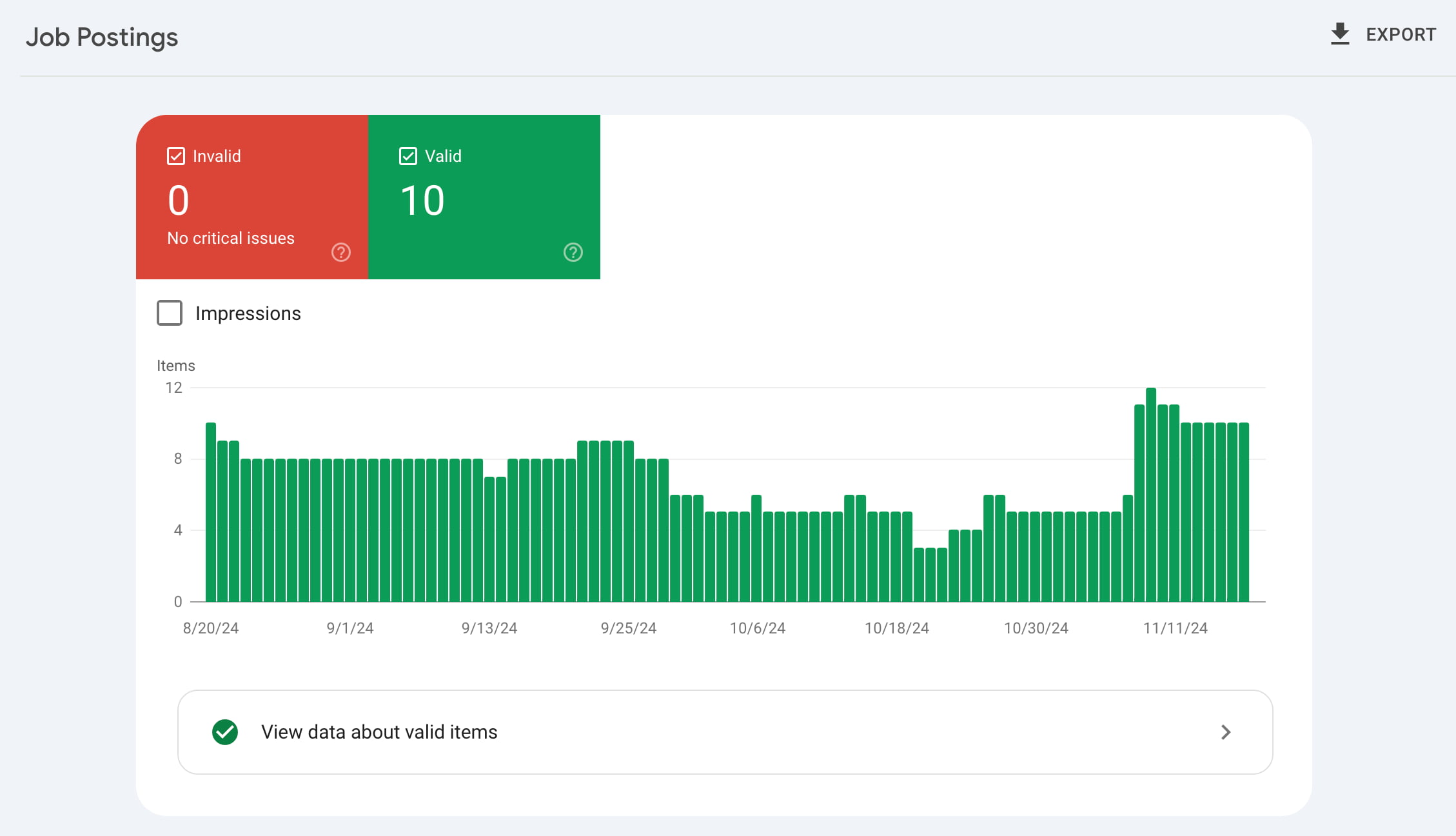
Os relatórios de melhorias ajudam a encontrar e corrigir problemas que atrapalham o desempenho dos seus resultados ricos na busca. Ao verificar os problemas, ler a documentação de suporte e validar as correções, você aumenta a chance de conquistar resultados ricos.
Sitemaps
Um sitemap XML é um mapa de todas as páginas e posts importantes do seu site. Todo site se beneficia de ter um. Se você usa um plugin de SEO no WordPress, provavelmente já tem um sitemap XML automaticamente. Se não, recomendamos criar um para garantir que o Google encontre as suas páginas e posts mais importantes com facilidade.
Você encontra a opção de sitemaps XML dentro da aba Indexação do Google Search Console. Ali você informa ao Google onde o seu sitemap XML está localizado:
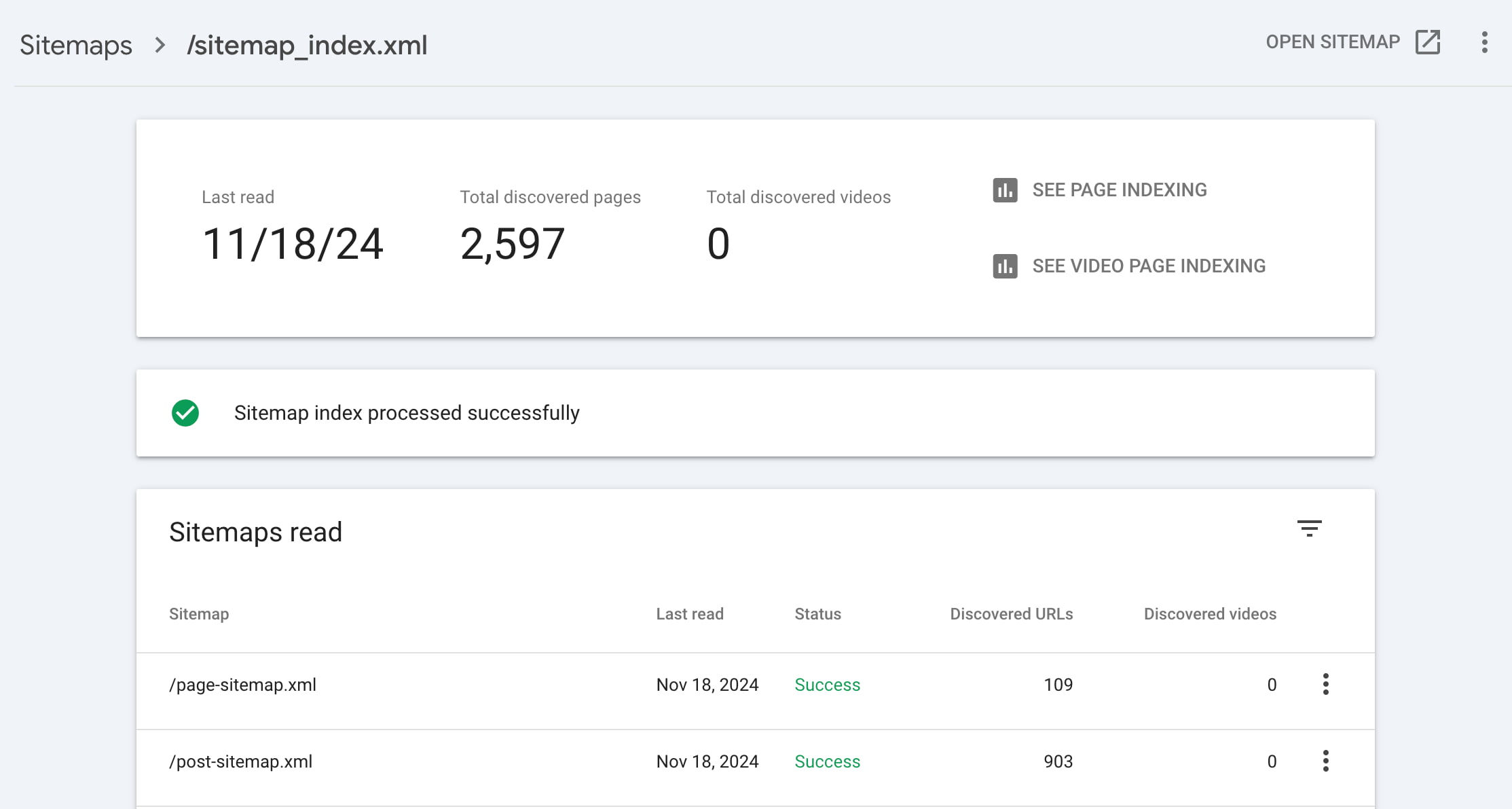
Recomendamos que todos insiram a URL do seu sitemap XML no Search Console para facilitar que o Google o encontre. Além disso, você vê rapidamente se o sitemap apresenta erros ou se algumas páginas não estão indexadas. Conferir isso com regularidade garante que o Google encontre e leia o seu sitemap XML.
Shopping
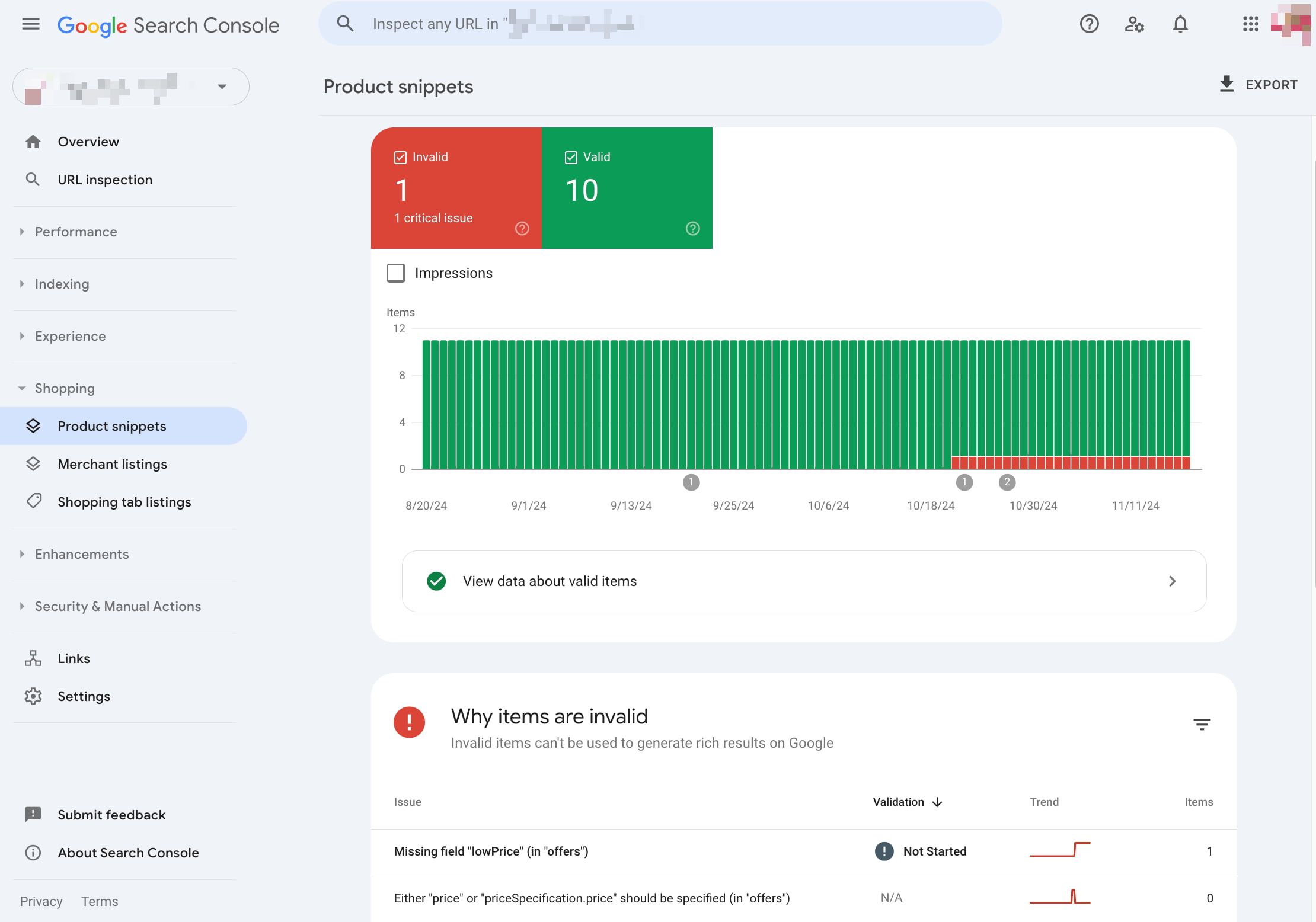
O Google Search Console também tem uma seção de Shopping. Ali você verifica como o Google vê os seus produtos e se eles recebem resultados ricos adequados. Você vê se estão válidos ou se faltam campos que deixariam os snippets de produto mais destacados. Clique em um produto para ver quais campos estão faltando e se são partes essenciais ou apenas desejáveis. Depois de adicionar esses campos aos dados estruturados dos seus produtos, valide a correção no Search Console.
Na seção Shopping você também encontra as suas fichas do Google Merchant e a opção de habilitar as listagens na aba Shopping, para exibir os seus produtos ali dentro da Busca do Google.
Links
Na seção de links para o seu site, você vê quantos links de outros sites apontam para o seu. Além disso, vê quais sites linkam, quantos links cada um deles contém e quais textos âncora são mais usados ao linkar para você. Essa informação é valiosa, porque os links continuam sendo vitais para o SEO.
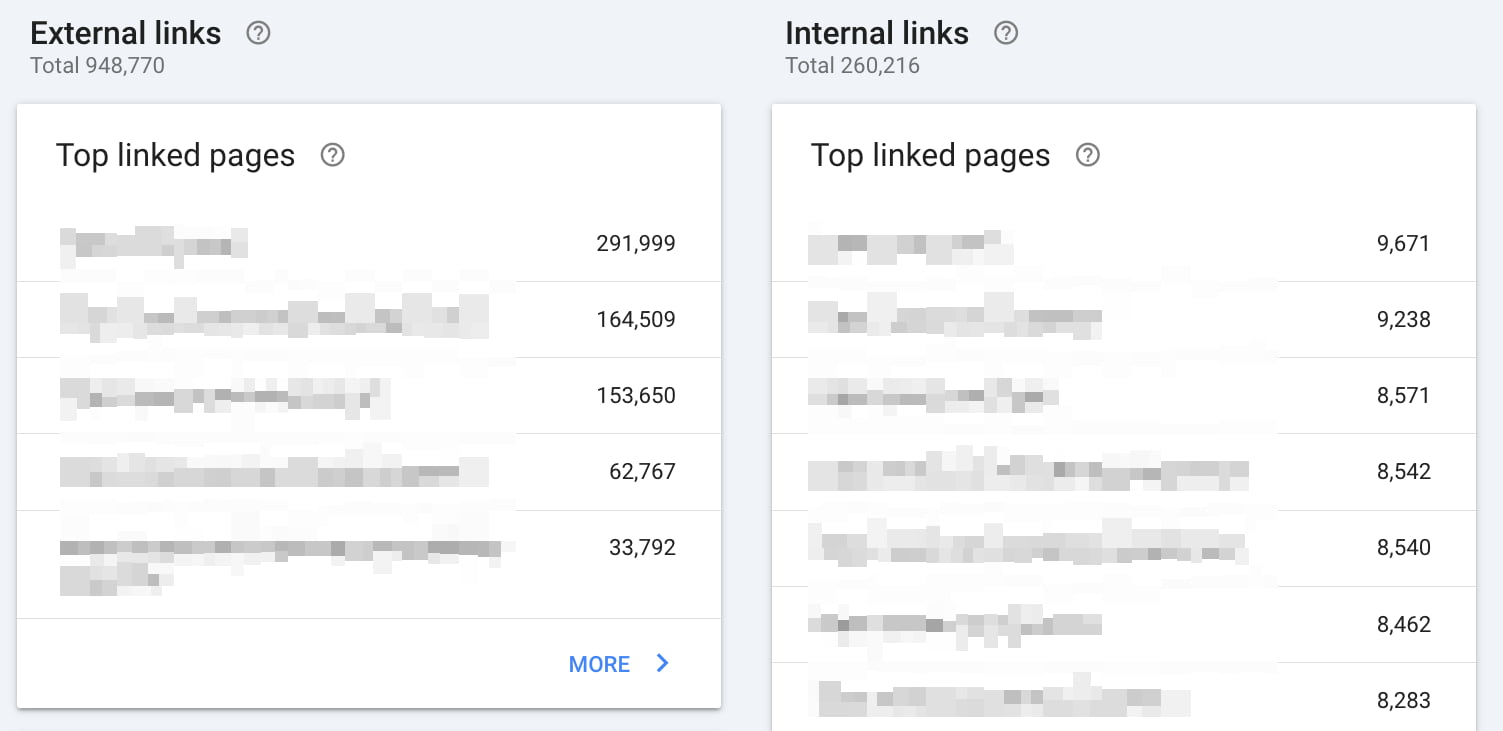
Na seção de links internos você confere quais páginas do seu site recebem mais links de outros pontos do próprio site. Essa lista é valiosa e merece uma análise regular, porque você quer que as suas páginas e posts mais importantes recebam o maior número de links internos. Fazendo isso, você garante que o Google também entenda quais são os seus conteúdos cornerstone.

Ações manuais
Você não quer ver nada na aba de ações manuais. Se o Google penalizar o seu site, você recebe mais informações ali. Se o seu site for afetado por uma ação manual, você também recebe um e-mail.
Vários cenários podem levar a esse tipo de penalidade, incluindo:
- Você tem links artificiais ou comprados
Garanta que os links de e para o seu site sejam valiosos, e não apenas para SEO. De preferência, os seus links devem vir de conteúdo relacionado e útil para os seus leitores. - O seu site foi invadido
Uma mensagem informando que o seu site provavelmente foi invadido por terceiros. O Google pode rotular o seu site como comprometido ou reduzir as suas posições. - Você está escondendo algo do Google
Se você faz “cloaking” (ou seja, mostra intencionalmente um conteúdo diferente aos usuários para enganá-los) ou usa redirecionamentos enganosos (por exemplo, escondendo URLs de afiliado), está violando as diretrizes do Google (hoje conhecidas como Google Search Essentials). - Spam puro
Conteúdo gerado automaticamente, conteúdo raspado e cloaking agressivo podem fazer o Google colocar o seu site na lista de bloqueio. - Marcação estruturada spam
Se você usa rich snippets em elementos irrelevantes demais de uma página ou marca conteúdo escondido do visitante, isso pode ser considerado spam. Marque o que é necessário — e apenas o que é necessário.
Problemas de segurança
Na aba de problemas de segurança você recebe uma notificação quando o seu site parece ter alguma vulnerabilidade ou comprometimento.
O Google Search Console é essencial
Este post deve ter dado uma boa ideia do que o Search Console é capaz de fazer e de como usá-lo. Então fica a pergunta: você já usa o Google Search Console no seu site? Se não, crie uma conta para começar a coletar dados sobre o seu site hoje mesmo.
Perguntas frequentes
O Google Search Console é gratuito?
Sim, é totalmente gratuito para qualquer pessoa que tenha um site. Basta uma conta Google e a verificação de propriedade do domínio.
Qual a diferença entre Google Analytics e Search Console?
O Search Console mostra o que acontece antes do clique: impressões, posições e palavras-chave na busca. O Analytics mostra o que acontece depois do clique: comportamento no site, páginas visitadas e conversões.
Quanto tempo de dados o Search Console guarda?
O relatório de desempenho armazena 16 meses de dados. Por isso, vale exportar os dados periodicamente se você quiser comparações históricas mais longas.
Devo escolher propriedade de Domínio ou prefixo de URL?
A propriedade de Domínio é a mais completa, porque reúne todos os subdomínios e protocolos. Ela exige verificação por DNS. Use prefixo de URL apenas se quiser acompanhar uma versão específica do site.