
















Divulgação: este artigo contém links de afiliados. Se você contratar através deles, podemos receber uma comissão sem nenhum custo adicional para você.
Se você tem um site WordPress, sabe que spam é um problema realmente irritante — seja nos formulários de contato, nos comentários ou nos cadastros de usuário.
A boa notícia é que bloquear spam no WordPress é bem mais fácil do que você provavelmente imagina, e você não precisa de ferramentas caras.

Neste guia completo vamos mostrar como bloquear cada tipo de spam, passo a passo — do básico até a proteção automatizada moderna. São exatamente os métodos usados para proteger sites de verdade contra ataques diários.
Resposta rápida: como bloquear spam no WordPress?
Em três camadas: (1) ative as configurações gratuitas em Configurações » Discussão — moderação manual, limite de links, lista de palavras bloqueadas e desativação de trackbacks; (2) instale um filtro automático no servidor, como ActiveLayer, Akismet ou CleanTalk, que bloqueia bots de forma invisível, sem CAPTCHA; (3) coloque um firewall de DNS na frente do site, como o da Cloudflare. Use apenas um filtro de spam por vez — dois rodando juntos entram em conflito e podem bloquear visitantes reais.
Neste guia
- 1. Configurações nativas gratuitas para ativar primeiro
- 2. Proteção moderna contra bots com IA
- 3. Dicas avançadas contra spam em comentários
- 4. Como barrar spam em formulários de contato
- 5. Como barrar cadastros falsos de usuário
- 6. Firewall para todo o site
- 7. Limpeza do spam acumulado e monitoramento
- Perguntas frequentes
1. Configurações nativas gratuitas para ativar primeiro
O WordPress já vem com várias opções antispam. Elas não barram todos os bots, mas eliminam de imediato os alvos mais fáceis.
Recomendamos sempre ligar essas configurações primeiro, porque não custam nada e levam só alguns minutos.
Aperte as configurações de discussão
Para prevenir spam em comentários, as configurações nativas de discussão são a sua primeira linha de defesa. Elas controlam quem pode publicar, que tipo de links é permitido e quanto controle você mantém sobre a conversa.

Para configurar, vá em Configurações » Discussão no painel do WordPress.
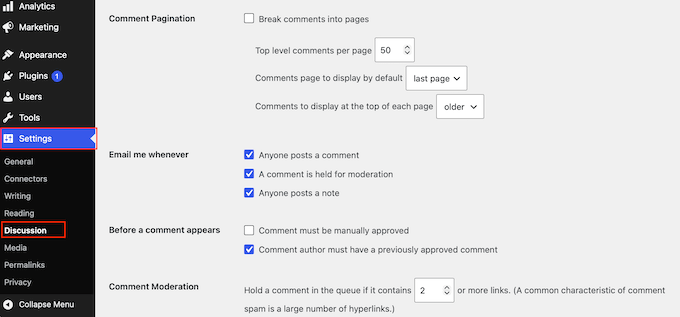
A ferramenta mais útil dessa tela é a fila de moderação. Ela funciona como uma área de espera que mantém os envios ocultos do público até você ter chance de revisá-los.
Como nada entra no ar automaticamente, o spam nunca chega aos seus visitantes — mesmo que ele consiga passar pelos outros filtros.
Para ativar, desça até a seção “Antes de um comentário aparecer” e marque a caixa “Comentário deve ser aprovado manualmente”.
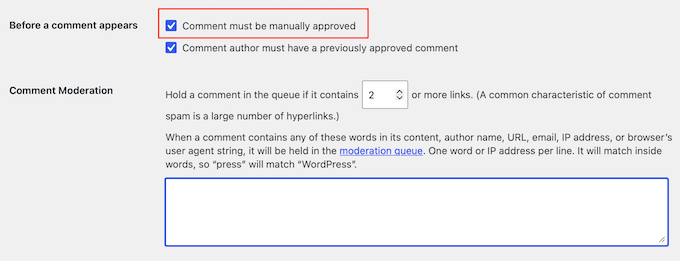
Se quiser, você também pode ativar “O autor do comentário deve ter um comentário já aprovado”. Isso permite que leitores recorrentes publiquem sem esperar aprovação. Mas, nesse caso, revise regularmente os comentários publicados, já que eles não vão aparecer na sua fila.
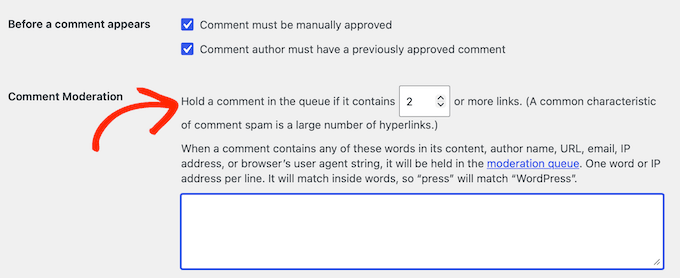
Depois, desça até a caixa “Moderação de comentários”, onde há uma configuração que limita links. Como comentários de spam quase sempre contêm endereços web, o WordPress pode reter automaticamente qualquer envio com links demais.
O campo “Manter um comentário na fila se ele contiver [X] ou mais links” vem com 2 por padrão. Baixar para 1 ajuda a capturar ainda mais lixo.
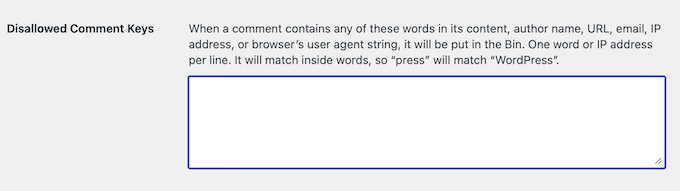
Na mesma tela você pode usar a lista de bloqueio para filtrar conteúdo indesejado automaticamente. Essa ferramenta procura palavras, nomes, e-mails ou endereços específicos e manda qualquer comentário correspondente direto para a lixeira.
Na caixa “Chaves de comentários não permitidas”, cole as suas próprias palavras-gatilho, uma por linha, e salve.
Exija nome e e-mail
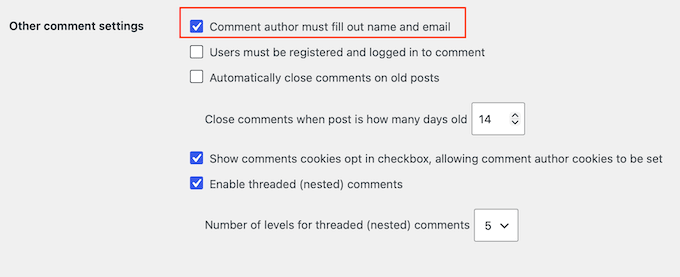
Discussões saudáveis começam com pessoas reais. Exigir que o comentarista informe nome e e-mail incentiva conversas mais cuidadosas e desestimula comentários anônimos de passagem.

A maioria dos visitantes legítimos não se incomoda em fornecer esses dados, e isso ajuda a criar uma comunidade mais acolhedora e confiável em torno do site.
Para ativar, desça até “Outras configurações de comentários” e marque “O autor do comentário deve preencher nome e e-mail”.
Desative comentários onde você não precisa deles
Dependendo do tipo de site, você pode simplesmente não precisar de seção de comentários. Nesse caso, desative-os por completo e o problema de spam em comentários acaba de uma vez.
A opção mais completa é o método por código, que remove o suporte a comentários em todo o site de uma vez. O mais seguro é adicionar o trecho com um plugin gratuito de snippets como o WPCode, em vez de editar os arquivos do tema diretamente — assim uma atualização do tema não desfaz a mudança.
add_action('admin_init', function () {
    // Redireciona quem tentar acessar a página de comentários
    global $pagenow;

    if ($pagenow === 'edit-comments.php') {
        wp_safe_redirect(admin_url());
        exit;
    }
    // Remove o bloco de comentários do painel
    remove_meta_box('dashboard_recent_comments', 'dashboard', 'normal');
    // Desativa suporte a comentários e trackbacks nos tipos de post
    foreach (get_post_types() as $post_type) {
        if (post_type_supports($post_type, 'comments')) {
            remove_post_type_support($post_type, 'comments');
            remove_post_type_support($post_type, 'trackbacks');
        }
    }
});
// Fecha comentários no front-end
add_filter('comments_open', '__return_false', 20, 2);
add_filter('pings_open', '__return_false', 20, 2);
// Oculta comentários existentes
add_filter('comments_array', '__return_empty_array', 10, 2);
// Remove a página de comentários do menu
add_action('admin_menu', function () {
    remove_menu_page('edit-comments.php');
});
// Remove os links de comentários da barra de administração
add_action('init', function () {
    if (is_admin_bar_showing()) {
        remove_action('admin_bar_menu', 'wp_admin_bar_comments_menu', 60);
    }
});
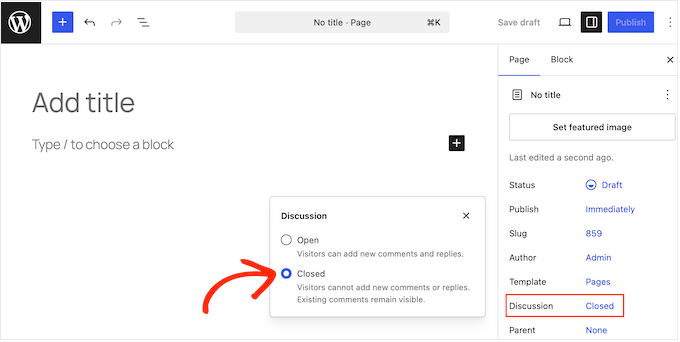
Se você preferir não fazer isso em todo o site, também pode desligar os comentários em páginas individuais. É útil quando você só quer removê-los de páginas específicas, como Contato ou Sobre, que raramente precisam de comentários.

Para fazer isso, abra a página no editor de conteúdo. Clique na opção “Discussão” na barra lateral direita e selecione “Fechado”.
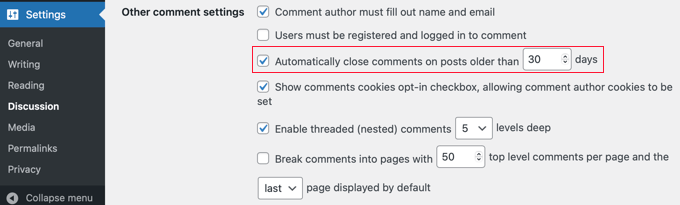
Você também pode evitar que o spam acumule em conteúdo antigo sem mexer nos posts novos. Se você não espera comentários em posts velhos, o WordPress pode fechá-los automaticamente após um número determinado de dias.
Para configurar, vá em Configurações » Discussão e encontre a seção “Outras configurações de comentários”. Marque “Fechar automaticamente comentários em posts com mais de [X] dias” e defina um limite sensato, como 30 ou 90 dias.
Desative trackbacks e pingbacks
Trackbacks e pingbacks avisam você quando outro site afirma ter linkado para um dos seus posts.
Eles foram criados originalmente para ajudar blogueiros a conectar conversas entre sites diferentes, mas hoje são muito abusados por spammers para enviar notificações falsas de link.
Desligar esse recurso remove uma categoria inteira de lixo do seu painel.
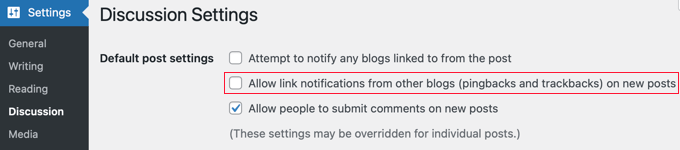
Vá em Configurações » Discussão e desmarque “Permitir notificações de link de outros blogs (pingbacks e trackbacks) em novos posts”.
2. Proteção moderna contra bots com IA
Na era da IA, em que o spam automatizado só aumenta, a melhor defesa é uma proteção moderna assistida por IA.
Essas soluções detectam e bloqueiam spam nos comentários, nos formulários de contato e nos cadastros automaticamente, sem usar CAPTCHA — que prejudica a conversão.
Uma opção é o ActiveLayer. Ele usa IA e roda no lado do servidor, então barra o spam de forma invisível, sem CAPTCHA, e é compatível com as regras de privacidade (GDPR e, por extensão, a lógica da LGPD).
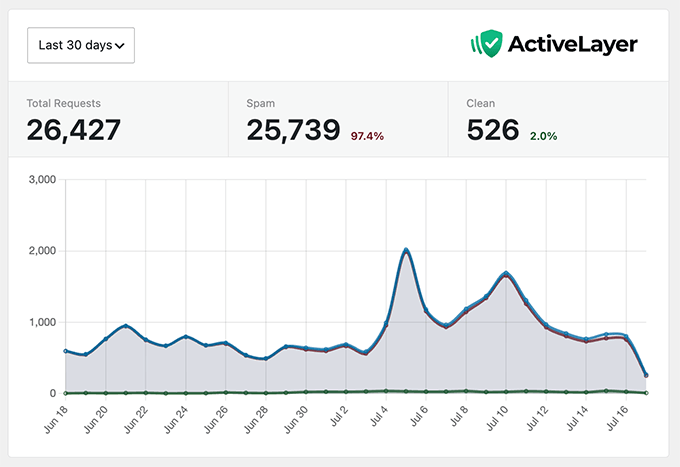
Em 30 dias, ele bloqueou mais de 25.739 comentários e envios de formulário de spam em um site de referência. Ele ainda mostra uma pontuação de confiança e o motivo de cada envio sinalizado — não apenas um veredito de passa ou não passa.
O plano gratuito inclui 1.000 verificações sem cartão de crédito, e os planos pagos começam em torno de US$ 4 por mês na cobrança anual.
Os outros dois plugins populares de filtragem que você pode testar são o Akismet e o CleanTalk.
O Akismet é muito popular e continua sendo uma boa escolha para blogs pessoais, onde o plano “pague quanto quiser” pode ser gratuito para sites não comerciais. Mas os preços para sites comerciais subiram bastante, o que ficou caro para negócios pequenos. Para um site comercial, vale olhar o ActiveLayer ou o CleanTalk.
Importante: qualquer que seja a ferramenta, use apenas uma. Rodar dois filtros de spam ao mesmo tempo pode gerar conflito e bloquear visitantes reais. A vantagem desses plugins é que eles se integram nativamente com todos os plugins populares de formulário.
3. Dicas avançadas para barrar spam em comentários
Até aqui configuramos as opções nativas do WordPress e um plugin de filtragem automatizada. A combinação dos dois já bloqueia a maior parte do spam.
Mas, se você não conseguir usar a proteção moderna com IA — por custo ou por outro motivo —, pode usar as dicas abaixo.
Adicione um CAPTCHA gratuito ao formulário de comentários
CAPTCHA é um teste simples que a maioria dos humanos passa sem esforço e que scripts automatizados falham. Recomendamos adicionar o Cloudflare Turnstile aos seus comentários porque ele é gratuito e bastante simples de configurar.
Instale e ative o plugin gratuito Simple Cloudflare Turnstile. Você vai precisar criar uma conta gratuita na Cloudflare e conectá-la ao plugin.
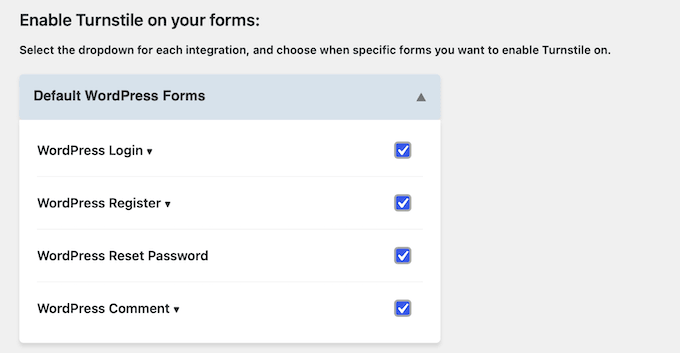
Feito isso, desça até a seção “Enable Turnstile on your forms”, marque as caixas para proteger os seus formulários e clique em “Save Changes”.
O Google reCAPTCHA é outra opção, que você adiciona com o plugin Advanced Google reCAPTCHA. Nós não o recomendamos mais porque o Google limitou o nível gratuito a 10.000 avaliações por mês para toda a organização, enquanto o Cloudflare Turnstile segue gratuito sem limites.
Limite ou exija login para comentar
Outra forma muito eficaz de barrar spam em comentários é controlar quem pode participar.
Se a sua seção de comentários está aberta a todos, spammers podem inundar os formulários com links automatizados continuamente. Restringir os comentários a usuários cadastrados garante que apenas pessoas verificadas publiquem — e isso impõe um nível de responsabilidade que a maioria dos bots não se dá o trabalho de burlar.
Como exige que o leitor passe pelo passo extra de criar uma conta e fazer login, essa abordagem é mais adequada a sites de assinatura, fóruns e comunidades privadas. Se você tem um blog público e aberto, prefira um serviço de filtragem automatizada ou um desafio para o leitor — o atrito é menor.
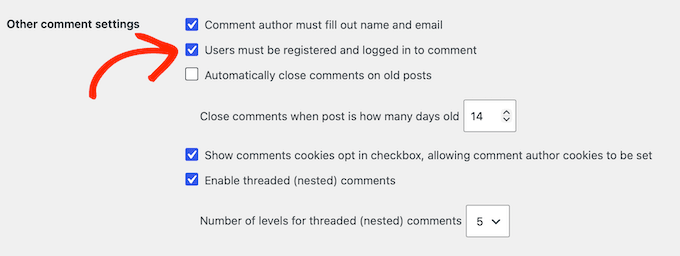
Se decidir ativar, vá em Configurações » Discussão e, em “Outras configurações de comentários”, marque “Usuários devem estar registrados e logados para comentar”.
Use o Antispam Bee para filtrar palavras e padrões de graça
Parte do spam escapa das checagens básicas imitando escrita humana. É aí que um plugin dedicado de filtragem ajuda.
O Antispam Bee é um excelente plugin antispam gratuito e respeitoso com a privacidade, que não exige chave de API nem cadastro. Ele dá um conjunto poderoso de regras locais para analisar os dados do comentário antes mesmo de ele chegar ao seu banco de dados.
Com o plugin ativo, configure as regras em Configurações » Antispam Bee.
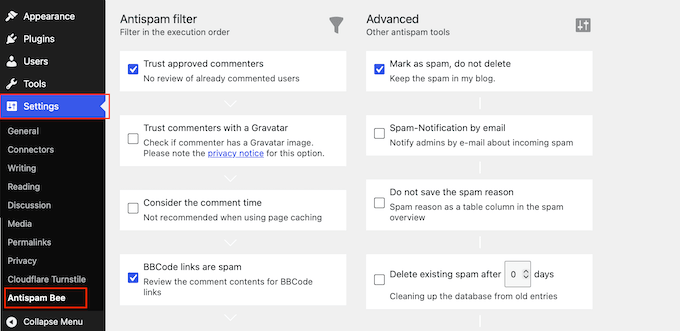
Recomendamos ativar as opções para:
- Confiar em comentaristas aprovados.
- Marcar como spam.
- Não excluir.
- Usar expressões regulares (o que permite ao plugin buscar padrões conhecidos de texto e de link).
Marque também “Procurar no banco de dados local de spam”. Isso permite ao Antispam Bee cruzar novos envios com o histórico de spam anterior do seu site.
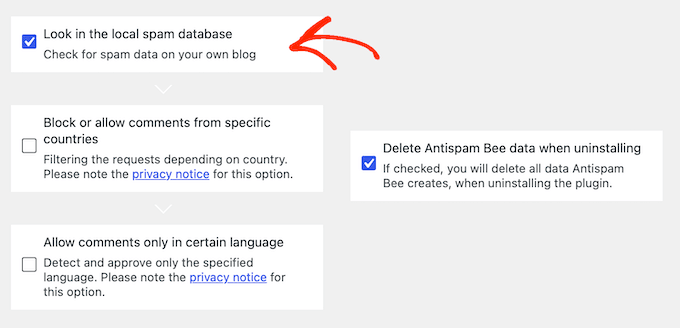
Em “Avançado”, você pode configurá-lo para excluir o spam existente após um número de dias, mantendo o banco de dados enxuto sem esforço manual.
Recomendamos fortemente deixar as notificações por e-mail de spam desligadas nessa seção. Um site movimentado atrai centenas de envios automatizados por dia, e esses alertas inundam a sua caixa de entrada rapidinho.
Se quiser mais um ajuste gratuito, remova o campo de endereço do site do formulário de comentários.
4. Como barrar spam em formulários de contato
Formulários de contato e de captação estão entre as partes mais atacadas de qualquer site WordPress — em um caso real, foi preciso combater mais de 18.000 envios de spam em um único formulário.
O WPForms é um dos construtores de formulário mais usados, com mais de 5 milhões de sites. A versão gratuita inclui proteção antispam inteligente e integrações de CAPTCHA com Google e Cloudflare Turnstile; os planos pagos adicionam as opções de filtragem que cobrimos abaixo.
Outros construtores populares, como o Gravity Forms e o Fluent Forms, têm configurações antispam equivalentes — então confira as opções no construtor que você já usa antes de trocar de ferramenta. O Gravity Forms, em particular, traz honeypot, limitação de envios e integração com reCAPTCHA e Turnstile nativamente, além de lógica condicional avançada.
Ative o token antispam padrão (ou honeypot equivalente)
Para combater spam em formulários de captação, o WPForms anexa silenciosamente um token único e sensível ao tempo em cada carregamento de página. Esse token bloqueia scripts automatizados antes de o envio chegar à sua caixa de entrada.
Ele vem ativado por padrão em formulários novos, mas vale confirmar.
Abra o seu formulário, vá em Configurações » Proteção contra spam e segurança e confirme que “Ativar proteção antispam moderna” está ligada.
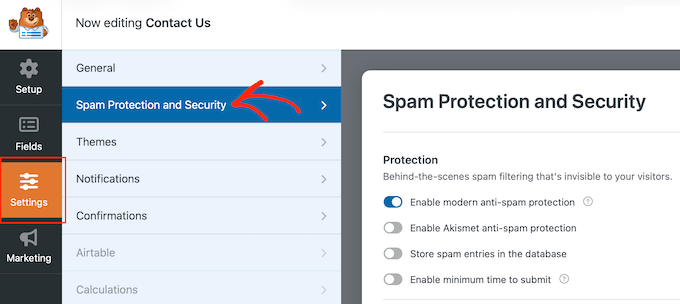
Essa é uma versão moderna da tecnologia de honeypot que a maioria dos plugins de formulário traz — então pode estar com o nome “Honeypot” na ferramenta que você usa.
Ative um CAPTCHA no formulário de contato
Bots mais agressivos imitam navegação humana e passam pelo token invisível. Adicionar um campo de CAPTCHA visível os barra com um desafio que eles não conseguem ler ou resolver.
O WPForms tem Cloudflare Turnstile e Google reCAPTCHA embutidos, e aqui vamos com o Turnstile: ele é gratuito para todos e roda as checagens em segundo plano, então a maioria dos visitantes reais passa sem resolver nenhum enigma.
Vá em WPForms » Configurações » CAPTCHA e escolha “Cloudflare Turnstile”.
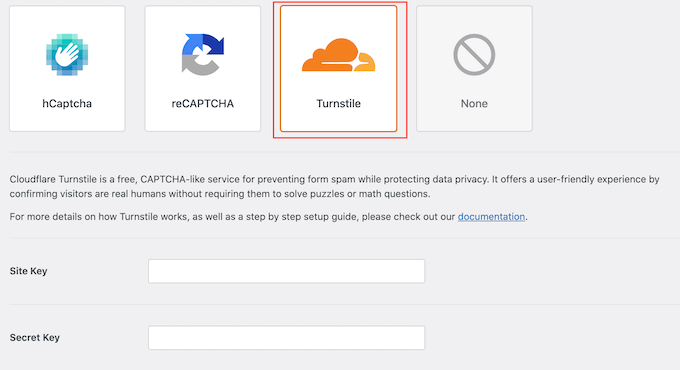
Depois adicione a chave do site e a chave secreta da sua conta Cloudflare e salve.
Por último, adicione o campo de CAPTCHA a cada formulário que você quer proteger.
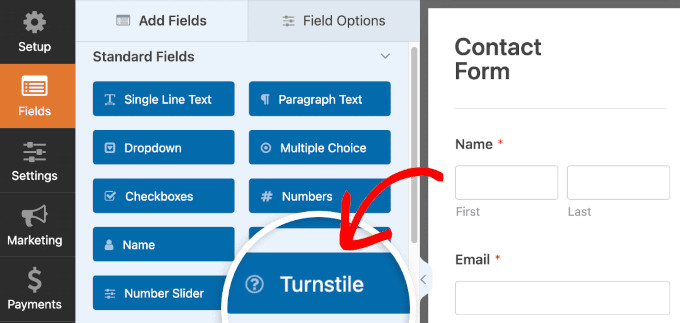
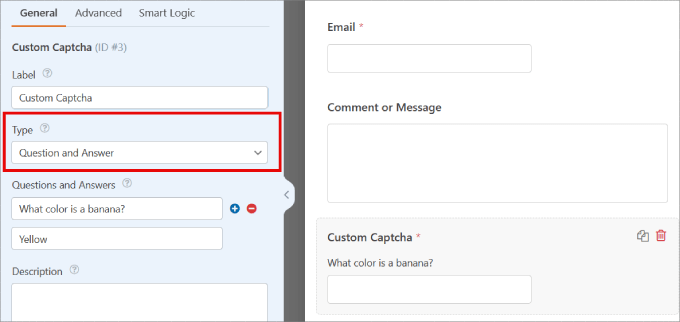
Se você preferir não enviar dados de visitantes ao Google ou à Cloudflare, o campo Custom Captcha do WPForms (disponível em qualquer plano pago) monta o desafio no seu próprio servidor.
Adicione o campo e configure como um problema matemático aleatório ou a sua própria pergunta e resposta.
Use checagens de tempo para barrar spam
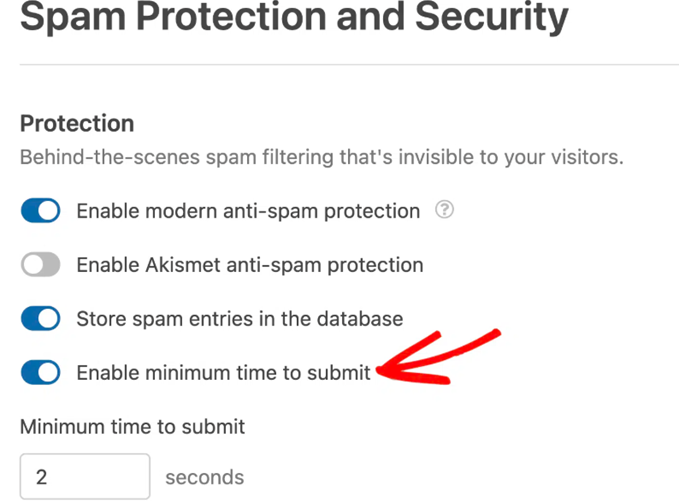
Uma pessoa real precisa de alguns segundos para ler uma pergunta e preencher um formulário, enquanto um bot envia em fração de segundo. As checagens baseadas em tempo sinalizam envios impossivelmente rápidos sem mudar nada do que o visitante vê.
No WPForms, a opção “Ativar tempo mínimo para envio” vem ligada por padrão, com 2 segundos. Mas você pode alterar esse valor para o que quiser.
Bloqueie envios por país, IP, e-mail e mais
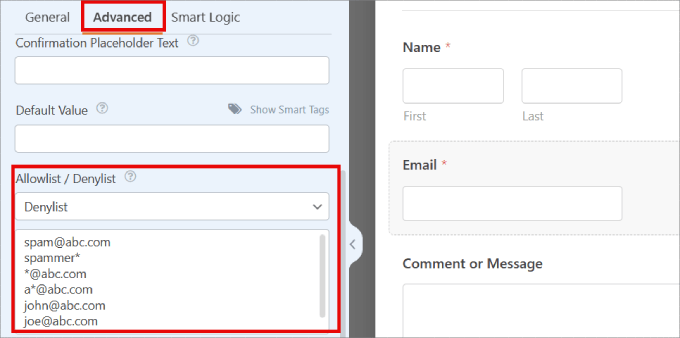
Parte do spam ainda passa se você não filtrar o conteúdo em si. Na versão Pro, o WPForms permite bloquear entradas por e-mail específico, por palavra-chave e por país ou endereço IP.
Para bloquear um remetente, abra o formulário, selecione o campo de e-mail, abra a aba Avançado, escolha Denylist e informe os endereços ou domínios a banir. Um curinga como *@exemplo.com bloqueia um domínio inteiro.
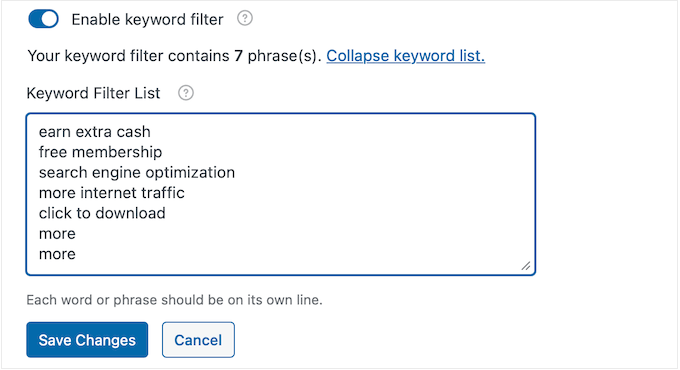
Para bloquear frases de spam, vá em Configurações » Proteção contra spam e segurança. Ative “Ativar filtro de palavras-chave”, abra “Editar lista de palavras-chave” e adicione cada termo em uma linha.
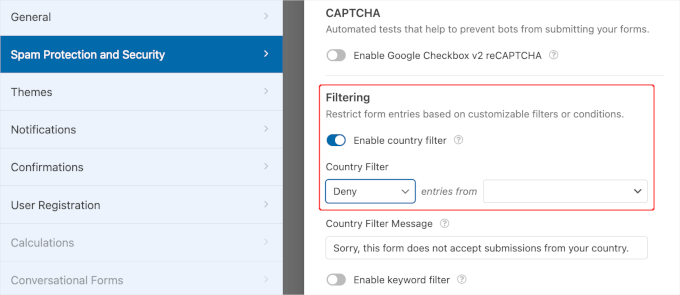
E, se você atende apenas certas regiões, ative “Ativar filtro de país” na mesma tela para liberar ou negar localidades.
5. Como barrar cadastros falsos de usuário
Em um site de assinatura ou em uma loja WooCommerce, cadastros de spam são mais que um incômodo: contas falsas entopem o seu banco de usuários e distorcem as suas métricas de cliente e de e-mail.
Desligue o cadastro quando você não precisar dele
Se você não tem site de assinatura nem loja virtual, provavelmente não precisa permitir cadastro de usuário. O jeito mais fácil de prevenir spam de cadastro é desligá-lo.
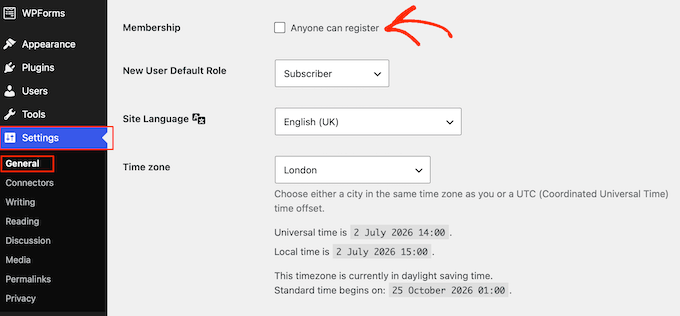
Vá em Configurações » Geral no painel e desmarque a caixa “Qualquer pessoa pode se registrar”.
Exija confirmação de e-mail antes de ativar a conta
Se você precisa de cadastro aberto, o objetivo é deixar entrar apenas pessoas reais. A configuração que barra mais cadastros falsos é exigir um e-mail confirmado — ou uma revisão manual — antes de a conta entrar no ar.
Onde esse controle fica depende do plugin que você usa para gerenciar cadastros. Comece pela configuração padrão da sua plataforma, em vez de acoplar um plugin genérico de formulário a um sistema que já cuida disso.
Se você tem loja WooCommerce, vá em WooCommerce » Configurações » Contas e privacidade. É ali que você decide se o comprador pode criar conta, se a criação fica restrita ao checkout ou se a compra como visitante permanece ativa, dispensando a criação de conta.
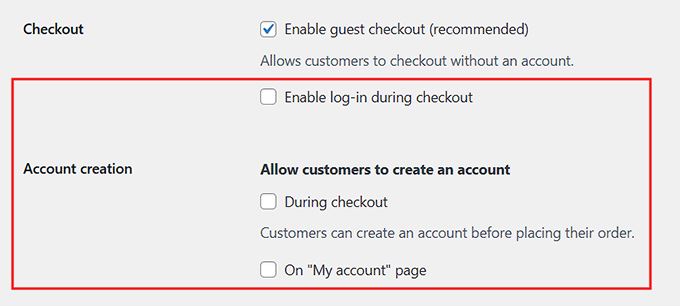
O núcleo do WooCommerce não adiciona uma etapa separada de confirmação por e-mail. Se você quiser uma, vai precisar de uma extensão de verificação ou do formulário personalizado de cadastro descrito abaixo.
Outras plataformas de assinatura e de cursos tratam a verificação nas próprias configurações, então comece por lá:
- MemberPress: o WordPress cria a conta no cadastro, então combine com o plugin gratuito User Verification para manter a conta inativa até a pessoa confirmar o e-mail.
- BuddyPress e BuddyBoss: a ativação por e-mail é nativa, então novos membros ficam inativos até clicar no link de ativação. Ative o cadastro em Configurações » Geral (BuddyPress) ou BuddyBoss » Configurações » Login e cadastro.
- LearnDash: o cadastro roda no sistema de usuários do próprio WordPress, então não há etapa nativa de confirmação por e-mail — a conta entra no ar no momento do cadastro. Para reter novas contas até a verificação, adicione essa checagem no nível do WordPress ou do formulário.
Se você está construindo um formulário de cadastro personalizado, a extensão User Registration do WPForms permite ativar a ativação por e-mail nas configurações do formulário, com link de confirmação ou aprovação manual pelo administrador.
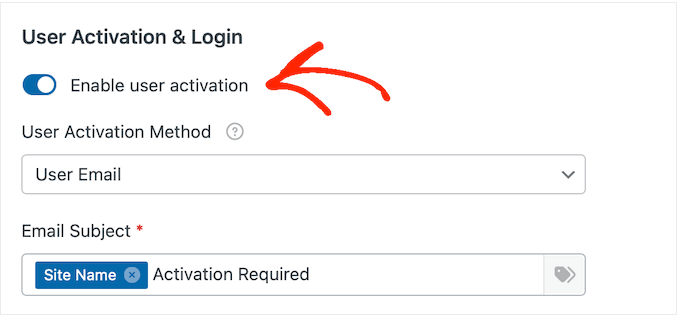
Opções semelhantes existem no Gravity Forms, no WSForm e em outros plugins populares de formulário.
Adicione CAPTCHA e honeypot ao formulário de cadastro
As mesmas dicas que protegem os formulários de contato funcionam no formulário de cadastro. Como você já configurou o Cloudflare Turnstile antes, dá para ativá-lo no formulário de registro com um clique.
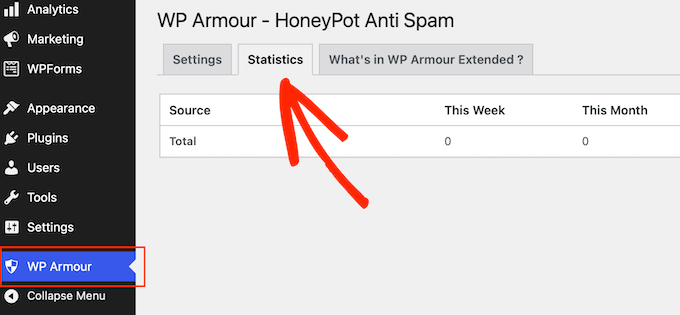
Se você usa a página de cadastro padrão do WordPress, pode adicionar campos ocultos de honeypot com o plugin gratuito WP Armour. Ele registra cada bot bloqueado em WP Armour » Statistics.
Use ferramentas com IA para bloquear spam de cadastro
Honeypots e CAPTCHAs barram bots óbvios, mas não identificam alguém se cadastrando com um e-mail descartável ou de um IP conhecido como malicioso.
É aí que a detecção automatizada ajuda: ela avalia cada novo cadastro contra dados de reputação ao vivo e bloqueia os que parecem fraudulentos. ActiveLayer e CleanTalk oferecem isso para cadastros do WordPress.
6. Firewall para todo o site
Um firewall de aplicação web (WAF) analisa cada visitante e bloqueia requisições maliciosas antes de elas chegarem ao seu site. Como a maior parte do spam de formulário é automatizada, um bom firewall barra muito disso no perímetro.
Recomendamos um firewall em nível de DNS, que filtra o tráfego na rede do provedor antes de tocar o seu servidor.
A Cloudflare é a referência aqui, com plano gratuito que inclui proteção básica de firewall (a configuração exige apontar os servidores de nome do seu domínio para a Cloudflare).

Vale lembrar que o firewall protege o perímetro, mas não o seu acesso. A maioria dos sites invadidos não cai por falta de WAF — cai por senha de administrador reutilizada. Um gerenciador de senhas como o LastPass resolve isso gerando e guardando senhas únicas para o wp-admin, para o painel da hospedagem e para o FTP. E, se você administra o site de redes públicas (coworking, aeroporto, cafeteria), uma VPN como a NordVPN criptografa a conexão e impede que as suas credenciais sejam capturadas no caminho.
7. Limpeza do spam acumulado e monitoramento
Barrar spam novo é só metade do trabalho. Se o seu site é como a maioria, você já tem um acúmulo de lixo antigo para limpar.
Uma limpeza rápida mantém o banco de dados enxuto e ajuda as suas novas ferramentas a funcionarem melhor.
🚨 Sempre faça um backup completo do WordPress antes de excluir qualquer coisa em massa. Essas ações apagam dados permanentemente, sem botão de desfazer.
Exclua em massa os comentários de spam existentes
O filtro de spam do WordPress sinaliza os comentários indesejados, mas não os exclui — então eles acumulam na pasta de spam e ocupam espaço no banco de dados até você limpar.
No painel, vá em Comentários, clique no filtro “Spam” no topo e aperte “Esvaziar spam” para apagar permanentemente tudo que os filtros capturaram.
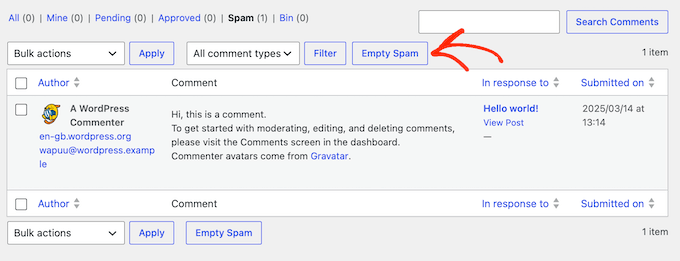
Se você tem milhares de comentários indesejados, o painel pode congelar ou dar timeout. Um plugin gratuito como o WP Bulk Delete é mais rápido e confiável para acúmulos grandes.
Limpe as contas falsas existentes
Deixar perfis de bot no banco de dados é risco de segurança e distorce a sua análise de dados.
Para poucas contas, vá em Usuários » Todos os usuários, clique no filtro de papel “Assinante” (o papel que quase todos os bots de cadastro usam), selecione as contas falsas e escolha Excluir no menu de ações em massa.
⚠️ Tenha muito cuidado para selecionar somente contas falsas de Assinante — nunca uma conta de Administrador.
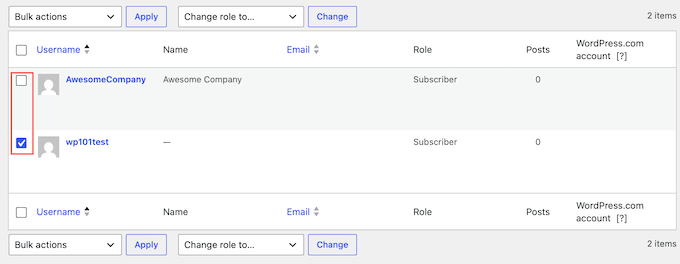
Para milhares de contas, o plugin gratuito WP Bulk Delete remove usuários por papel, inatividade ou data de cadastro de uma só vez.
Lide com os falsos positivos
Nenhum filtro é perfeito, então nunca apague a pasta de spam automaticamente sem uma olhada rápida antes.
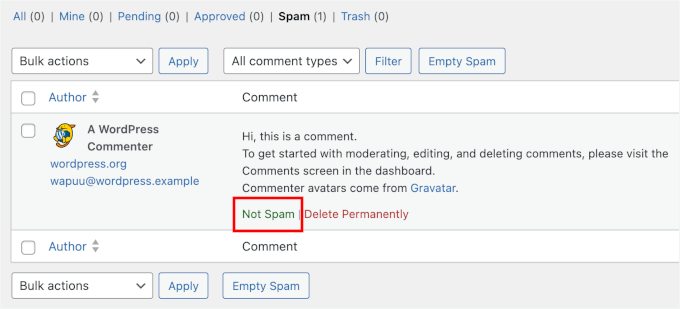
Em Comentários » Spam, passe o mouse sobre um comentário legítimo e clique em “Não é spam”. Isso também ensina o seu filtro a reconhecer comentários parecidos como seguros no futuro.
Crie uma rotina mensal de revisão
Alguns minutos por mês evitam que o spam volte a acumular. Adicione estas três checagens à sua manutenção:
- Procure falsos positivos: passe os olhos na pasta de spam e nas entradas de formulário para garantir que nenhuma mensagem real foi capturada por engano.
- Esvazie as pastas de spam: depois de resgatar o que é real, limpe para manter o banco de dados leve.
- Confira a lista de usuários: olhe os novos cadastros buscando nomes sem sentido ou domínios de e-mail suspeitos que escaparam.
Principais conclusões
- Comece pelas configurações gratuitas do WordPress: ligue a moderação de comentários, aperte o limite de links, monte uma lista de bloqueio e desative trackbacks. Não custa nada e já elimina o spam mais fácil.
- Use filtragem automatizada e invisível: uma ferramenta no lado do servidor como ActiveLayer, Akismet ou CleanTalk barra bots em segundo plano, sem obrigar visitantes reais a resolver enigmas.
- Empilhe as defesas dos formulários: honeypots sozinhos já não param bots modernos, então combine-os com checagem de tempo, validação de token e um filtro automatizado.
- Proteja os cadastros: exija confirmação de e-mail para novas contas e avalie cada cadastro com uma ferramenta automatizada.
- Adicione um firewall para todo o site: um firewall em nível de DNS como o da Cloudflare bloqueia muito spam automatizado no perímetro.
- Faça limpeza regular: exclua em massa comentários de spam antigos e contas falsas, e reserve alguns minutos por mês para checar falsos positivos.
Perguntas frequentes
A filtragem gratuita estilo Akismet é suficiente?
Para um blog pessoal pequeno, com apenas spam em comentários, um único filtro gratuito como o Akismet normalmente basta. Quando você adiciona formulários de contato, de cadastro ou registro de usuário, vai querer um serviço que proteja também esses pontos, como ActiveLayer ou CleanTalk.
Adicionar um CAPTCHA prejudica a conversão do formulário?
Pode prejudicar. O passo extra faz alguns visitantes reais desistirem do formulário. É por isso que preferimos detecção invisível no servidor, que barra bots sem pedir nada a ninguém.
Por que ainda recebo spam depois de instalar um plugin antispam?
Normalmente porque o plugin guarda apenas um ponto de entrada. Se ele protege os comentários mas não o cadastro ou o formulário de contato, os bots simplesmente migram para lá — e truques antigos, como honeypots básicos, já não param bots modernos. A solução é uma configuração em camadas: as configurações nativas, um filtro automatizado e um firewall trabalhando juntos.
Como barrar cadastros falsos sem desligar o cadastro por completo?
Ative a confirmação por e-mail, para que novas contas fiquem inativas até a pessoa clicar em um link na caixa de entrada — o que bots não conseguem fazer. Combine com um honeypot e um filtro automatizado, e pessoas reais continuam se cadastrando livremente.
O spam pode prejudicar o meu SEO ou colocar o site em lista negra?
Pode, mas depende de onde o spam está. Comentário de spam parado na fila de moderação nunca é publicado, então os buscadores não o veem e o seu SEO fica seguro. O risco real é o spam publicado, que derruba as suas posições aos poucos. O WordPress marca os links de comentário como nofollow, o que limita o dano — mas não elimina.
Essas regras se aplicam à LGPD no Brasil?
Sim, com uma atenção extra: ferramentas antispam que enviam dados do visitante (IP, e-mail, conteúdo do comentário) para servidores de terceiros tratam dado pessoal. Isso é permitido, mas precisa constar na sua política de privacidade, com a base legal e a menção ao provedor usado. Ferramentas que rodam localmente, como o Antispam Bee, evitam essa transferência.