
Divulgação: este artigo contém links de afiliados. Se você assinar através deles, podemos receber uma comissão sem nenhum custo adicional para você.
Você já se perguntou se o seu site WordPress está realmente alcançando pessoas? Sem dados de analytics, você navega às cegas — não sabe quais páginas o público mais gosta, como ele te encontra nem o que o faz sair sem agir. Por isso, todo site precisa do Google Analytics (GA): é gratuito e dá os insights necessários para entender os visitantes e crescer. Neste guia, mostramos três formas de instalá-lo no WordPress, mesmo que você nunca tenha feito nada técnico.
Por que o Google Analytics é importante?
O Google Analytics ajuda você a descobrir quantas visitas o site recebe, de onde vêm os visitantes (Google, redes sociais, etc.), quais conteúdos são mais populares e o comportamento e as conversões dos usuários. Com esses dados, você toma decisões baseadas em fatos, não em achismos.

Antes de começar: crie uma conta no Google Analytics
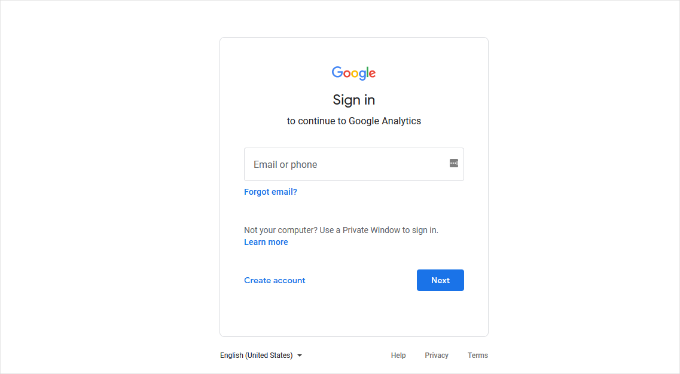
Acesse o site do Google Analytics e faça login com a sua conta Google.
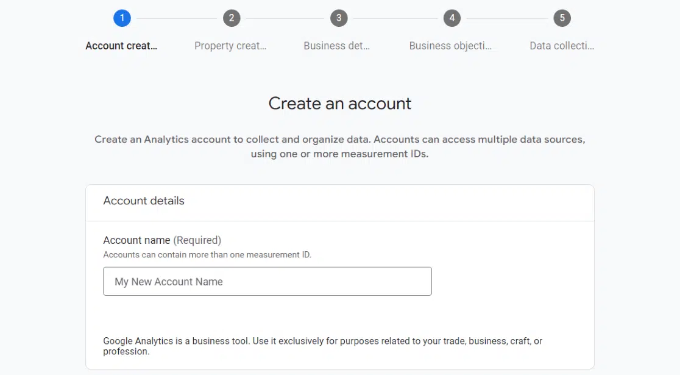
Crie uma conta e uma propriedade GA4 para o seu site, informando o nome.
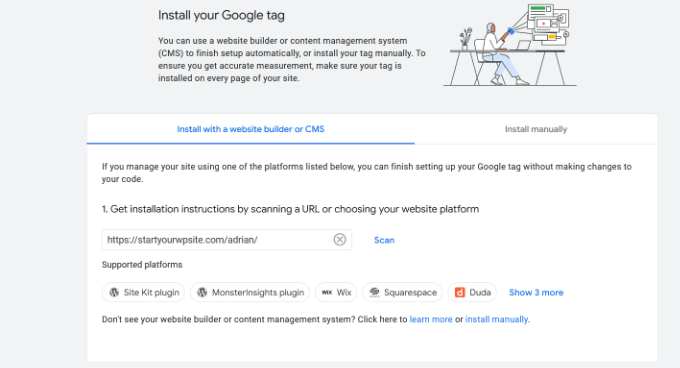
Ao final, o Google fornecerá um ID de medição (começa com “G-“) e o código de acompanhamento, que precisa ser adicionado ao site.
Método 1: Instalar com um plugin (mais fácil)
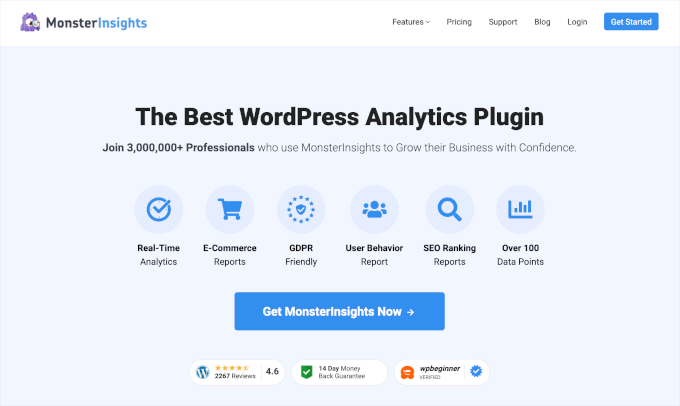
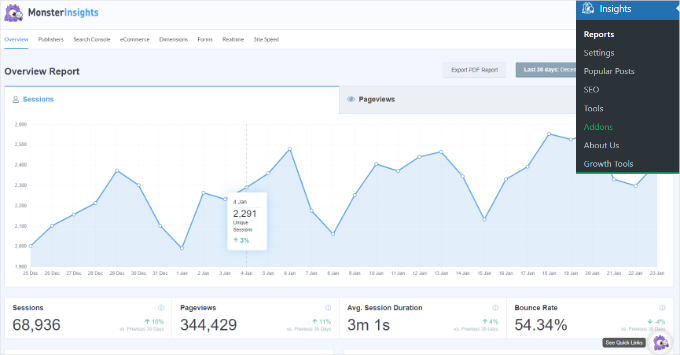
A forma mais simples e segura é usar um plugin de analytics, que conecta o site ao Google Analytics e ainda mostra os relatórios dentro do painel do WordPress, sem você editar código. Vamos usar o MonsterInsights como exemplo.
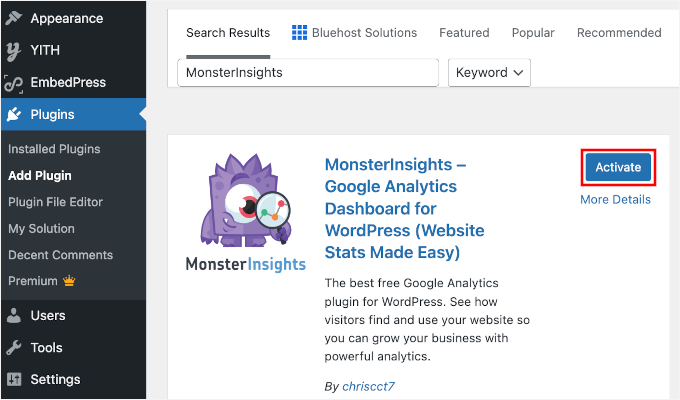
Instale e ative o plugin em Plugins » Adicionar novo.

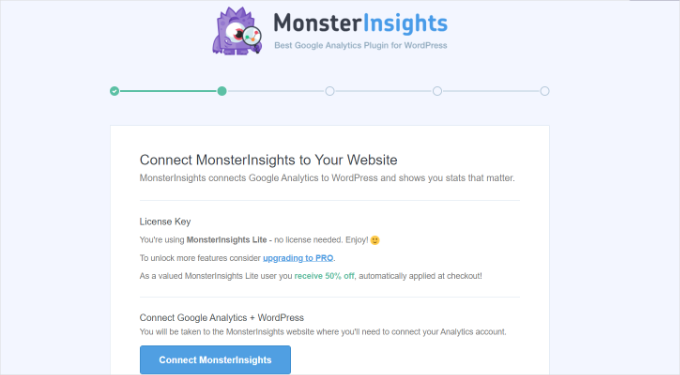
Após ativar, clique em “Launch the Wizard” (Iniciar o assistente).

Escolha a categoria do seu site e clique em “Conectar o MonsterInsights”.
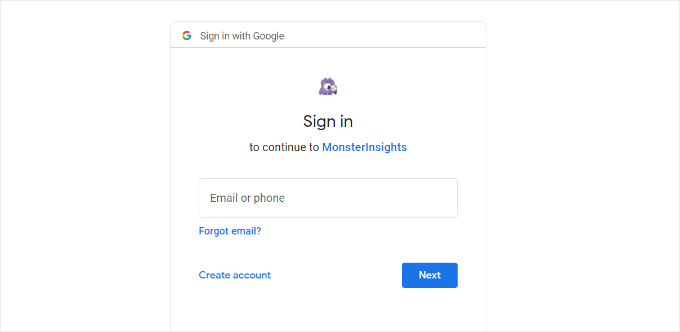
Selecione a conta Google que você quer usar.
Permita o acesso à sua conta Google.
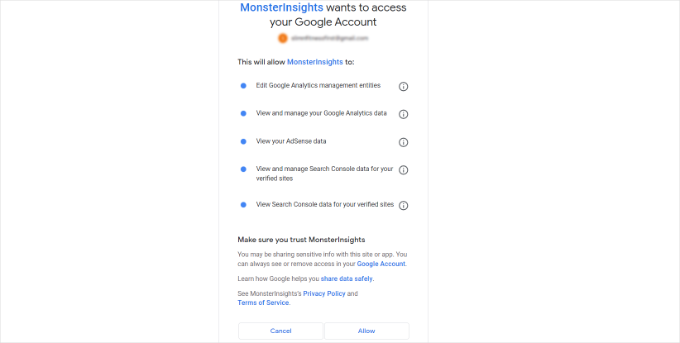
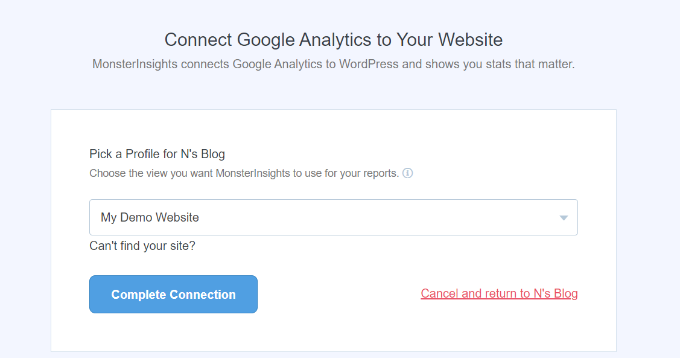
Escolha a propriedade do Analytics que deseja conectar ao site.

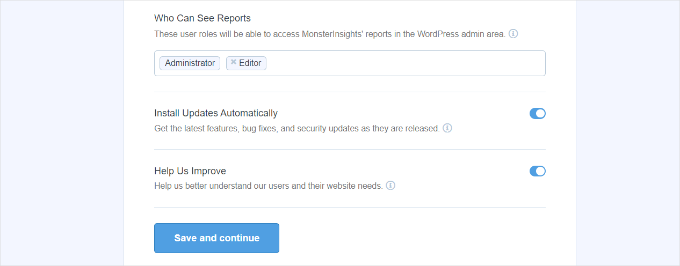
Defina quem pode ver os relatórios.
Escolha os recursos de acompanhamento que quer ativar.
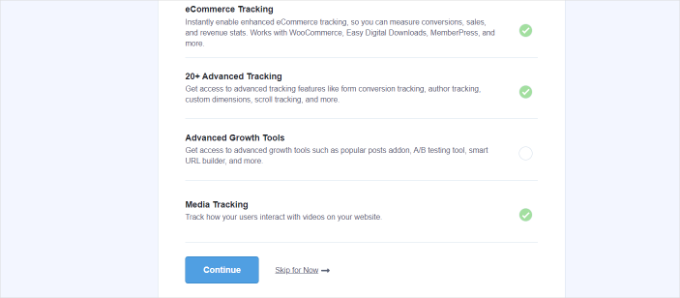
Pronto! O acompanhamento estará configurado.
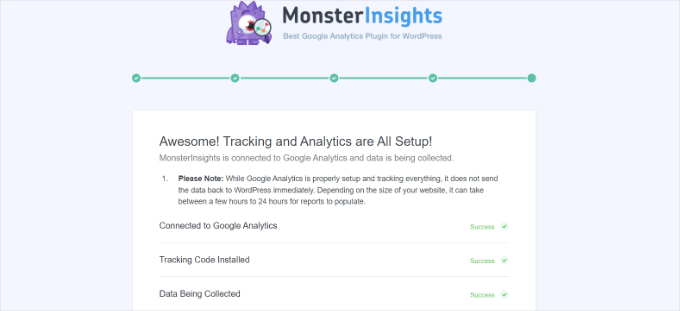
A partir daí, você vê os relatórios diretamente no painel do WordPress.
Método 2: Instalar com um plugin de código (WPCode)
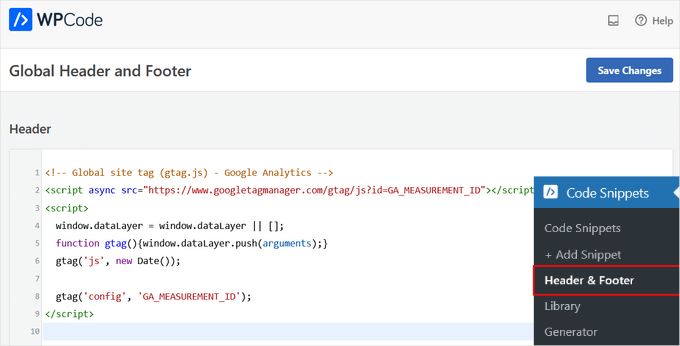
Outra forma é adicionar o código de acompanhamento do Google Analytics manualmente, usando um plugin de snippets como o WPCode — sem editar arquivos do tema.


Você cola o código de acompanhamento do GA na seção de cabeçalho (header) do site, e ele passa a registrar as visitas.
Método 3: Adicionar direto no tema
Usuários avançados podem adicionar o código do Google Analytics diretamente no arquivo header.php do tema (de preferência em um tema-filho). É o método menos recomendado, pois o código pode se perder ao atualizar o tema — por isso, o plugin é a opção mais segura.
Como ver os relatórios
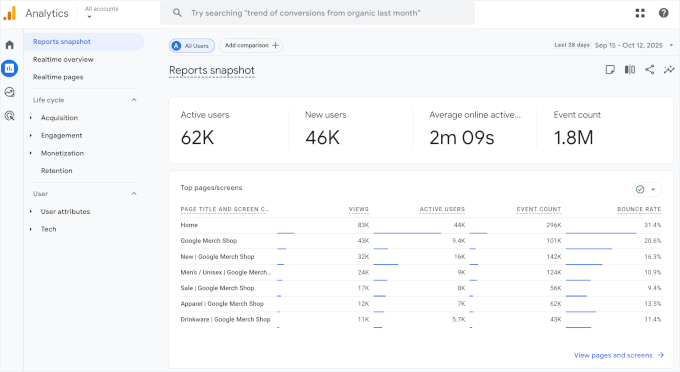
No Google Analytics 4, você acompanha visitantes em tempo real, aquisição (de onde vem o tráfego), engajamento (páginas mais vistas) e conversões. Com um plugin como o MonsterInsights, um resumo desses dados também aparece no painel do WordPress.
Vá além: combine com o SEO
O Analytics mostra o que acontece dentro do site. Para entender quais palavras-chave trazem tráfego e como superar os concorrentes, combine-o com uma ferramenta de SEO como o Semrush. Juntas, elas dão o quadro completo do desempenho do seu site.
👉 Testar o Semrush gratuitamente

Perguntas frequentes (FAQ)
O Google Analytics é gratuito?
Sim. É totalmente gratuito para a grande maioria dos sites, oferecendo relatórios completos sobre tráfego e comportamento dos visitantes.
Preciso saber programar para instalar?
Não. Usando um plugin de analytics, a conexão é feita automaticamente, sem você mexer no código do site.
O que é o GA4?
O GA4 (Google Analytics 4) é a versão atual do Google Analytics, focada em eventos, que substituiu a versão anterior (Universal Analytics).
Qual a diferença entre Analytics e Search Console?
O Analytics mostra o comportamento dentro do site (visitas, páginas, conversões). O Search Console mostra como o Google vê o site na busca (palavras-chave e posições). O ideal é usar os dois.
Conclusão
Instalar o Google Analytics é essencial para tomar decisões baseadas em dados. A forma mais fácil é com um plugin, que mostra os relatórios dentro do WordPress. Para a visão completa do desempenho, combine-o com uma ferramenta de SEO como o Semrush e cresça o seu site em 2026.