

Quer saber o que os visitantes procuram no seu site WordPress? Você precisa habilitar o rastreamento de pesquisa de sites no Google Analytics.
O Google Analytics dá a você insights sobre como as pessoas usam seu site, que conteúdo procuram e quais termos de pesquisa inserem no campo de pesquisa do seu site WordPress.
Neste artigo, mostraremos como configurar o rastreamento de pesquisa de sites no WordPress. Vamos começar…


Por que você deve configurar o rastreamento de pesquisa em sites WordPress?
Se você tem um site WordPress com muito conteúdo valioso, convém fornecer uma caixa de pesquisa em seu site. Ajuda os visitantes a encontrar o conteúdo que desejam facilmente e melhora a experiência do usuário.
Você pode usar o recurso de pesquisa integrado que o WordPress fornece ou usar um plugin de pesquisa WordPress para começar.
Mas por que é importante rastrear as pesquisas no site WordPress?
Para obter informações sobre o que os visitantes do seu site estão procurando no seu site, você precisa habilitar o rastreamento de pesquisa no Google Analytics.
Alguns benefícios de habilitar o rastreamento de pesquisa de sites no Google Analytics são:


- Identifique exatamente o que os visitantes procuram no seu site.
- Encontre novas ideias de assuntos para o seu blog.
- Encontre as palavras-chave relevantes que os visitantes usaram em seu site. Você pode usá-los em suas campanhas de marketing para obter um melhor ROI .
- Otimize a experiência do usuário do seu site reestruturando o conteúdo do seu site.
Com isso, você está pronto para aprender como configurar o rastreamento de pesquisa no site?
Como rastrear pesquisa de sites no WordPress
Você pode rastrear facilmente a pesquisa do seu site WordPress no Google Analytics. É uma ferramenta de análise poderosa que ajuda você a ver como as pessoas usam seu site.
Basta seguir essas etapas e, em alguns minutos, você poderá ver o que os visitantes procuram em seu site.
Etapa 1: Instale o Rank Math e conecte o Google Analytics
A primeira coisa que você precisa fazer é configurar o Google Analytics em seu site WordPress. Isso pode ser complicado para iniciantes porque você terá que editar o código ao adicionar o código de rastreamento.
Uma maneira mais fácil de configurar o Google Analytics é por meio do Rank Math. É o melhor plugin de SEO para WordPress e facilita o rastreamento de seus visitantes.

Usando seu assistente de configuração, você pode adicionar facilmente o Google Analytics ao WordPress e não precisa tocar em uma única linha de código.


Isso não é tudo, ele também permite que você veja relatórios dentro de sua área de administração do WordPress. Dessa forma, você consegue ver dados importantes para fazer seu site crescer sem aprender a usar o Google Analytics.
Etapa 2: visualizar configurações no Google Analytics
Depois de adicionar o Google Analytics ao seu site WordPress, a próxima etapa é visualizar suas configurações.
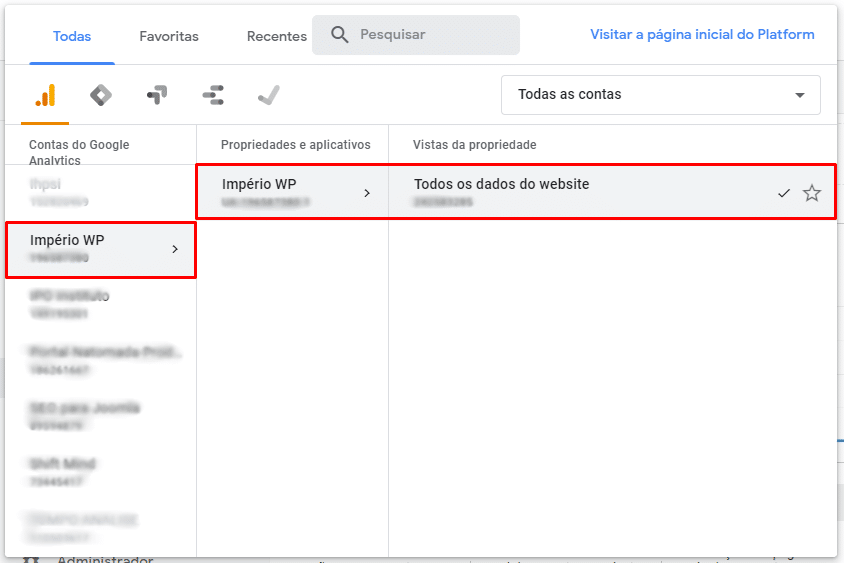
Para começar, acesse sua conta do Google Analytics e escolha o site no qual deseja ativar o rastreamento de pesquisa.


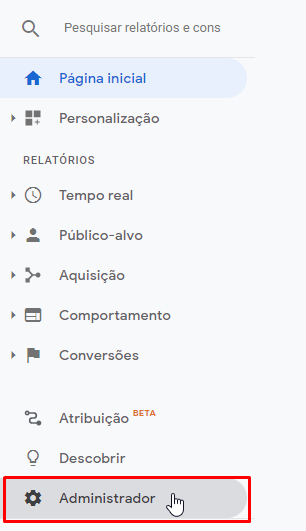
Em seguida, clique na opção Administrador.

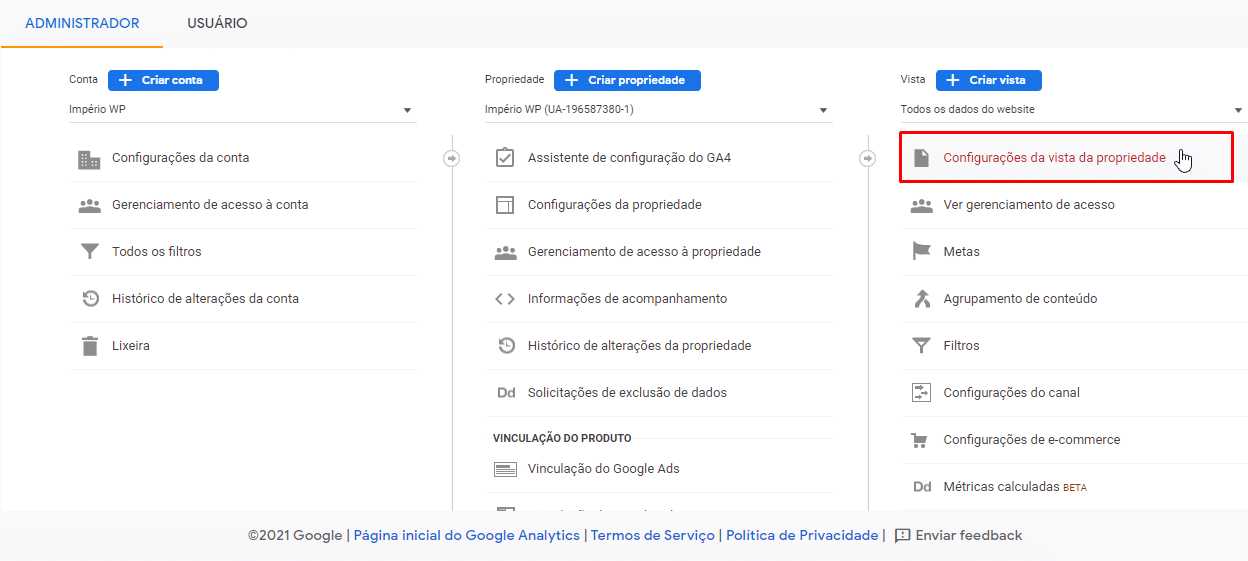
Em seguida, clique em “Configurações da vista da propriedade” na coluna Vista.


Etapa 3: Habilite o rastreamento de pesquisa de sites WordPress
Agora role para baixo até o título “Configurações da pesquisa no site” . Clique no controle deslizante para ativar o Rastreamento de pesquisa no site. Então, logo abaixo do controle deslizante, você verá um campo para inserir um parâmetro de consulta.
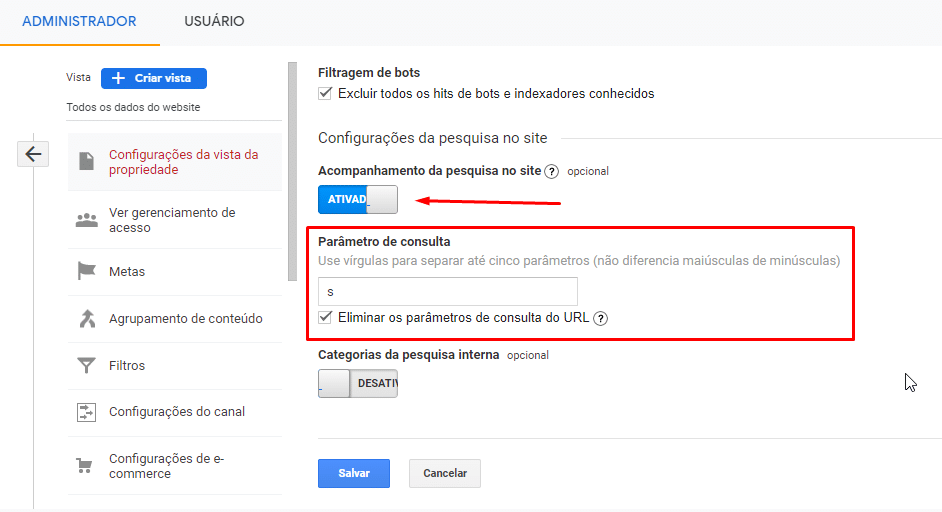

O parâmetro de consulta é a letra que aparece na URL do seu site antes dos termos de pesquisa. Para a maioria dos sites WordPress, o parâmetro de consulta é a letra “s”. Você pode testar isso pesquisando em seu site e verificando a URL.


No exemplo acima, você pode ver que a URL é https://imperiowp.com.br/?s=teste+de+pesquisa que significa “s” sem paspas é o parâmetro de consulta. A letra que vem depois do ponto de interrogação e antes do sinal de igual é o parâmetro de consulta em sua URL.
Etapa 4: verificar “Eliminar os parâmetros de consulta do URL”
Certifique-se de marcar a caixa que diz Eliminar os parâmetros de consulta do URL no Google Analytics.
Se esta opção não for selecionada, o Google Analytics começará a dividir o rastreamento para cada página visitada. Por exemplo, você pode começar a ver listagens separadas para meusite.com.br/pagina?s=1, meusite.com.br/pagina?s=2, etc.
Quando você diz ao Google Analytics para remover os parâmetros de consulta de suas URLs, ele apenas rastreia todas essas visitas juntas como meusite.com.br/pagina. Porém, você ainda poderá ver suas pesquisas internas ao visualizar os dados de pesquisa do seu site.
Quando terminar de inserir suas configurações, certifique-se de clicar no botão Salvar .
Como encontrar dados de termos de pesquisa de sites no Google Analytics
Depois de habilitar a pesquisa de sites em seu site, você pode estar se perguntando como ver as palavras-chave que as pessoas inserem na caixa de pesquisa.
Para ver o relatório, vá para Comportamento » Pesquisa Interna » Termos de pesquisa em seu perfil do Google Analytics para visualizar os dados de termos de pesquisa do seu site.


Se nenhum resultado for produzido durante a pesquisa em seu site, esses termos serão mostrados como sem resultados:palavra-chave.
Agora você pode descobrir os termos de pesquisa que os usuários usam para encontrar conteúdo em seu site e melhorar sua estratégia de produção de conteúdo para WordPress SEO.
Esperamos que este artigo o tenha ajudado a configurar o rastreamento de pesquisa em seu site WordPress.