
Divulgação: este artigo contém links de afiliados. Se você contratar através deles, podemos receber uma comissão sem nenhum custo adicional para você.
Construir um site WordPress dá muito trabalho — e não há nada pior do que vê-lo sair do ar e temer ter perdido tudo. Um conflito de plugin, uma atualização malsucedida ou um ataque podem acontecer sem aviso. A boa notícia: proteger o seu conteúdo com backups é mais fácil do que parece. Veja neste guia os métodos para manter o seu site seguro.

Escolha o método de backup certo
Backup é como fazer cópias do seu site para o caso de um desastre. Se algo quebrar ou for invadido, você restaura tudo como estava. Há quatro formas de fazer backup:


- Com um plugin de backup: cuida de tudo automaticamente, com agendamento e envio para o local que você escolher. É a melhor opção para iniciantes.
- Pelo sistema da hospedagem: a maioria das hospedagens inclui backups. Bom para quem quer economizar, embora costume ser mais básico que um plugin.
- Manualmente via cPanel/FTP: exige mais conhecimento técnico, útil para salvar arquivos específicos.
- Contratando um serviço de manutenção: para quem não tem tempo de cuidar disso.
💡 Para a maioria, recomendamos um plugin de backup — equilíbrio entre segurança e automação, com restauração simples se algo der errado.
Backup com um plugin (melhor para iniciantes)
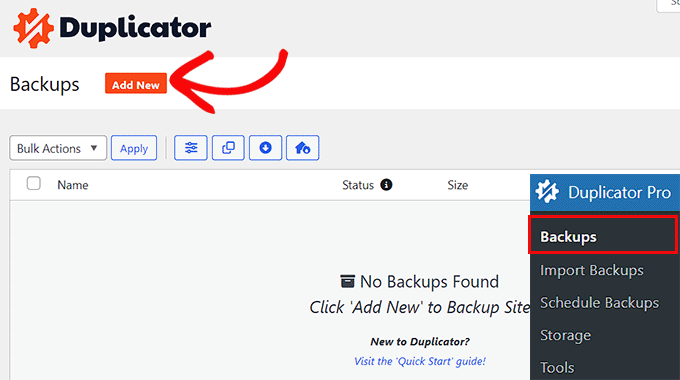
Plugins de backup como o Duplicator ou o UpdraftPlus facilitam tudo. Vamos usar o Duplicator como exemplo. Após instalar e ativar o plugin, vá em Duplicator » Backups e clique em “Add New” para criar um novo backup.

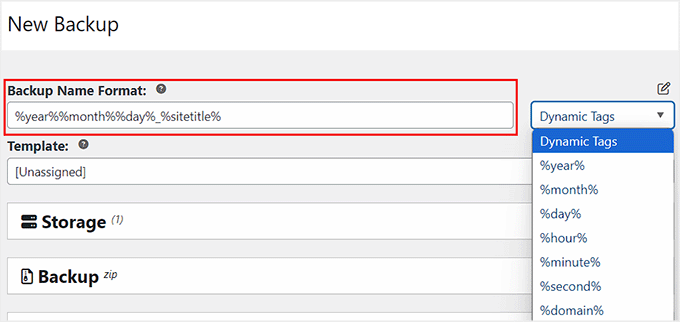
Dê um nome ao backup. Você pode usar tags dinâmicas como %year% e %month% para datar os arquivos automaticamente (ex.: “site-backup-2026-03”).

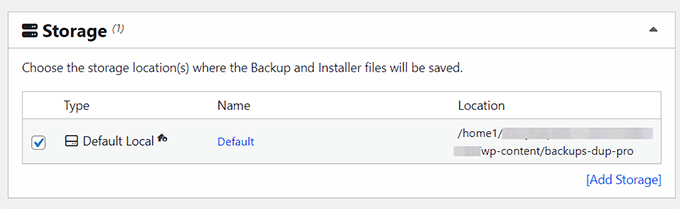
Em “Storage” (Armazenamento), escolha onde guardar os arquivos. O padrão é o local (no próprio servidor), mas é uma boa prática baixar uma cópia para o seu computador ou para a nuvem.

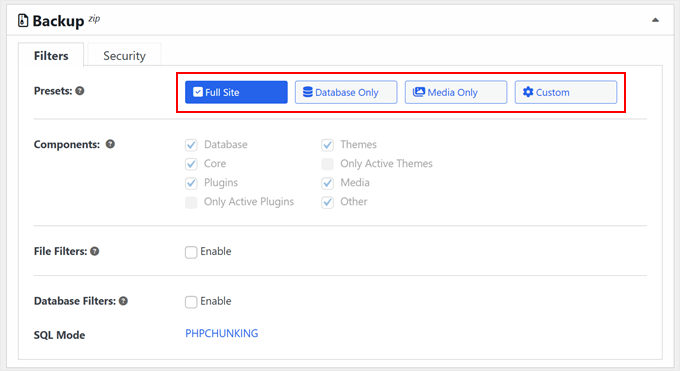
Escolha o tipo de backup: “Full Site” (site completo) para uma cópia completa, ou opções específicas como só o banco de dados, só a mídia, ou personalizado.


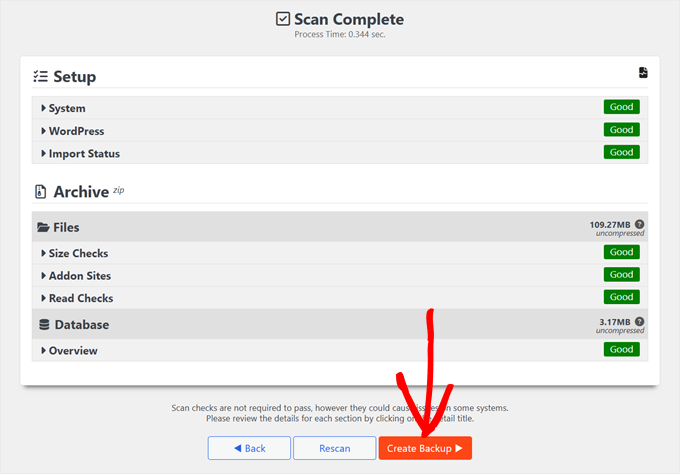
O plugin faz uma verificação rápida do site. Estando tudo certo, clique em “Create Backup”.

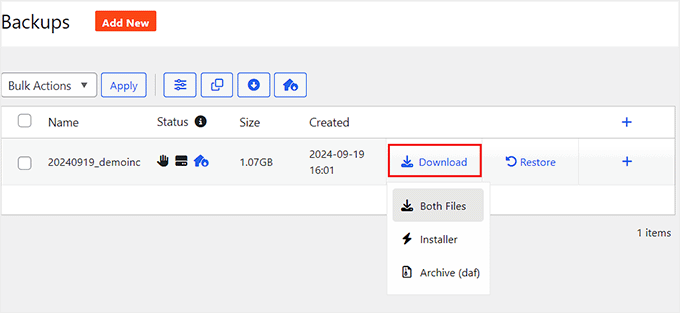
Ao terminar, baixe os dois arquivos essenciais: o backup em si e o instalador (necessário para restaurar o site no futuro).

Dica bônus: link de recuperação de desastre
O Duplicator permite criar um link de recuperação que restaura o site rapidamente mesmo se ele quebrar por completo. Em Duplicator » Backups, clique no ícone de recuperação ao lado do backup mais recente.

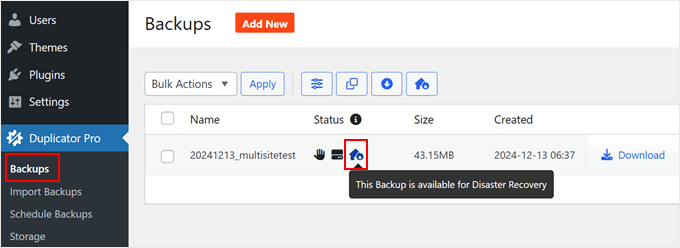
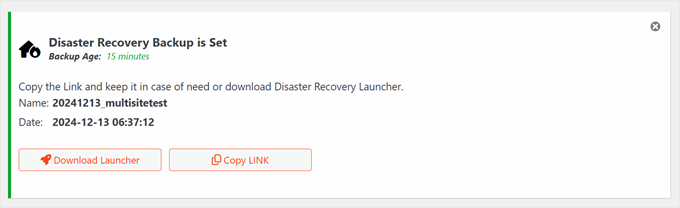
Você recebe um link de recuperação seguro ou um arquivo “launcher”. Qualquer um deles inicia a restauração do backup em uma emergência.

Como agendar backups automáticos
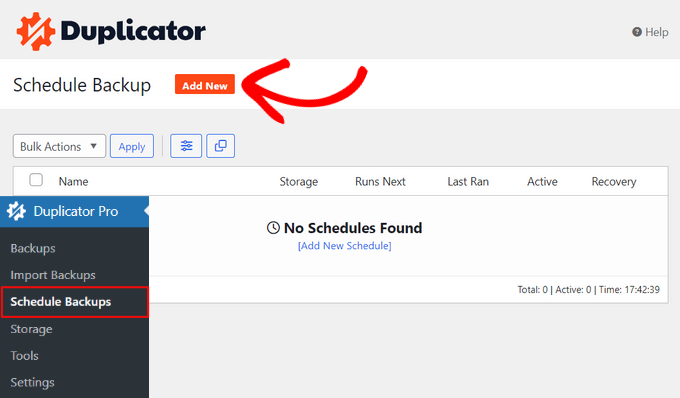
Backups manuais funcionam, mas backups automáticos são mais seguros. No Duplicator, vá em Duplicator » Schedule Backups e clique em “Add New”.



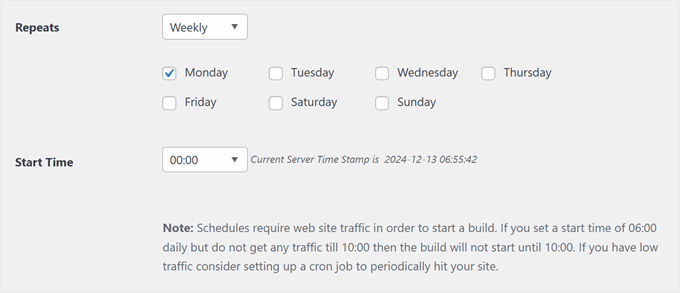
Defina a frequência (por hora, diária, semanal ou mensal), de acordo com a frequência de atualização do site, e um horário de início.

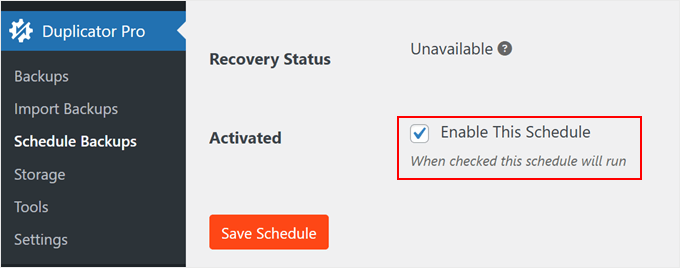
Marque “Enable this schedule” e clique em “Save Schedule” para ativar.

Backup pela hospedagem
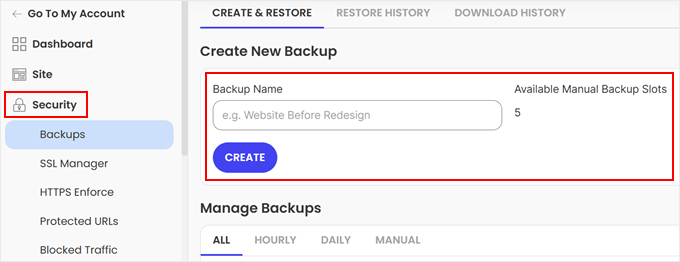
Muitas hospedagens já incluem backups, sem custo extra e sem configuração. A Hostinger, por exemplo, inclui backups automáticos nos planos, com opção de restauração pelo painel. Veja um exemplo de como funciona o backup pelo painel de uma hospedagem:

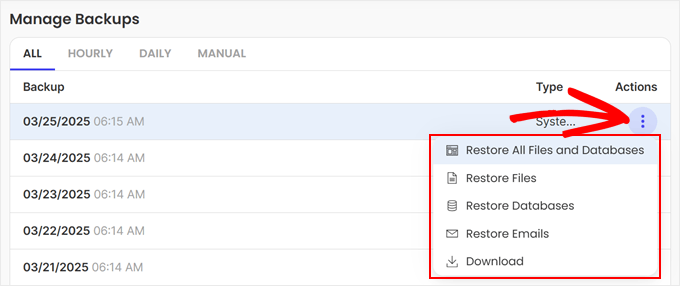
Os arquivos ficam organizados (por hora, diários e manuais), e no menu de cada backup você pode fazer uma restauração completa, restaurar arquivos/banco específicos ou baixar a cópia.

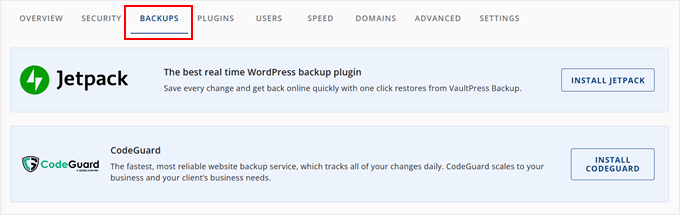
A Bluehost, por sua vez, oferece soluções de backup integradas (CodeGuard e Jetpack), com armazenamento em nuvem.


Backup sem plugin (método cPanel)
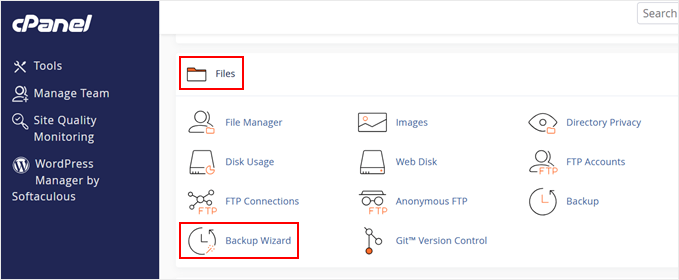
Se preferir não usar plugin, dá para criar um backup pelo cPanel. Lembre-se: backups manuais exigem mais atenção, pois não têm agendamento automático. No cPanel, vá até a seção “Files” e selecione o “Backup Wizard”.

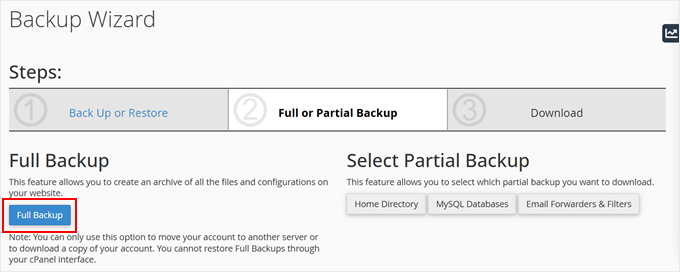
Escolha entre backup completo ou parcial. O completo cria uma cópia de todo o site (usada para mover o site ou baixar a cópia).

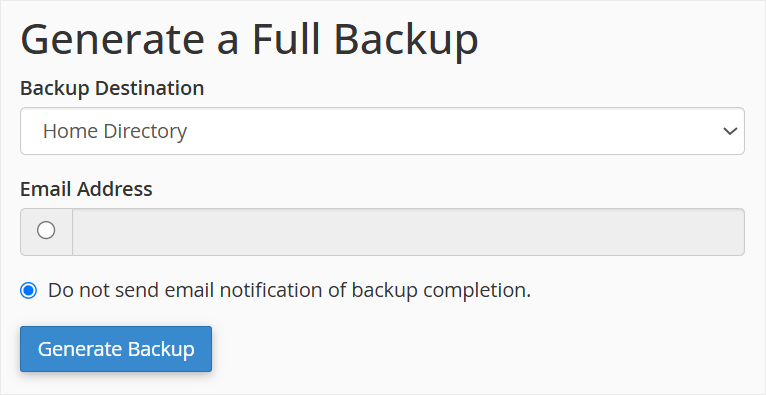
Escolha onde salvar (geralmente “Home Directory”) e clique em “Generate Backup” para iniciar.

Backup sem plugin (método FTP)
Outra forma é usar um cliente de FTP (como o FileZilla) para baixar os arquivos do site. É útil quando você não consegue acessar o painel do WordPress. Após conectar, localize a pasta raiz do site, com pastas como wp-content e o arquivo wp-config.php.

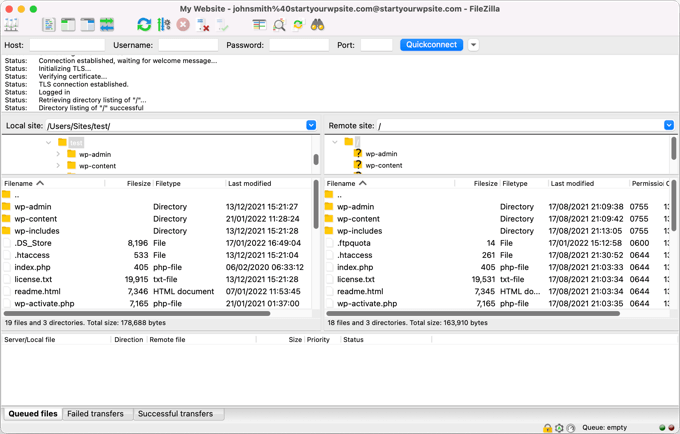
Clique com o botão direito na pasta ou arquivo que quer salvar e selecione “Download”.


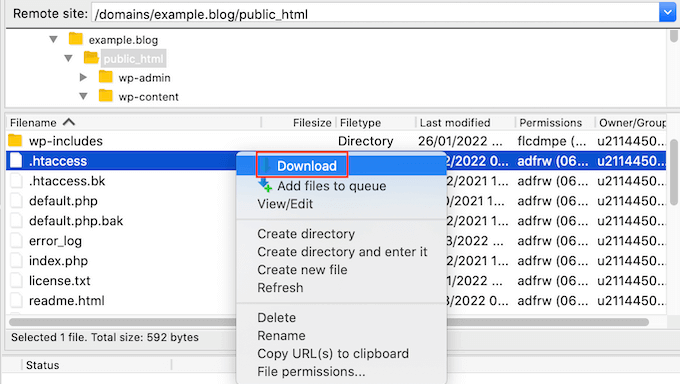
Dica: como o WordPress tem milhares de arquivos pequenos, baixá-los descompactados via FTP é lento. Sempre que possível, compacte tudo em um arquivo .zip antes (pelo gerenciador de arquivos da hospedagem) para baixar mais rápido.
Backup sem acesso a FTP/cPanel
Mesmo sem FTP ou cPanel, você pode fazer backup: usando um plugin de backup (que funciona pelo painel do WordPress), a ferramenta de backup da hospedagem, um serviço externo (como CodeGuard ou Jetpack), a exportação nativa do WordPress (limitada a posts e páginas) ou o gerenciador de arquivos da hospedagem.

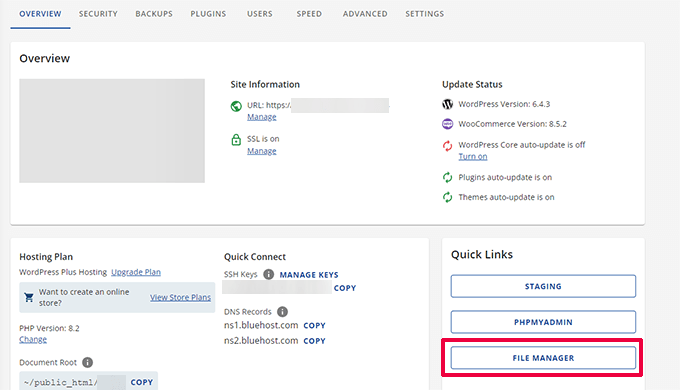
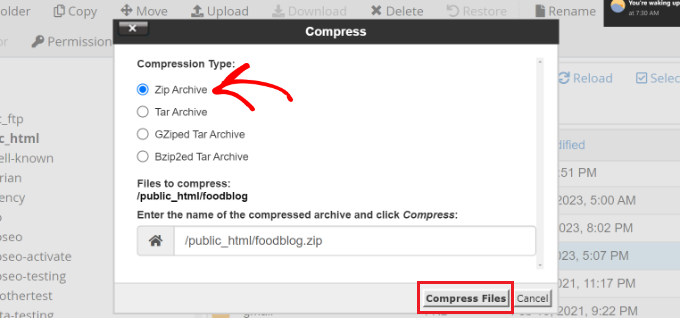
No gerenciador de arquivos, localize a pasta public_html, selecione a pasta do site e use a opção “Compress” para criar um arquivo .zip, que você baixa como backup.

Perguntas frequentes (FAQ)
Com que frequência devo fazer backup?
Depende da atividade do site. Sites que publicam com frequência devem ter backups diários ou semanais; lojas virtuais, idealmente em tempo real ou diário.
Onde devo guardar os backups?
O ideal é guardar em um local externo ao servidor (Google Drive, Dropbox, nuvem), para o caso de falha do servidor. Não dependa só da cópia que fica na hospedagem.
A hospedagem já faz backup?
Muitas incluem backups automáticos, como a Hostinger. Ainda assim, é recomendável manter uma cópia própria em local externo por segurança.
Preciso saber programar para fazer backup?
Não. Com um plugin de backup ou o painel da hospedagem, qualquer pessoa faz e restaura backups sem código.
Conclusão
Fazer backup é simples e indispensável. Para a maioria, um plugin de backup é a melhor opção; mas você também pode contar com os backups automáticos de uma boa hospedagem como a Hostinger. Configure backups automáticos, guarde cópias em local externo e proteja o seu site contra qualquer imprevisto.